
S-Log3 في تصوير الفيديو: متى تستخدمه وكيف تعرضه وتلوّنه بشكل صحيح؟
دليل عملي لفهم S-Log3 في تصوير الفيديو: متى يفيد، وكيف تضبط التعريض والمراقبة، وما الفرق بين S-Log3 وS-Gamut3.Cine، وكيف تبني Workflow صحيحًا للتلوين في Premiere Pro دون الوقوع في الضوضاء أو الألوان الباهتة.
 يزيد الشهرانيمخرج ومصوّر فوتوغرافي
آخر مراجعة تحريرية:
قبل تصوير S-Log3، أحدد كيف سأراقب الصورة وأحولها وأسلّمها. الملف المسطح ليس هدفًا بصريًا، وتعريضه لا يقوم على رقم زيادة ثابت لكل مشهد. أركز على حماية ما يهم اللقطة مع الرجوع لمرجع الموديل ووضعه.
الفكرة الأساسية هي أن S-Log3 يسجل الصورة بمنحنى Gamma مسطح نسبيًا ليحافظ على نطاق ديناميكي واسع، على افتراض أن الصورة ستخضع لاحقًا لعملية Color Grading. لذلك نجاحه يعتمد على سلسلة كاملة: تعريض صحيح، White Balance مضبوط، تسجيل مناسب، Monitoring واضح، ثم إدارة لون صحيحة في المونتاج.
ما هو S-Log3؟
S-Log3 هو منحنى Gamma من Sony صُمم للتسجيل بنطاق ديناميكي واسع مع مرونة أكبر في التدرجات، خصوصًا في الظلال والـMidtones. وتوضح Sony أن S-Log3 أقرب في خصائصه إلى تدرجات الفيلم الممسوح ضوئيًا، ولذلك توصي به عمومًا مقارنة بـS-Log2 في كثير من الاستخدامات.
المهم هنا أن S-Log3 لا يحدد اللون وحده. غالبًا ستراه مقترنًا بمساحة لونية مثل S-Gamut3 أو S-Gamut3.Cine. الـGamma يحدد كيفية توزيع السطوع، بينما الـGamut يحدد مساحة الألوان التي يمكن تمثيلها.
ما الفرق بين S-Log3 وS-Gamut3.Cine؟
هذا من أكثر الأمور التي تسبب ارتباكًا عند بدء التصوير بـLog. باختصار:
- S-Log3: منحنى Gamma مسؤول عن توزيع درجات السطوع والنطاق الديناميكي.
- S-Gamut3.Cine: مساحة لونية واسعة مصممة لتسهيل التلوين والتحويل إلى مساحات عرض شائعة.
- S-Gamut3: مساحة أوسع من S-Gamut3.Cine وتمنح مرونة أكبر، لكنها قد تتطلب Workflow أكثر دقة.
Sony تذكر أن دمج S-Gamut3.Cine مع S-Log3 يجعل عملية التدرج اللوني أسهل نسبيًا للمخرجات السينمائية، لذلك يعد هذا الاقتران نقطة بداية عملية في كثير من المشاريع إذا كانت الكاميرا تدعمه.
متى يستحق استخدام S-Log3؟
يصبح S-Log3 مفيدًا عندما يحتوي المشهد على فرق كبير بين المناطق الساطعة والداكنة، أو عندما تعرف أن المشروع سيخضع لتلوين جاد، أو تحتاج إلى مطابقة أكثر من كاميرا ضمن Workflow مضبوط.
أمثلة عملية تشمل مقابلة أمام نافذة ساطعة، تصوير خارجي في ضوء قاسٍ، مشهد يحتوي على مصادر إضاءة قوية داخل الكادر، أو إعلان يحتاج معالجة لونية دقيقة بعد التصوير.
أما إذا كنت تسلم فيديو سريعًا لمنصة اجتماعية ولا توجد مرحلة Color Grading حقيقية، أو إذا كانت الإضاءة متحكمًا بها والنطاق الديناميكي محدودًا، فقد يضيف Log خطوات إضافية من دون فائدة ملموسة.
هل تحتاج 10-bit لتصوير S-Log3؟
يمكن أن توجد كاميرات أو أوضاع تسجيل توفر Log بعمق 8-bit، لكن 10-bit أكثر أمانًا عادة عندما تخطط لتعديلات لونية قوية لأنه يمنح مستويات تدرج أكثر ويقلل احتمالية ظهور Banding عند دفع الصورة في المونتاج.
هذا لا يعني أن 10-bit يحل كل شيء؛ جودة الـCodec، معدل البيانات، التعريض وجودة الإضاءة كلها مهمة. لكنه ينسجم أفضل مع السبب الأساسي لاستخدام Log: الاحتفاظ بمرونة أكبر في المعالجة.
إذا كنت تقارن إعدادات التسجيل، تذكّر أن موضوع Bit Depth منفصل عن العدسة والتركيز. ولتقييم العدسة للفيديو نفسها، راجع أيضًا دليل Focus Breathing أثناء تغيير الفوكس.
كيف تضبط التعريض في S-Log3 دون الوقوع في الضوضاء؟
أكبر خطأ هو التعامل مع صورة Log المسطحة بالعين فقط. لأنها تبدو منخفضة التباين، قد تظن أن اللقطة مظلمة أو باهتة بينما التعريض الفعلي مناسب. الأفضل استخدام أدوات قياس مثل Waveform وZebra مع مرجع مناسب لكاميرتك.
ولا توجد قيمة IRE واحدة للبشرة تصلح لكل كاميرا ولكل طريقة Monitoring. القيم قد تختلف حسب الكاميرا، Picture Profile، مساحة اللون، وهل القياس يتم على Log الخام أم بعد تطبيق LUT للمراقبة. لذلك استخدم دليل الكاميرا ونتائج الاختبار بدل حفظ رقم واحد وتطبيقه على جميع السيناريوهات.
Sony توضح أيضًا أن الضوضاء قد تكون أوضح في المناطق الداكنة مع S-Log2/S-Log3، وأن تسجيل الصورة أكثر سطوعًا ثم خفضها لاحقًا قد يقلل الضوضاء، لكن ذلك يأتي على حساب جزء من النطاق الديناميكي. عمليًا: لا تعرّض زيادةً بشكل أعمى. ارفع التعريض فقط بقدر يسمح به الهايلايت والمشهد واختبار الكاميرا.
لماذا يكون Minimum ISO أعلى أحيانًا في S-Log3؟
قد تلاحظ أن أقل ISO متاح عند تفعيل S-Log3 أعلى من الوضع القياسي. وفق Sony، السبب أن الكاميرا تستخدم تحكمًا مختلفًا في التعريض لتحقيق النطاق الديناميكي الواسع الخاص بمنحنيات Log.
لكن لا تفترض أن هناك Base ISO واحدًا لكل كاميرات Sony. القيمة تختلف باختلاف جسم الكاميرا ووضع التصوير، وبعض الكاميرات تملك أنظمة حساسية متعددة أو أوضاع Cine EI مختلفة. لذلك ارجع إلى دليل موديلك بدل نقل رقم ISO من كاميرا أخرى.
هل تستخدم LUT أثناء التصوير؟
نعم، إذا كانت الكاميرا أو الشاشة الخارجية تسمح بذلك، يمكن استخدام Monitoring LUT لتحويل المظهر المسطح مؤقتًا إلى صورة أقرب لـRec.709 أثناء المعاينة. هذا يساعد على تقييم البشرة والتباين والعلاقة بين الإضاءة والمشهد.
لكن تحقق من إعداد الكاميرا بدقة: في بعض الأنظمة يكون LUT للعرض فقط ولا يُخبز داخل الملف، وفي إعدادات أخرى قد توجد خيارات تؤثر في الخرج أو التسجيل. قبل يوم التصوير، سجّل Clip قصيرًا وافتح الملف على الكمبيوتر لتتأكد مما تم تسجيله فعلًا.

Workflow عملي لتصوير S-Log3
- حدد التسليم أولًا: هل النهاية Rec.709 أم HDR؟ وهل سيحدث Color Grading فعلي؟
- اختر Gamma/Gamut المناسبين: مثل S-Log3 مع S-Gamut3.Cine عندما يناسب الكاميرا والمشروع.
- استخدم 10-bit إن كان متاحًا ومناسبًا: خصوصًا للمشاهد التي ستخضع لتلوين قوي.
- اضبط White Balance يدويًا: تصحيح انحراف لون قوي بعد Log ممكن، لكنه ليس بديلًا عن ضبط المصدر.
- حدد التعريض بأدوات القياس: راقب البشرة والهايلايت والظلال بدل الاعتماد على شكل الصورة المسطح.
- استخدم LUT للمراقبة عند الحاجة: مع التأكد أنه لا يغيّر التسجيل دون قصد.
- سجّل اختبارًا قصيرًا: افتحه في برنامج المونتاج وطبّق Workflow اللون النهائي قبل بدء المشروع.
كيف تتعامل مع S-Log3 في Premiere Pro؟
نظام Color Management الحديث في Adobe Premiere يدعم Sony S-Log3 مع S-Gamut3 وS-Gamut3.Cine ضمن مساحات الإدخال المتاحة. ويمكنه تحويل مواد Log إلى مساحة الإخراج المختارة ضمن Workflow مُدار لونيًا.
لكن Adobe تنبه إلى أن بعض الحاويات مثل QuickTime وMXF وMP4 قد لا تحمل دائمًا Metadata كافية لتحديد مساحة اللون الخاصة بالشركة المصنعة تلقائيًا. لذلك إذا بدا Clip خاطئًا أو باهتًا أو مشبعًا بشكل غير منطقي، افحص Input Color Space بدل إضافة LUT عشوائي فوق تحويل موجود أصلًا.
ترتيب عملي للتلوين
- تأكد أن البرنامج يعرف Input Color Space الصحيح.
- حدد Working/Output Color Space وفق التسليم.
- صحح التعريض وWhite Balance.
- اضبط التباين والتشبع بشكل تقني.
- نفّذ المظهر الإبداعي بعد أن تصبح الصورة صحيحة تقنيًا.
- راقب Scopes حتى لا تدفع الهايلايت أو التشبع خارج نطاق التسليم.
LUT أم Color Management: أيهما أفضل؟
الاثنان ليسا متعارضين. LUT قد يكون تحويلًا تقنيًا أو مظهرًا إبداعيًا، بينما Color Management هو نظام أشمل يعرف مساحة الإدخال والعمل والإخراج. في مشروع بسيط، يمكن لـLUT تقني صحيح أن يكون سريعًا. في مشروع متعدد الكاميرات أو متعدد نسخ التسليم، إدارة اللون غالبًا أكثر تنظيمًا وقابلية للتوسع.
المشكلة تحدث عندما لا تعرف ما الذي فعله البرنامج تلقائيًا ثم تضيف LUT يؤدي الوظيفة نفسها مرة أخرى. النتيجة قد تكون تباينًا زائدًا، ألوانًا مشبعة وهايلايت مضغوطة. لذلك اسأل دائمًا: هل هذا الـClip ما زال Log فعليًا داخل الـPipeline، أم تم تحويله بالفعل؟
أخطاء شائعة عند تصوير S-Log3
استخدامه لأن الصورة تبدو احترافية على الشاشة
المظهر المسطح ليس جودة بحد ذاته. القيمة في المعلومات التي تحتفظ بها ثم تستخدمها بطريقة صحيحة.
ترك White Balance على Auto
تغير White Balance داخل اللقطة يجعل المطابقة أصعب، خصوصًا في المقابلات والمشاهد متعددة الزوايا.
رفع التعريض بلا مراقبة للهايلايت
فكرة ETTR أو التعريض الأكثر سطوعًا لا تعني دفع كل لقطة إلى أقصى اليمين. إذا قصصت نافذة أو مصدر ضوء مهمًا فلن يستعيد التلوين التفاصيل المفقودة.
استخدام LUT غير مطابق للـGamma/Gamut
LUT مصمم لـS-Log3/S-Gamut3.Cine ليس بالضرورة مناسبًا لملف مسجل بمساحة أخرى. راجع إعداد الكاميرا ثم استخدم التحويل المطابق.
الاعتماد على شاشة لابتوب غير موثوقة في التلوين النهائي
حتى Workflow ممتاز قد يعطي قرارًا لونيًا سيئًا إذا كانت الشاشة شديدة السطوع أو غير مضبوطة. في العمل الحساس، المعايرة وبيئة المشاهدة جزء من السلسلة.
هل S-Log3 أفضل من التصوير العادي دائمًا؟
لا. الأفضل هو الإعداد الذي يخدم النتيجة والوقت والميزانية. Log يمنح مرونة أكبر عندما تحتاجها، لكنه يتطلب إدارة أدق. في مشروع يحتاج تسليمًا فوريًا أو لا يحتوي مشاهد عالية التباين، قد يكون Profile أقرب إلى Rec.709 أكثر كفاءة.
| الحالة | S-Log3 | ملف قياسي |
|---|---|---|
| مشهد عالي التباين | مفيد غالبًا | قد يحد المرونة |
| Color Grading متقدم | مناسب | مرونة أقل |
| تسليم سريع دون تلوين | خطوات إضافية | أبسط |
| تصوير يحتاج ثباتًا سريعًا في اللون | يتطلب Workflow مضبوطًا | أسهل غالبًا |
أسئلة شائعة عن S-Log3
لماذا يبدو S-Log3 باهتًا؟
لأنه يستخدم منحنى منخفض التباين نسبيًا للحفاظ على معلومات أوسع في الإضاءة والظلال. الصورة مصممة ليتم تحويلها أو تلوينها لاحقًا.
هل أحتاج LUT لكي أستخدم S-Log3؟
لا يلزم LUT تحديدًا، لكنك تحتاج طريقة صحيحة لتحويل أو إدارة اللون. يمكن استخدام Color Management أو تحويل تقني مناسب، بينما يفيد LUT للمراقبة أثناء التصوير.
هل يمكن تصحيح S-Log3 إذا كان Underexposed؟
يمكن رفع الصورة في المونتاج، لكن رفع الظلال يكشف الضوضاء ويقلل الجودة. الأفضل ضبط التعريض في موقع التصوير مع حماية الهايلايت.
هل S-Log3 مناسب لليوتيوب والريلز؟
نعم إذا كان لديك سبب لاستخدامه وWorkflow تلوين صحيح. المنصة النهائية لا تمنع Log؛ ما يهم هو أن تصدّر نسخة ملائمة لمساحة اللون المطلوبة، وغالبًا Rec.709 في محتوى SDR المعتاد.
الخلاصة العملية
صوّر بطاقة وبشرة ونافذة بتعريضات متدرجة، وطبّق التحويل الصحيح. اختر ما يحتفظ بالتفاصيل المطلوبة والظلال المقبولة بدل اعتماد تعويض دائم لكل إضاءة.
وفي المونتاج، عرّف S-Log3 وGamut الصحيحين أولًا، ثم نفّذ التصحيح التقني قبل المظهر الإبداعي. إذا اختبرت السلسلة كاملة قبل يوم التصوير، يتحول S-Log3 من ملف مربك وباهت إلى أداة دقيقة تمنحك مساحة أكبر لاتخاذ القرار البصري.
مصادر موثوقة للمراجعة
- Sony — What is S-Log? (محدث 26 يوليو 2026)
- Sony — What Is color grading? (محدث 2026)
- Sony — لماذا يرتفع Minimum ISO مع S-Log2/S-Log3؟ (محدث 12 يوليو 2026)
- Sony — Noise in dark areas with S-Log2/S-Log3 (محدث 26 يوليو 2026)
- Adobe Premiere — Color Management options (محدث 7 يناير 2026)

اقرأ أيضًا
مواد مرتبطة بالموضوع
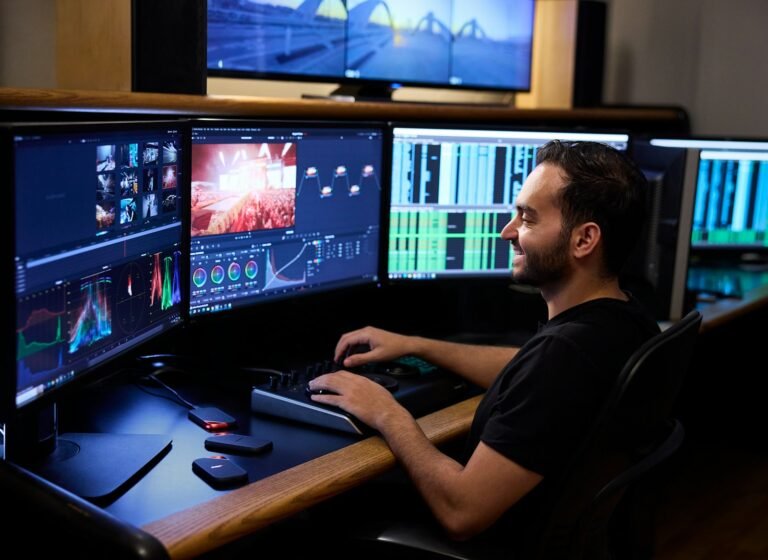
HDR في تصوير الفيديو: ما الفرق بين HLG وPQ؟ وكيف تختار Workflow صحيحًا من الكاميرا إلى التصدير
دليل عملي لفهم HDR في تصوير الفيديو والفرق بين HLG وPQ ضمن Rec.2100: متى تختار كل مسار، وما متطلبات 10-bit…
اقرأ المقال ↗
إعدادات تصدير الفيديو ليوتيوب وإنستغرام وتيك توك: الدقة والكودك والبتريت الصحيح
دليل عملي لإعدادات تصدير الفيديو ليوتيوب وإنستغرام وتيك توك: الدقة ونسبة الأبعاد ومعدل الإطارات والكودك والبتريت والصوت، مع توضيح الفرق…
اقرأ المقال ↗
Open Gate في تصوير الفيديو: ما هو ومتى يفيدك في 16:9 و9:16؟
دليل عملي لفهم Open Gate في تصوير الفيديو: كيف يستخدم مساحة أكبر من الحساس، ولماذا يفيد عند إنتاج 16:9 و9:16…
اقرأ المقال ↗من المعرفة إلى التنفيذ