
Waveform Monitor في تصوير الفيديو: كيف تقرأ IRE وتضبط التعريض بدقة؟
دليل عملي لفهم Waveform Monitor في تصوير الفيديو: كيف تقرأ مستويات IRE، تحدد مناطق السطوع داخل الكادر، تكتشف clipping، وتقارن الـWaveform بالهستوغرام وFalse Color لضبط التعريض بدقة.
 يزيد الشهرانيمخرج ومصوّر فوتوغرافي
آخر مراجعة تحريرية:
شاشة الكاميرا قد تبدو ساطعة في مكان ومظلمة في آخر. أستعين بالـWaveform لفهم توزيع الإشارة، ثم أربط القراءة بمنحنى التسجيل والتحويل؛ الرقم لا يخبرني وحده إن كان الوجه أو النافذة في الموضع المناسب للمشهد.
المهم هو ألا تتعامل مع الـWaveform كجدول أرقام ثابت لكل كاميرا أو Gamma. قيم الوجه والرمادي والهايلايت تختلف باختلاف Rec.709 وLog وHDR وطريقة المراقبة والـLUT، لذلك استخدمه لفهم العلاقة بين مناطق الصورة ومستويات السطوع أولًا، ثم طبّق المراجع الخاصة بالبروفايل الذي تصوّر به.
ما هو Waveform Monitor؟
الـWaveform Monitor أو شاشة الشكل الموجي هي Video Scope يقيس مستويات الإضاءة في إشارة الفيديو. في عرض Luma Waveform يكون المحور الرأسي مخصصًا لمستوى السطوع، بينما يرتبط المحور الأفقي تقريبًا بالمكان نفسه داخل الصورة. فإذا كانت نافذة شديدة السطوع في يمين الكادر، سترى كتلة الإشارة المرتفعة في الجهة اليمنى من الـWaveform.
هذه النقطة هي ما يجعله مختلفًا عمليًا عن الهستوغرام. الهستوغرام يخبرك بتوزيع درجات السطوع إجمالًا، لكنه لا يخبرك أين تقع تلك الدرجات داخل الكادر. أما الـWaveform فيساعدك على ربط القراءة بموقعها في الصورة.
كيف تقرأ IRE على الـWaveform؟
في بيئة SDR التقليدية ستشاهد غالبًا مقياسًا قريبًا من 0 إلى 100 IRE. ببساطة: المناطق القريبة من أسفل الرسم تمثل الأجزاء الداكنة، والمناطق الأعلى تمثل الأجزاء الأكثر سطوعًا. لكن هذه الأرقام تصف الإشارة التي تراها على الـScope، وليست وعدًا بأن كل كاميرا وكل Gamma يجب أن تضع نفس العنصر عند القيمة نفسها.
- قرب 0 IRE: مناطق شديدة السواد أو قريبة منه في إشارة SDR.
- المنتصف: درجات متوسطة، لكن موضعها الدقيق يتأثر بالـGamma والتحويل المستخدم.
- قرب 100 IRE: مناطق شديدة السطوع في عرض SDR المرجعي.
عند العمل بـHDR قد يتغير المقياس جذريًا. Adobe، مثلًا، توضح أن Lumetri Scopes يغيّر المقياس تلقائيًا مع مواد HDR ويمكن أن يعرض نطاقًا بالنِتس يصل إلى 10000 nits بحسب وضع الـScope. لذلك لا تنقل قاعدة رقمية من Rec.709 إلى HDR أو Log دون معرفة ما الذي تعرضه الشاشة فعليًا.
هل كل ما يلامس 100 IRE محترق؟
ليس بالضرورة في كل Workflow. يعتمد الأمر على نوع الإشارة، إعدادات Data/Video Levels، الـGamma، الـLUT وطريقة العرض. الفكرة الأهم هي مراقبة ما إذا كانت التفاصيل المهمة تتكدس عند الحد الأعلى وتفقد تدرجها. إذا أصبحت منطقة كبيرة خطًا أو كتلة مضغوطة عند السقف ولم تعد تستجيب لتغييرات التعريض كما ينبغي، فهذه إشارة عملية إلى احتمال clipping.
لماذا الـWaveform أدق من النظر إلى الشاشة؟
سطوع شاشة الكاميرا أو المونيتور قد يتغير بسبب إعداد Brightness، ضوء الشمس، زاوية المشاهدة أو وضع HDR. العين تتكيف أيضًا بسرعة مع الظلام والسطوع، لذلك قد تبدو اللقطة مقبولة بصريًا بينما تكون الإشارة أعلى أو أقل مما تتوقع.
الـWaveform لا يهتم إن كنت تقف تحت شمس الظهر أو في استديو مظلم؛ هو يعرض مستوى الإشارة. لهذا يكون مفيدًا في المقابلات، تصوير المنتجات، المشاهد ذات النوافذ الساطعة، الاستديوهات متعددة الكاميرات، وأي موقف تحتاج فيه إلى تكرار مستوى التعريض بين لقطات مختلفة.
Waveform أم Histogram أم False Color؟
| الأداة | ما الذي تجيده؟ | متى تكون مفيدة؟ |
|---|---|---|
| Waveform | ربط مستوى السطوع بالموقع الأفقي داخل الصورة | ضبط التعريض والإضاءة ومقارنة مناطق الكادر |
| Histogram | عرض توزيع السطوع ككل | فحص سريع للتعريض واحتمال قص الظلال أو الهايلايت |
| False Color | تحويل نطاقات التعريض إلى ألوان سهلة القراءة | فحص سريع لمستويات معينة مثل البشرة أو الهايلايت عند معرفة خريطة الجهاز |
لا توجد أداة واحدة تلغي الأخرى. يمكنك استخدام الـWaveform لفهم بنية التعريض داخل الكادر، ثم False Color كفحص بصري سريع عند الحاجة. وفي الكاميرات التي لا توفر الاثنين، يبقى الهستوغرام أفضل من الاعتماد على الشاشة وحدها.
كيف تستخدم الـWaveform في موقع التصوير؟
1. اعرف الإشارة التي تراقبها
قبل قراءة أي رقم، اسأل: هل الـWaveform يعرض Log الخام من الكاميرا؟ أم صورة محولة إلى Rec.709 عبر Monitoring LUT؟ أم HDR؟ هذه الخطوة أهم من حفظ رقم واحد للبشرة. إذا تغير التحويل، قد يتغير موضع الدرجة نفسها على المقياس.
2. حدد العنصر الذي تريد حمايته
في مقابلة قد تكون الأولوية للبشرة والملابس الفاتحة. في مشهد داخلي مع نافذة قد تكون الأولوية لمنع النافذة من الانهيار إلى أبيض بلا تفاصيل. في تصوير منتج لامع قد تكون الانعكاسات Specular Highlights مقصودة، بينما يجب حماية لون المنتج نفسه. حدّد ما هو مهم سرديًا وتقنيًا قبل تحريك التعريض.
3. اربط شكل الإشارة بمكانها داخل الكادر
انظر إلى اليسار والوسط واليمين في الصورة ثم راقب المناطق المقابلة على الـWaveform. هذه الطريقة تجعل قراءته سهلة بسرعة. غطِّ العدسة بيدك أو حرّك مصدر ضوء مؤقتًا إن احتجت إلى تأكيد أي كتلة في الرسم تخص أي جزء من المشهد.
4. اضبط الإضاءة قبل أن تجعل الكاميرا تحل كل شيء
إذا كانت البشرة مناسبة لكن الخلفية أعلى بكثير من المطلوب، لا تخفض التعريض العام مباشرة وتُظلم الوجه. قد يكون الحل خفض ضوء الخلفية، استخدام ND على النافذة، إعادة توزيع الإضاءة أو تغيير التكوين. الـWaveform يكشف المشكلة؛ قرار المعالجة يظل قرارًا بصريًا وإنتاجيًا.
ماذا عن البشرة؟ هل توجد قيمة IRE ثابتة؟
من الأخطاء الشائعة البحث عن رقم عالمي واحد للبشرة. لون البشرة، درجة الإضاءة المقصودة، نوع Gamma، Log Curve، الـLUT وهدف المشهد كلها تؤثر في القراءة. بعض الشركات تنشر مراجع تعريض خاصة ببروفايلات معينة، وهذه المراجع هي التي ينبغي الرجوع إليها عند الحاجة إلى رقم دقيق.
عمليًا، افصل بين سؤالين: هل البشرة معرّضة بطريقة صحيحة تقنيًا لهذا البروفايل؟ وهل أريدها بهذا السطوع إبداعيًا؟ قد يكون المشهد Low Key متعمدًا، ولا يصح رفع الوجه إلى رقم محفوظ ثم تدمير المزاج البصري.
Waveform مع Log: انتبه إلى Monitoring LUT
عندما تصوّر Log، تبدو الصورة مسطحة ومنخفضة التباين. بعض الكاميرات والمونيتورات تسمح بعرض LUT للمراقبة بينما يستمر التسجيل Log. هنا يجب أن تعرف هل الـWaveform يقيس الإشارة قبل الـLUT أم بعده؛ الأجهزة تختلف في طريقة توجيه الـScopes.
إذا كنت تعمل ببروفايل محدد مثل S-Log3 أو Log C أو C-Log، استخدم وثائق الشركة الخاصة بالتعريض والمستويات المرجعية بدل استنساخ أرقام Rec.709. بهذه الطريقة يصبح الـWaveform أداة قياس دقيقة بدل أن يتحول إلى مصدر ارتباك.
استخدام الـWaveform في المونتاج وتصحيح اللون
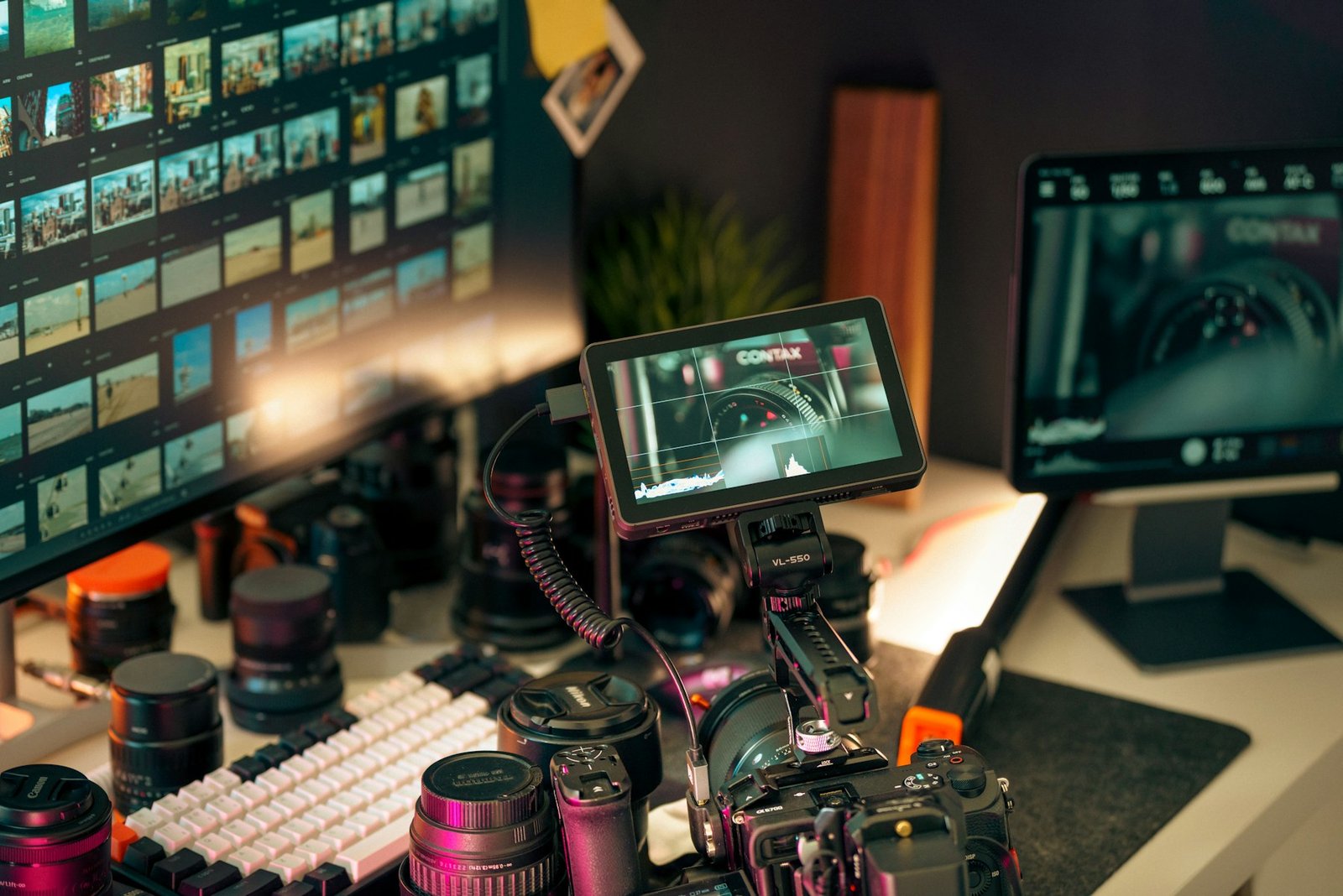
الفائدة لا تنتهي عند التصوير. في Premiere وDaVinci Resolve يمكنك قراءة Waveform أثناء تصحيح اللون للتأكد من نقاط الأسود، توزيع الدرجات والهايلايت، ومقارنة لقطتين متتاليتين. Adobe حدّثت توثيق Lumetri Scopes في أغسطس 2026، وتذكر أن اللوحة توفر Waveform وHistogram وParade وVectorscope مع أوضاع مختلفة لـ8-bit و10-bit وFloat وHDR.
عند مطابقة لقطتين، لا تحاول جعل شكل الـWaveform متطابقًا حرفيًا إذا كان محتوى الكادر مختلفًا. قارن العناصر المشتركة: وجه الشخص، الجدار نفسه، القميص نفسه أو مصدر الضوء نفسه. الهدف هو استمرارية بصرية منطقية، لا رسم متشابه.
أخطاء شائعة عند قراءة Waveform
- حفظ رقم للبشرة وتطبيقه على كل Gamma: الرقم بلا سياق قد يكون مضللًا.
- نسيان LUT المراقبة: قد تقرأ Scope مختلفًا عما تتخيله إذا كان القياس قبل التحويل أو بعده.
- الخوف من كل منطقة شديدة السطوع: انعكاس صغير أو مصباح داخل الكادر قد يكون مقصودًا؛ المهم هو التفاصيل التي تحتاجها.
- تسوية الصورة كلها في المنتصف: الـWaveform ليس هدفًا يجب ملؤه بالتساوي. المشهد الليلي طبيعي أن يتركز جزء كبير منه في الأسفل.
- تجاهل Data Levels وHDR: قراءة 0–100 IRE لا تصف كل مسار عمل ممكن.
Workflow سريع قبل الضغط على Record
- اختر Gamma أو Log المطلوب وتأكد من إعداد Monitoring LUT.
- افتح Waveform Luma إن كان متاحًا.
- حدد العنصر الأهم في المشهد: البشرة، المنتج أو الهايلايت.
- راقب موقعه أفقيًا على الـWaveform وتأكد من مستواه وفق البروفايل المستخدم.
- تحقق من الظلال والهايلايت المهمة بحثًا عن clipping غير مقصود.
- عدّل الإضاءة أو ND أو فتحة العدسة أو ISO/Exposure Index حسب الـWorkflow، لا وفق الشاشة فقط.
- راجع اللقطة على شاشة موثوقة، ثم استخدم أداة ثانية مثل False Color إن كانت متاحة للتأكيد.
أسئلة شائعة عن Waveform Monitor
هل Waveform أفضل من False Color؟
ليس مطلقًا. الـWaveform أدق في رؤية توزيع مستويات السطوع وموقعها الأفقي، بينما False Color أسرع بصريًا في تمييز نطاقات محددة. الجمع بينهما ممتاز عندما تسمح الكاميرا أو الشاشة بذلك.
هل يمكن الاعتماد على Waveform دون Light Meter؟
نعم في كثير من أعمال الفيديو لأنه يقيس الإشارة الفعلية الخارجة من الكاميرا. لكن Light Meter يقيس الضوء نفسه ويمكن أن يكون مفيدًا في بناء نسب إضاءة متكررة أو العمل قبل تشغيل الكاميرا. الأداتان تجيبان عن سؤالين مختلفين.
لماذا لا يظهر الـWaveform نفسه في كاميرتين؟
قد تختلف Gamma Curves، ISO/EI، LUTs، مستويات الإشارة، الـColor Management وحتى الكادر نفسه. للمقارنة الدقيقة وحّد الإعدادات ومسار المراقبة أولًا.
هل أحتاج شاشة خارجية لاستخدام Waveform؟
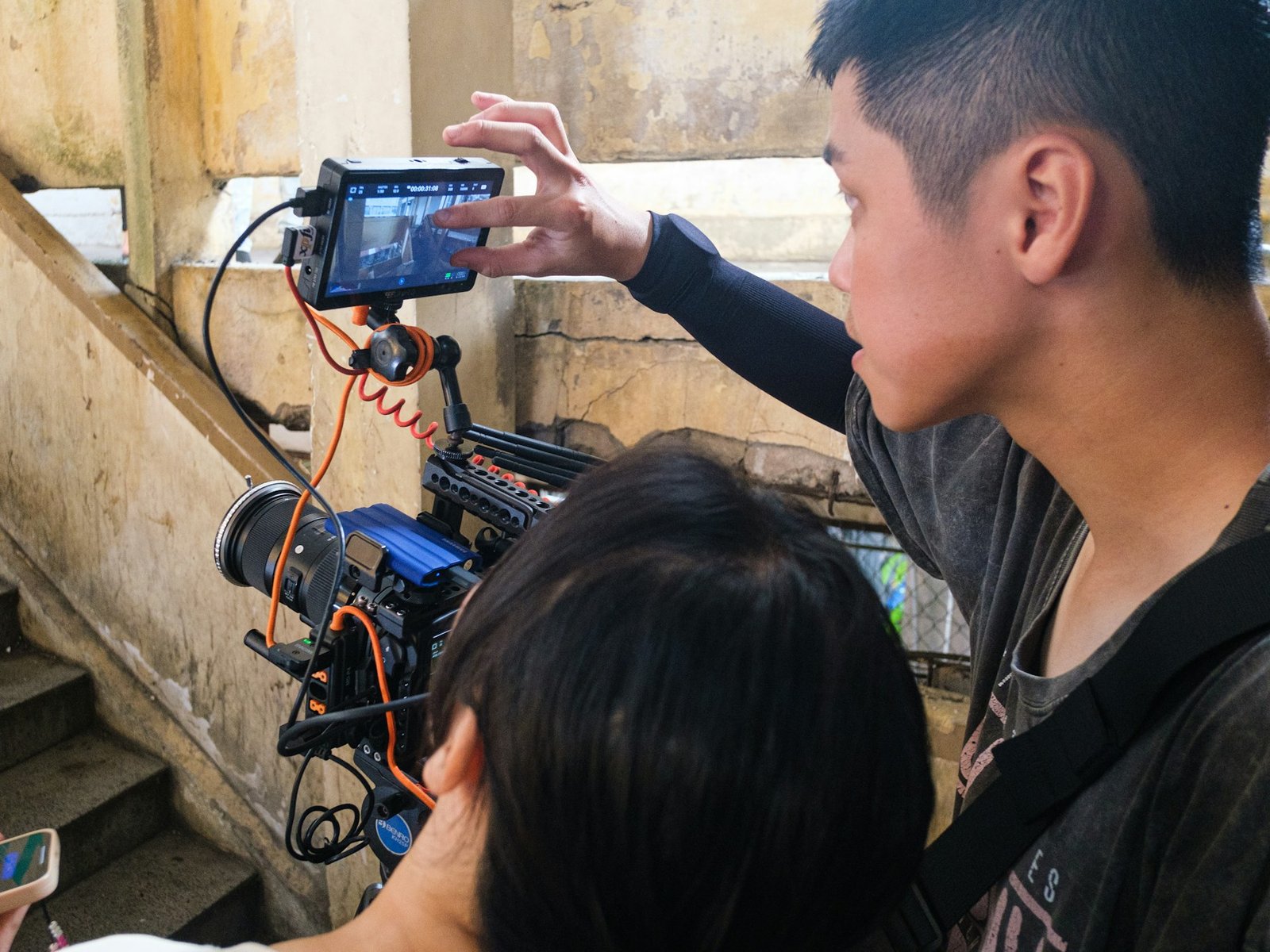
ليس دائمًا. بعض الكاميرات توفره داخليًا، بينما توفره شاشات ومسجلات خارجية وبرامج المونتاج أيضًا. الشاشة الخارجية تصبح مفيدة عندما تحتاج مساحة أكبر وScopes أو أدوات مراقبة لا توفرها الكاميرا.
الخلاصة
ضع بطاقة ووجهًا ونافذة في الكادر، وحدد مكان كل عنصر على Waveform. غيّر التعريض بخطوة واضحة وتابع الحركة؛ بهذه الطريقة تتعلم قراءة الصورة لا حفظ أرقام منفصلة.
مصادر موثوقة للمزيد
- Blackmagic Design — Video Assist Scopes: شرح Waveform وHistogram وVectorscope وRGB Parade.
- Adobe Premiere — Display Lumetri Scopes: إعدادات Waveform وScopes وHDR في Premiere.
اقرأ أيضًا
مواد مرتبطة بالموضوع
HDR في تصوير الفيديو: ما الفرق بين HLG وPQ؟ وكيف تختار Workflow صحيحًا من الكاميرا إلى التصدير
دليل عملي لفهم HDR في تصوير الفيديو والفرق بين HLG وPQ ضمن Rec.2100: متى تختار كل مسار، وما متطلبات 10-bit…
اقرأ المقال ↗
إعدادات تصدير الفيديو ليوتيوب وإنستغرام وتيك توك: الدقة والكودك والبتريت الصحيح
دليل عملي لإعدادات تصدير الفيديو ليوتيوب وإنستغرام وتيك توك: الدقة ونسبة الأبعاد ومعدل الإطارات والكودك والبتريت والصوت، مع توضيح الفرق…
اقرأ المقال ↗
Open Gate في تصوير الفيديو: ما هو ومتى يفيدك في 16:9 و9:16؟
دليل عملي لفهم Open Gate في تصوير الفيديو: كيف يستخدم مساحة أكبر من الحساس، ولماذا يفيد عند إنتاج 16:9 و9:16…
اقرأ المقال ↗من المعرفة إلى التنفيذ