
تشوه العدسات في التصوير: الفرق بين Barrel وPincushion وتشوه المنظور وكيف تصححه
دليل عملي لفهم تشوه العدسات في التصوير: الفرق بين Barrel وPincushion وتشوه المنظور، وكيف تستخدم Lens Profiles وUpright لتصحيح الخطوط دون إفساد الصورة.
 يزيد الشهرانيمخرج ومصوّر فوتوغرافي
آخر مراجعة تحريرية:
تصحيح المبنى المائل يختلف عن تصحيح انحناء الخطوط من العدسة. أبدأ بالتفريق بين المنظور والتشوه البصري حتى أختار موضع الكاميرا وأداة المعالجة بصورة صحيحة، وأترك مساحة قص إذا كنت أعرف أن التصحيح سيكون ضروريًا.
ما المقصود بتشوه العدسة؟
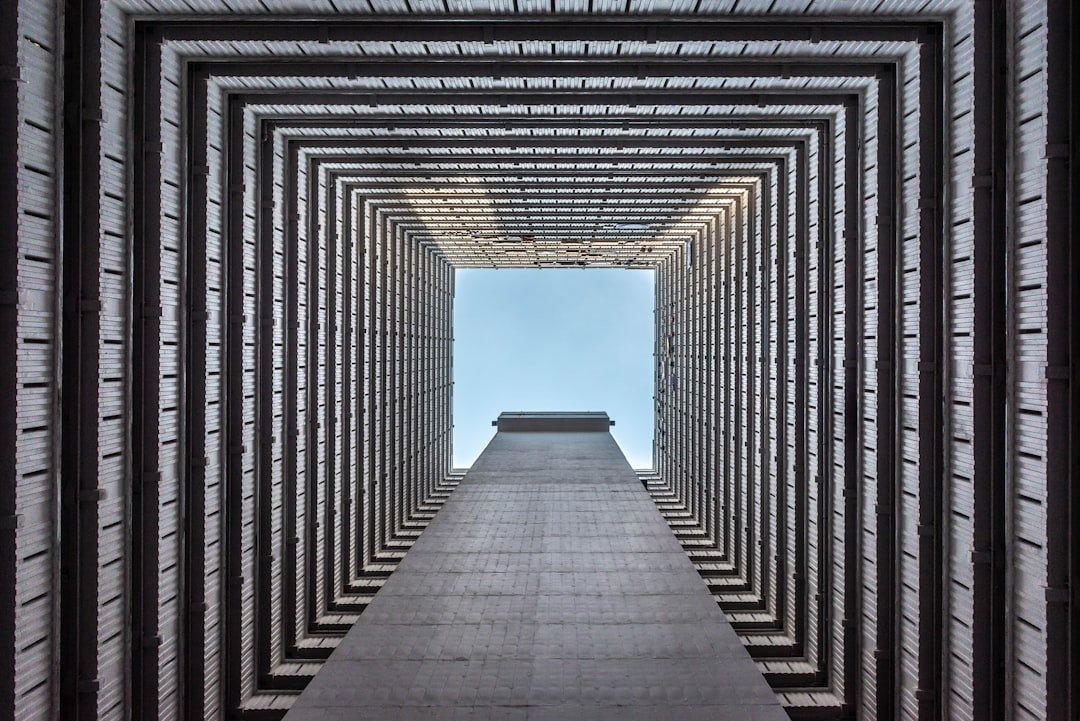
العدسة تحاول إسقاط مشهد ثلاثي الأبعاد على حساس مسطح، ولا تنجح كل التصاميم البصرية في إبقاء الخطوط المستقيمة مستقيمة تمامًا عبر كامل الإطار. يزداد هذا النوع من التشوه غالبًا عند الأطراف، وقد يتغير مع البعد البؤري ومسافة التركيز، خصوصًا في عدسات الزوم والعدسات الواسعة.
Adobe تفرّق بوضوح بين نوعين هندسيين شائعين: Barrel Distortion حيث تنحني الخطوط إلى الخارج، وPincushion Distortion حيث تنحني إلى الداخل. برامج مثل Lightroom وCamera Raw تستطيع استخدام بيانات EXIF للتعرف على العدسة وتطبيق Lens Profile مناسب عندما يكون متاحًا.
Barrel Distortion: لماذا تنتفخ الخطوط للخارج؟
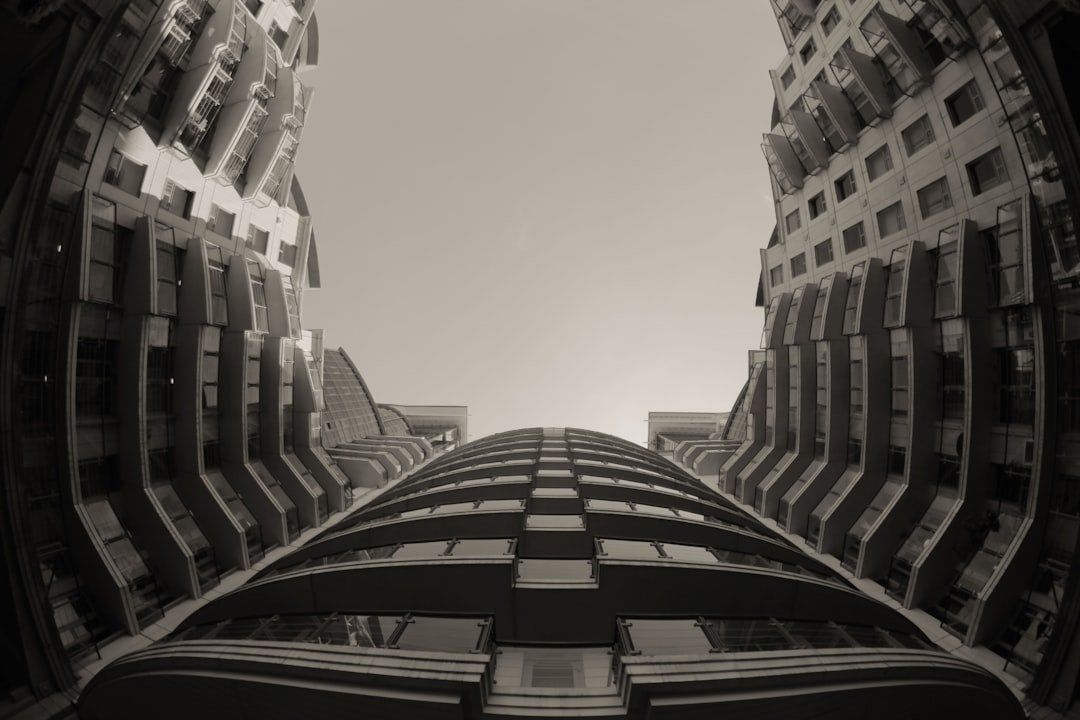
في التشوه البرميلي Barrel Distortion تبدو الخطوط القريبة من أطراف الصورة وكأنها تتقوس بعيدًا عن المركز. يظهر هذا كثيرًا في الأطراف الواسعة لبعض عدسات الزوم، خصوصًا عندما تملأ المشهد بعناصر هندسية مثل جدران، أبواب، بلاط أو أفق مستقيم.
في صورة شارع طبيعية قد يمر التشوه دون ملاحظة، لكن في تصوير العمارة والمنتجات يصبح واضحًا بسرعة. إذا رأيت إطار باب مستقيمًا في الواقع لكنه منتفخ إلى الخارج في الصورة، فهذا مؤشر قوي على Barrel Distortion.
Pincushion Distortion: عندما تنحني الخطوط نحو المركز
Pincushion Distortion هو الاتجاه المعاكس: الخطوط المستقيمة تنحني إلى الداخل باتجاه مركز الصورة. قد يظهر أكثر عند الأطوال البؤرية الطويلة في بعض عدسات الزوم. الفرق العملي المهم أن اتجاه التصحيح ينعكس، لذلك لا يصح معالجة النوعين بالطريقة نفسها يدويًا من دون معرفة ما يحدث.
وماذا عن Mustache Distortion؟
بعض العدسات لا تقدم انحناءً بسيطًا في اتجاه واحد، بل يتغير نمط التشوه من مركز الصورة إلى أطرافها. يسمى ذلك أحيانًا Mustache أو Wave Distortion. هذا النوع أصعب في التصحيح بمنزلق Distortion يدوي واحد، وهنا تظهر قيمة ملف العدسة Lens Profile لأنه يمكن أن يحتوي على نموذج أكثر دقة لسلوك العدسة.
تشوه العدسة ليس هو تشوه المنظور
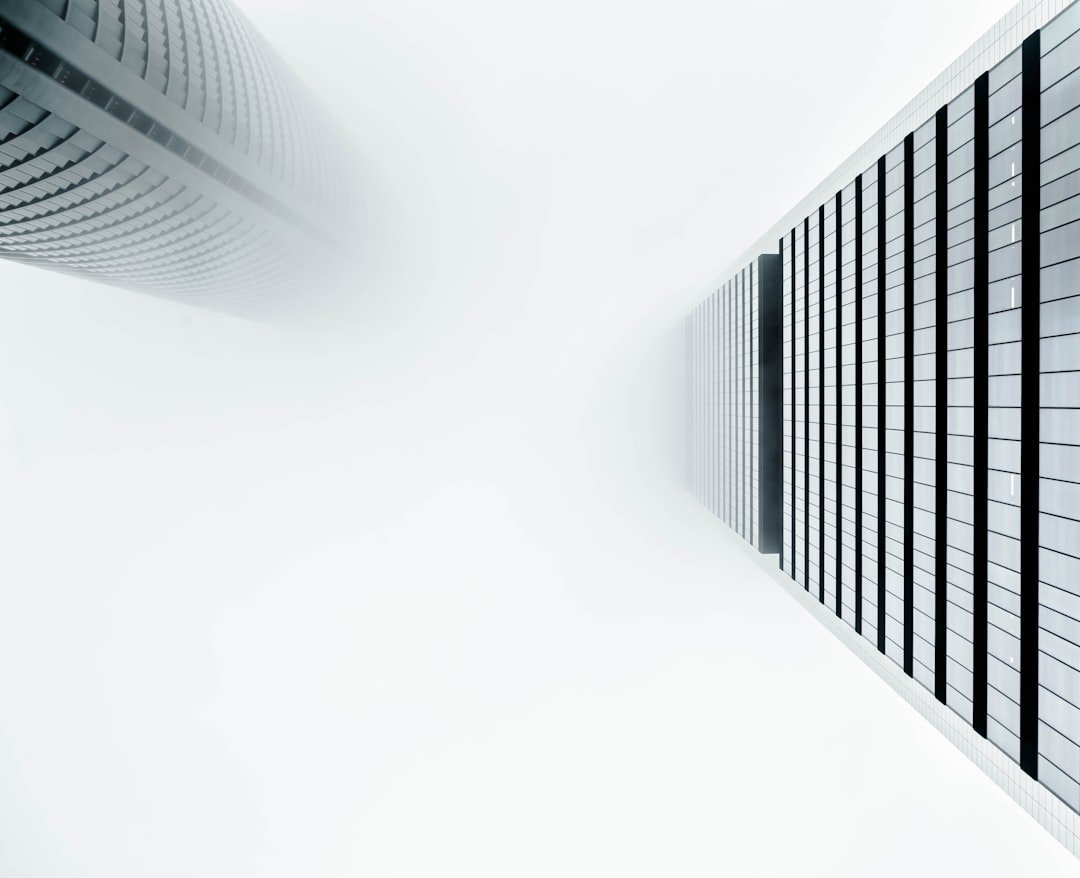
هذه النقطة هي الأكثر أهمية. عندما تصور مبنى بعدسة واسعة وتميل الكاميرا إلى الأعلى، ستبدأ الخطوط الرأسية في التقارب كلما ارتفعت داخل الكادر. هذا Perspective Convergence سببه أن مستوى الحساس لم يعد موازيًا لواجهة المبنى. تغيير العدسة وحده لا يلغي السبب الفيزيائي؛ قد تضطر إلى تغيير موقع الكاميرا أو ارتفاعها أو استخدام عدسة Tilt-Shift، أو تصحيح المنظور لاحقًا.
وبالمثل، إذا صورت وجهًا من مسافة قريبة جدًا بعدسة واسعة فسيبدو الأنف أكبر نسبةً إلى الأذنين. هذا ليس Barrel Distortion بالضرورة؛ إنما نتيجة فرق المسافة بين أجزاء الوجه والكاميرا. لهذا من المفيد قراءة دليل Full Frame وAPS-C وSuper 35 مع دليل Prime أم Zoom؟ لفهم العلاقة بين حجم الحساس والعدسة ومسافة التصوير.
كيف تعرف نوع المشكلة في صورتك؟
| ما تراه في الصورة | السبب المرجح | المعالجة الأولى |
|---|---|---|
| خطوط مستقيمة تنحني للخارج | Barrel Distortion | Lens Profile أو Distortion Correction |
| خطوط مستقيمة تنحني للداخل | Pincushion Distortion | Lens Profile أو تصحيح يدوي معاكس |
| خطوط عمودية تتقارب لأعلى | ميل الكاميرا والمنظور | Geometry / Upright أو تعديل موقع الكاميرا |
| الوجه يبدو مبالغًا في عمقه من مسافة قريبة | Perspective بسبب قرب الكاميرا | ابتعد عن الشخص ثم أعد تكوين الكادر |
| انحناء معقد يتغير قرب الأطراف | Mustache / Wave Distortion | Lens Profile دقيق غالبًا أفضل من التصحيح اليدوي |
لماذا تبدأ بـLens Profile قبل Upright؟
الترتيب مهم. Adobe توصي بتطبيق ملف تصحيح العدسة المتاح قبل استخدام أدوات Upright الخاصة بالمنظور. السبب منطقي: إذا كانت الخطوط منحنية أصلًا بسبب العدسة، فإن خوارزمية تحليل الخطوط الرأسية والأفقية ستعمل على صورة غير مصححة، وقد تنتج معالجة أقل دقة.
في Camera Raw وLightroom يمكن لخيار Enable Lens Corrections تطبيق ملف يعتمد على نوع الكاميرا والعدسة المسجلين في EXIF. بعض ملفات العدسات تصحح أيضًا الـVignetting، بينما يظل لديك تحكم يدوي في مقدار التصحيح عند الحاجة.
تصحيح المنظور في Lightroom وCamera Raw
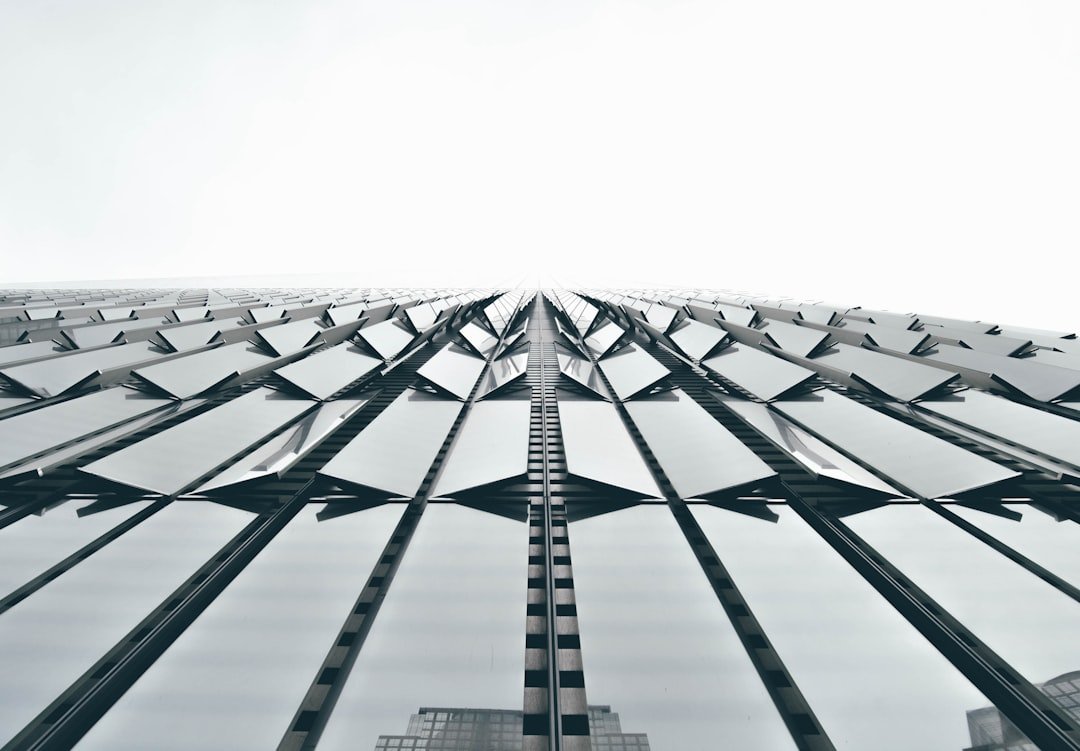
بعد تصحيح العدسة انتقل إلى Geometry / Upright. توفر Adobe أوضاعًا مثل Auto وLevel وVertical وFull وGuided. وضع Vertical مفيد عندما تكون المشكلة الأساسية في الخطوط الرأسية، بينما Guided يسمح لك برسم خطوط مرجعية على عناصر يفترض أن تكون مستقيمة.
لا تتعامل مع Upright كزر تجميل تلقائي. كل تصحيح منظور يعيد تشكيل الصورة، وقد يؤدي إلى قص أجزاء من الحواف أو تمديد بعض المناطق. لذلك راقب الوجوه والعناصر الدائرية والحواف، ولا تطارد الاستقامة المثالية إذا جعلت الصورة غير طبيعية.
هل يجب تصحيح التشوه دائمًا؟
لا. في تصوير العمارة والمنتجات والاستنساخ الفني، الدقة الهندسية مهمة عادةً، لذلك يكون التصحيح منطقيًا. أما في التصوير الإبداعي فقد يكون التشوه جزءًا من اللغة البصرية؛ عدسة واسعة قريبة من الموضوع قد تعطي إحساسًا بالحركة أو المبالغة أو القرب المقصود.
كذلك بعض الكاميرات والعدسات الحديثة تعتمد على تصحيح رقمي مدمج ضمن التصميم البصري. لهذا قد يبدو الملف المصحح مختلفًا بوضوح عن البيانات الخام قبل تطبيق الملف. لا يعني ذلك بالضرورة أن العدسة سيئة؛ المهم تقييم النتيجة ضمن Workflow الفعلي الذي ستستخدمه.
ماذا تخسر عند تصحيح التشوه بقوة؟
التصحيح الهندسي يعيد توزيع البكسلات داخل الإطار. عند إصلاح Barrel Distortion مثلًا قد تحتاج الصورة إلى تمدد وقص عند الحواف، وهذا يمكن أن يقلل مجال الرؤية النهائي ويؤثر قليلًا في جودة الأطراف. وكلما كان التصحيح أقوى زادت أهمية ترك مساحة آمنة أثناء التصوير بدل تكوين المشهد على حافة الكادر.
إذا كنت تصور فيديو بعدسة تعتمد على تصحيح رقمي واضح، فافحص ما إذا كانت الكاميرا تطبق التصحيح داخليًا، وما إذا كان برنامج المونتاج أو الـNLE يقرأ Metadata اللازمة. لا تفترض أن Workflow الصور الثابتة يطابق الفيديو تلقائيًا.
اختبار بسيط لعدستك في خمس دقائق
- اختر جدارًا أو واجهة تحتوي خطوطًا أفقية ورأسية مستقيمة.
- اجعل الكاميرا مستوية قدر الإمكان وموازية للسطح حتى لا تخلط تشوه المنظور بتشوه العدسة.
- إذا كانت العدسة Zoom، صوّر عند الطرف الواسع والمنتصف والطرف الطويل.
- افتح الملفات أولًا من دون Lens Profile ولاحظ اتجاه الانحناء عند الحواف.
- فعّل Lens Corrections وقارن مقدار القص واستقامة الخطوط، ثم قرر إن كان التصحيح الافتراضي مناسبًا لأسلوبك.
أخطاء شائعة في تصحيح العدسة والمنظور
أكثر الأخطاء شيوعًا هو استخدام أداة Perspective لمعالجة Barrel Distortion، أو العكس. الخطأ الثاني هو تصحيح الخطوط إلى استقامة مثالية من دون النظر إلى شكل الأشخاص أو نسب المبنى. والخطأ الثالث تطبيق Lens Profile غير مطابق للعدسة يدويًا لمجرد أن النتيجة تبدو أفضل في المعاينة.
كذلك لا تتوقع أن كل صورة بعدسة واسعة تحتاج تصحيحًا قويًا. إذا حافظت على مستوى الكاميرا واخترت مسافة مناسبة فقد يكون المنظور طبيعيًا جدًا حتى مع بعد بؤري واسع. لفهم أثر اختيار البعد البؤري على التكوين راجع دليل Anamorphic أم Spherical؟ ضمن أدلة العدسات المنشورة على الموقع.
أسئلة شائعة
هل العدسة الواسعة تشوّه الوجوه دائمًا؟
ليس دائمًا. المبالغة في ملامح الوجه تأتي غالبًا من الاقتراب الشديد بالكاميرا. العدسة الواسعة تدفع المصور إلى الاقتراب إذا أراد ملء الكادر، وهنا يتغير المنظور. إذا ابتعدت وحافظت على موقع مناسب، تتغير النتيجة كثيرًا.
هل Lens Profile يقلل جودة الصورة؟
قد يتطلب التصحيح إعادة توزيع للبكسلات وقصًا عند الأطراف، خصوصًا مع التشوه القوي، لكنه غالبًا يمنح هندسة أدق. القرار يعتمد على نوع الصورة ومدى أهمية الاستقامة مقارنة بالحفاظ على كامل مجال الرؤية.
أصحح العدسة أولًا أم المنظور؟
ابدأ عادةً بتصحيح العدسة، ثم عالج المنظور. Adobe نفسها توصي بتفعيل Lens Profile المتاح قبل استخدام Upright حتى تعمل أدوات Geometry على خطوط مصححة قدر الإمكان.
الخلاصة
صوّر شبكة أو واجهة من مستوى مستقيم ثم مع ميل الكاميرا. قارن نوع الخطأ، وراقب تمدد الحواف بعد المعالجة قبل اعتماد النسخة النهائية.
المصادر
Adobe Camera Raw — Correct lens distortions
Adobe Camera Raw — Correct image perspective using Geometry
Adobe Camera Raw — Supported lens profiles
اقرأ أيضًا
مواد مرتبطة بالموضوع
Focus Peaking في الكاميرا: كيف تستخدم ألوان التركيز اليدوي دون أن تخدعك؟
دليل عملي لفهم Focus Peaking في الكاميرا: كيف يحدد الحواف الحادة، وكيف تختار اللون ومستوى الحساسية، ومتى تعتمد عليه مع…
اقرأ المقال ↗
T-stop أم F-stop؟ الفرق بينهما ولماذا تستخدم عدسات السينما T-stop
دليل عملي لفهم الفرق بين T-stop وF-stop في العدسات: كيف يقيس كل منهما فتحة العدسة والضوء، ولماذا تعتمد عدسات السينما…
اقرأ المقال ↗
Cine EI أم Flexible ISO؟ كيف تضبط التعريض في كاميرات Sony Cinema Line
دليل عملي لفهم Cine EI وFlexible ISO وCine EI Quick في كاميرات Sony Cinema Line: ما الذي يتغير فعليًا في…
اقرأ المقال ↗من المعرفة إلى التنفيذ