
Green Screen في تصوير الفيديو: كيف تضبط الإضاءة والمسافة وتحصل على Chroma Key نظيف؟
دليل عملي لتصوير Green Screen باحتراف: كيف توزع الإضاءة، تحدد مسافة الشخص عن الخلفية، تقلل الانعكاس الأخضر، وتجهز اللقطة للحصول على Chroma Key نظيف في Premiere أو DaVinci Resolve.
 يزيد الشهرانيمخرج ومصوّر فوتوغرافي
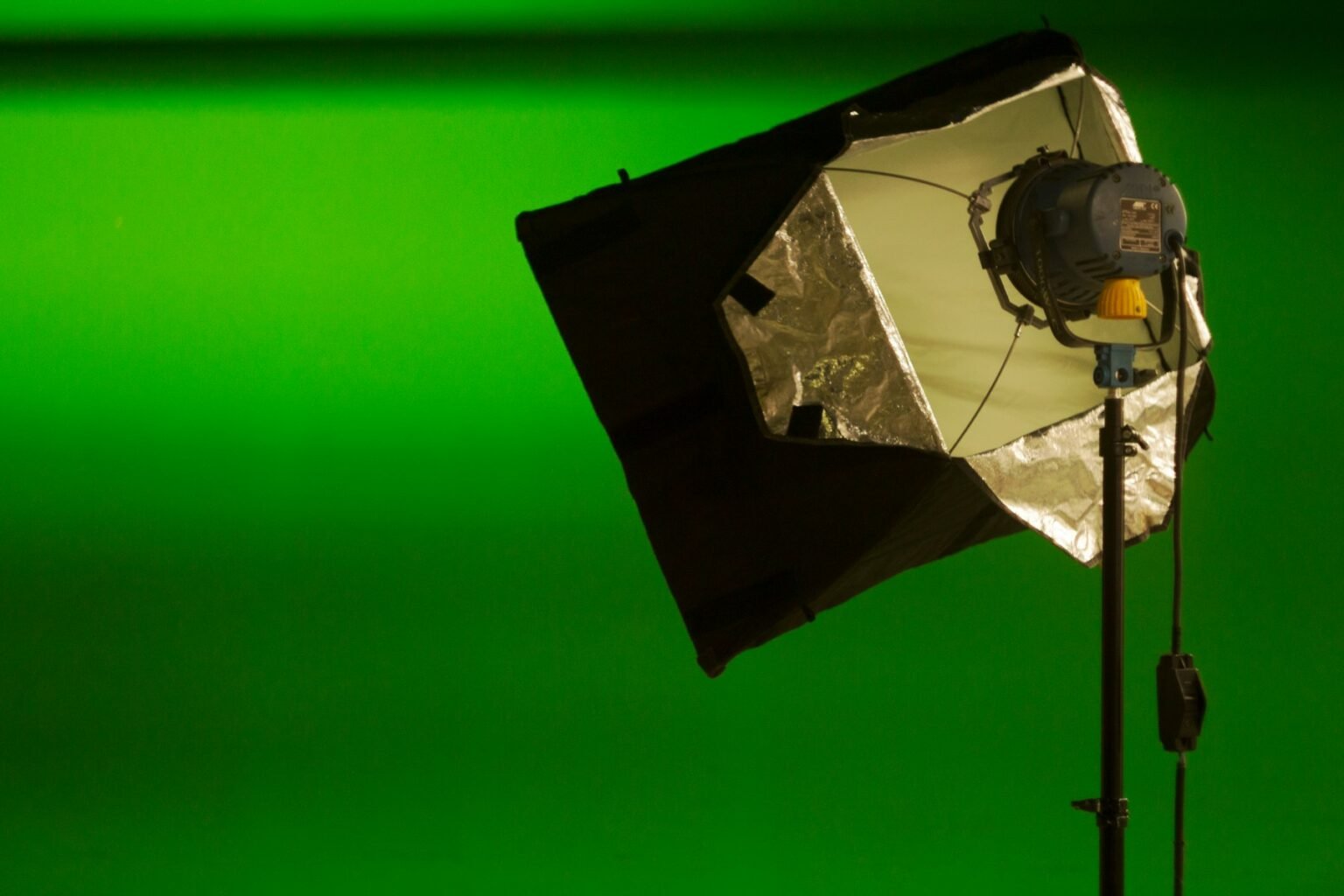
آخر مراجعة تحريرية:
مفتاح كروما جيد يبدأ قبل برنامج المونتاج. أفضّل فصل الشخص عن الخلفية والتحكم في الضوء المرتد قبل زيادة تعقيد الـKey. في هذا الشرح نحدد ما يمكن إصلاحه في الموقع وما يصعب إنقاذه لاحقًا، خصوصًا الشعر والملابس اللامعة.
ما هو Chroma Key ولماذا يُستخدم الأخضر غالبًا؟
الـChroma Key تقنية تجعل نطاقًا لونيًا محددًا شفافًا، ثم تستبدله بخلفية أخرى. الأخضر شائع لأن لونه بعيد عادةً عن درجات البشرة، ولأن الحساسات الرقمية تسجل معلومات كثيرة في القناة الخضراء ضمن مصفوفات Bayer الشائعة، ما يساعد على تكوين حواف دقيقة عند توفر تصوير وإضاءة جيدين. ويمكن استخدام الأزرق بدل الأخضر عندما يحتوي الموضوع أو الملابس على عناصر خضراء، أو عندما يناسب تصميم المشهد أكثر.
المهم هنا أن البرنامج لا يعرف أن الخلفية “شاشة خضراء”؛ هو يفصل بكسلات تقع ضمن نطاق لوني تختاره. لذلك كل تفاوت في اللون، أو ظل، أو انعكاس أخضر على البشرة والشعر، يوسع النطاق الذي يجب على أداة الـKey التعامل معه ويصعّب الحصول على Alpha نظيف.
الإجابة المختصرة: كيف تصوّر Green Screen نظيفًا؟
- افرد الخلفية وأزل التجاعيد واللمعان بقدر الإمكان.
- أضئ الخلفية بوحدات مستقلة موزعة بالتساوي بدل توجيه ضوء الشخص إليها.
- ضع الشخص بعيدًا عن الخلفية لتقليل الظلال وGreen Spill.
- اضبط إضاءة الشخص وفق الخلفية النهائية التي ستضعها لاحقًا، لا وفق لون الشاشة الخضراء.
- راقب التعريض والتجانس على الشاشة أو Waveform بدل الاعتماد على العين وحدها.
- صوّر بترميز يوفر معلومات لونية جيدة متى كان ذلك ممكنًا، خصوصًا للحواف الدقيقة والشعر.
- في المونتاج افحص الـAlpha Matte والحواف والـSpill قبل إضافة المؤثرات النهائية.
كيف تضيء الخلفية الخضراء بشكل صحيح؟
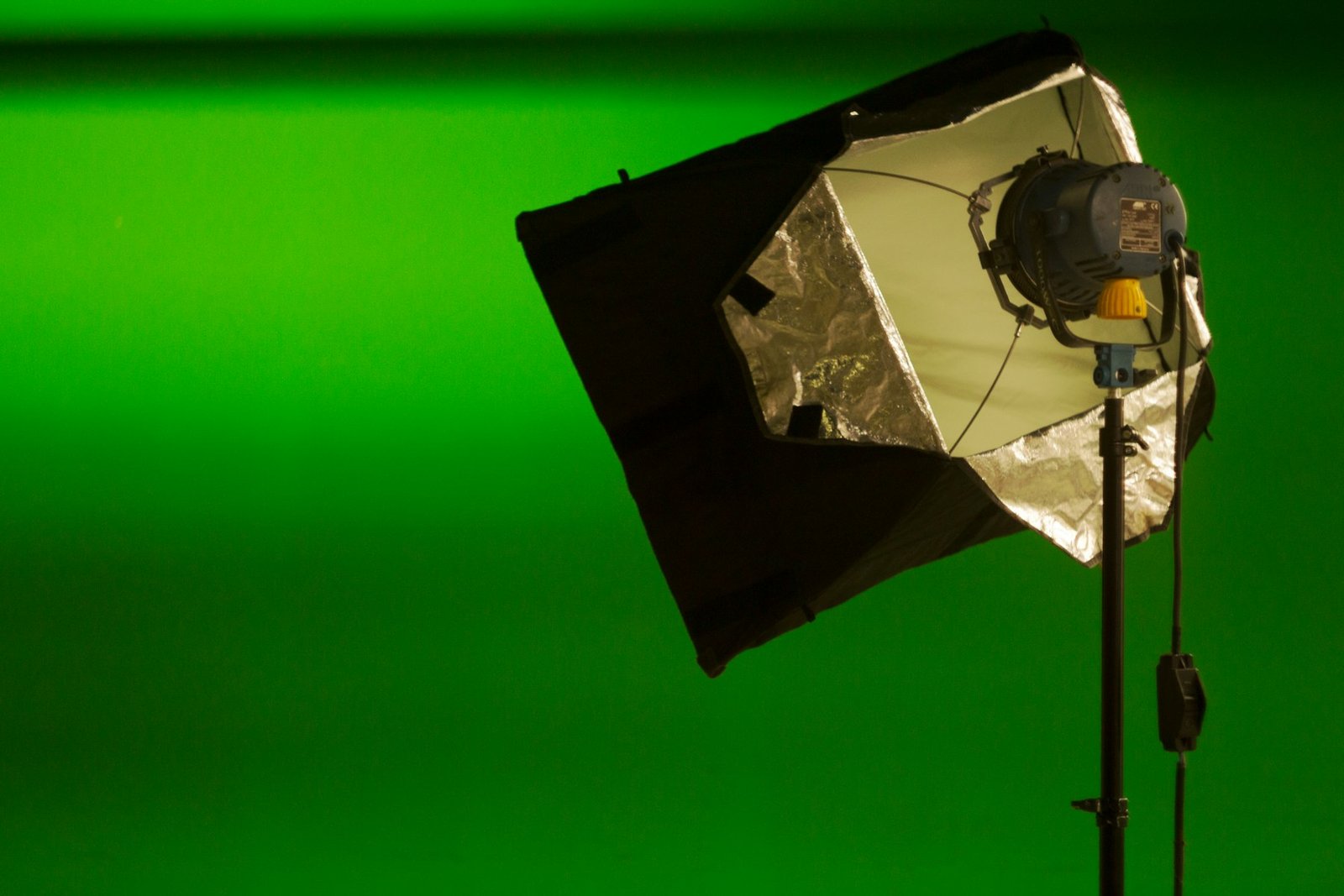
أكبر خطأ هو وضع ضوء واحد قوي في المنتصف والاعتقاد أن الخلفية أصبحت جاهزة. هذا غالبًا ينتج مركزًا ساطعًا وأطرافًا أغمق، أو Hot Spots تجعل درجة الأخضر مختلفة عبر الكادر. الأفضل استخدام مصدرين ناعمين على الأقل، كل واحد منهما يخدم جهة من الخلفية، مع زاوية ومسافة متقاربتين.
إذا كانت المساحة كبيرة، قد تحتاج إلى أكثر من وحدتين أو إلى إضاءة علوية إضافية. المهم أن تقيس النتيجة على مساحة الخلفية المستخدمة فعلًا في الكادر. لا تحتاج إلى جعل المناطق الخارجة عن الكادر مثالية إذا كانت لن تدخل في الـKey.
هل يجب أن تكون الخلفية شديدة السطوع؟
لا. السطوع الزائد قد يزيد انعكاس الأخضر على الشخص، خصوصًا عند الأطراف والملابس اللامعة. ما تحتاجه هو مستوى نظيف ومستقر بلا قص للهايلايت وبلا ضوضاء شديدة. إذا كان لديك Waveform، افحص الخلفية في عدة نقاط وتأكد أن الفروق صغيرة بدل مطاردة رقم واحد ثابت يصلح لكل كاميرا وملف Gamma.
كم تبعد الشخص عن Green Screen؟
لا توجد مسافة سحرية تصلح لكل موقع. استخدم أكبر مسافة عملية تسمح بها العدسة والكادر. زيادة المسافة تفيد في ثلاث نقاط: تقلل ظل الشخص على الخلفية، تخفض ارتداد اللون الأخضر على البشرة والشعر، وتمنحك حرية أكبر لإضاءة الشخص بشكل مستقل.
في مساحة صغيرة، حتى متر أو متران قد يحدثان فرقًا واضحًا مقارنة بوضع الشخص ملاصقًا للخلفية. في الاستوديو الأوسع يمكن زيادة المسافة أكثر، لكن القرار النهائي يرتبط بحجم الخلفية، البعد البؤري، نوع اللقطة ومساحة الموقع.
كيف تقلل Green Spill على البشرة والشعر؟
Green Spill هو انعكاس اللون الأخضر من الشاشة إلى حواف الشخص أو الأسطح العاكسة. البرامج تستطيع تقليله، لكن إزالة Spill قوي بعد التصوير قد تغيّر لون البشرة أو الملابس. لذلك الأفضل تقليله من المصدر.
- زِد المسافة بين الشخص والخلفية.
- تجنب تعريض الخلفية أكثر مما تحتاج.
- استخدم Flags أو Negative Fill لمنع ارتداد الضوء الأخضر من الجوانب عند الحاجة.
- أضف Rim أو Back Light مدروسًا إذا كان منسجمًا مع الخلفية النهائية، لأنه يساعد على فصل الحواف بصريًا.
- انتبه إلى النظارات، المعادن، الشعر اللامع والأقمشة العاكسة؛ فهي أكثر عرضة لالتقاط الأخضر.
إضاءة الشخص يجب أن تطابق الخلفية النهائية
الشاشة الخضراء ليست المشهد النهائي. إذا كانت الخلفية التي ستضيفها لاحقًا عبارة عن مكتب بضوء نافذة من اليمين، فمن الأفضل أن يأتي Key Light على الشخص من اتجاه منطقي مشابه. وإذا كانت الخلفية ليلية منخفضة الإضاءة فلا تجعل الشخص مضاءً بإضاءة مسطحة ساطعة بلا مبرر.
هذه النقطة أهم من الـKey نفسه: يمكن أن يكون الفصل التقني مثاليًا، لكن التركيب سيبدو مزيفًا إذا اختلف اتجاه الضوء أو مستوى التباين أو حرارة اللون بين الشخص والخلفية.
إذا كنت تحتاج أساسًا في توزيع Key وFill وBack Light، راجع دليل الإضاءة الثلاثية في تصوير الفيديو، ثم عدّل النسب لتناسب الخلفية التي ستُركب لاحقًا.
ما إعدادات الكاميرا التي تساعد على Chroma Key أفضل؟
الدقة والترميز اللوني
كلما احتفظ التسجيل بمعلومات أكثر حول اللون والحواف، أصبحت المعالجة أسهل. تسجيل 10-bit و4:2:2 ليس شرطًا مطلقًا لنجاح Green Screen، لكنه يمنح مساحة أكبر من 8-bit و4:2:0 عندما تحتوي اللقطة على شعر دقيق أو حركة أو تدرجات صعبة. يمكنك مراجعة شرح 8-bit و10-bit و4:2:2 لفهم الفرق عمليًا.
سرعة الغالق والحركة
Motion Blur المفرط يجعل الحواف شبه شفافة ويخلط لون الشخص بالأخضر، بينما الغالق السريع جدًا قد يعطي حركة حادة وغير طبيعية. اضبط الغالق أولًا وفق شكل الحركة الذي تريده، ثم راقب المشاهد التي تحتوي على يدين سريعتين أو شعر متحرك؛ هذه هي المناطق التي تكشف جودة الـKey بسرعة.
الفوكس وعمق المجال
يجب أن تكون حواف الشخص حادة بما يكفي. خروج الشعر أو الكتف عن التركيز يجعل الفصل أصعب. هذا لا يعني ضرورة إغلاق فتحة العدسة لأقصى درجة، بل يعني اختيار عمق مجال يحافظ على مساحة الحركة المتوقعة داخل الفوكس.
هل تصور Log أمام Green Screen؟
يمكن ذلك، لكن Log ليس تحسينًا تلقائيًا للـKey. الأهم أن تسجل الملف بشكل صحيح وتحافظ على معلومات اللون والتعريض. إذا كان Workflow المشروع يعتمد Log وتعرف كيف تديره وتحوّله إلى مساحة العرض المناسبة، فلا مشكلة. أما استخدام Log مع تعريض ضعيف ثم رفع الصورة بقوة في المونتاج فقد يزيد الضوضاء ويجعل الحواف أصعب.
إذا كنت تعمل بـS-Log3 مثلًا، راجع دليل S-Log3 لضبط التعريض والتحويل قبل الحكم على الـKey.
كيف تفحص الخلفية قبل بدء التصوير؟
قبل تسجيل المشهد الكامل، صور لقطة اختبار قصيرة تتضمن حركة اليدين، الشعر إن كان طويلًا، ودوران الشخص قليلًا. ثم افحصها على شاشة كبيرة إن أمكن. راقب أربعة أشياء: التجانس، الظلال، Spill والحواف.
يمكن استخدام Waveform لمقارنة مناطق الخلفية، وFalse Color أو أدوات التعريض لمراقبة المستويات. الفكرة ليست أن كل بكسل يجب أن يحمل القيمة نفسها، بل أن الخلفية المستخدمة تكون متقاربة بحيث لا تضطر أداة Chroma Key إلى توسيع النطاق اللوني بعنف.
Green Screen أم Blue Screen: أيهما تختار؟
| العامل | Green Screen | Blue Screen |
|---|---|---|
| الاستخدام الشائع | الفيديو الرقمي والاستوديوهات | عند وجود عناصر خضراء أو حسب تصميم المشهد |
| السطوع | يبدو أكثر سطوعًا عادةً | يحتاج غالبًا ضوءًا أكثر للوصول لمستوى مشابه |
| Spill | واضح خصوصًا على البشرة والأسطح العاكسة | قد يكون أقل إزعاجًا في بعض المشاهد لكنه ليس بلا Spill |
| الاختيار الصحيح | اختر اللون الأكثر اختلافًا عن الملابس والمنتج والعناصر المهمة في الكادر | |
Workflow عملي من التصوير إلى المونتاج
- حدد الخلفية النهائية أولًا: حتى لو كانت نسخة مرجعية مؤقتة.
- جهز الشاشة: شد القماش أو الورق وأزل التجاعيد.
- أضئ الخلفية وحدها: اضبط التجانس قبل إدخال الشخص.
- ضع الشخص: زِد المسافة قدر ما تسمح المساحة والكادر.
- أضئ الشخص: طابق اتجاه الضوء وحرارته ومنطقه مع الخلفية النهائية.
- اضبط الكاميرا: تعريض وفوكس وWhite Balance وترميز مناسب.
- سجّل اختبار حركة: افحص الشعر واليدين والأقمشة.
- اسحب الـKey: في Premiere استخدم Ultra Key، أو أداة Keyer المناسبة في DaVinci Resolve/Fusion.
- افحص Alpha Channel: يجب أن يكون الموضوع صلبًا قدر الإمكان والخلفية شفافة بلا بقع رمادية غير مقصودة.
- نظف الحواف والـSpill: قبل تنفيذ Color Match والظلال والتكامل النهائي.
كيف تعمل Ultra Key في Premiere؟
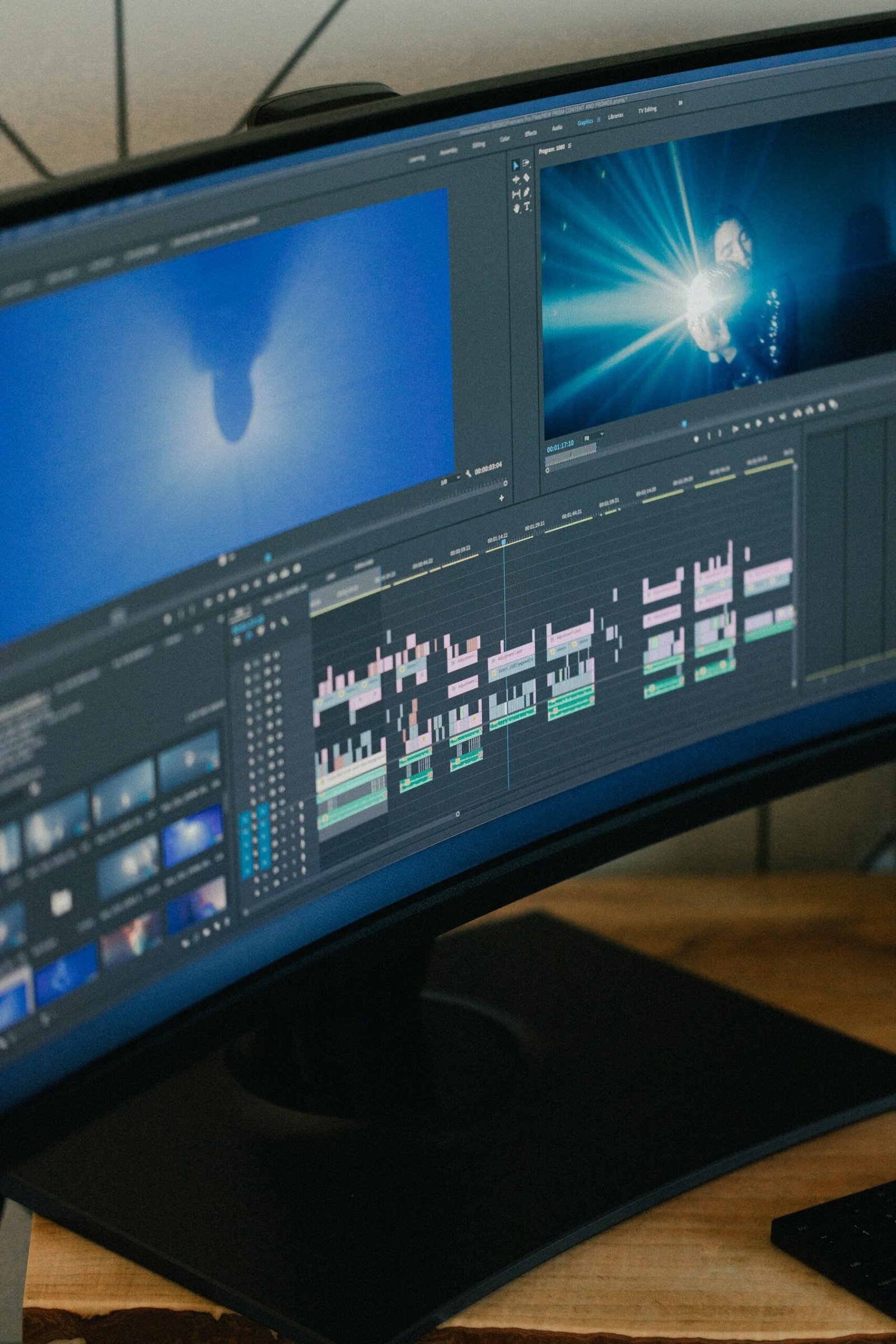
توضح Adobe في وثائق Premiere المحدثة في 2026 أن Ultra Key يزيل لون الخلفية المحدد ويتيح تحسين النتيجة عبر Matte Generation وMatte Cleanup وSpill Suppression. كما تنصح Adobe بتصوير الخلفية الخضراء أو الزرقاء بإضاءة متجانسة، ثم فحص مراحل الـKey من قائمة Output. هذه الأدوات مفيدة، لكنها تعمل أفضل عندما تكون المادة الأصلية نظيفة من موقع التصوير.
أخطاء شائعة تجعل الـKey سيئًا حتى مع برنامج قوي
- تجاعيد الشاشة: تخلق ظلالًا ودرجات أخضر متعددة.
- الشخص قريب جدًا: يزيد الظل وGreen Spill.
- إضاءة واحدة للجميع: تجعل الخلفية مرتبطة بإضاءة الشخص وتقلل التحكم.
- ملابس قريبة من لون الخلفية: قد تختفي أجزاء من الموضوع مع الـKey.
- فيديو Underexposed ومليء بالضوضاء: يضعف استقرار الحواف.
- Motion Blur شديد: يخلط لون الحافة بالخلفية.
- التركيز على إزالة الأخضر فقط: مع تجاهل مطابقة الضوء واللون والمنظور مع الخلفية الجديدة.
أسئلة شائعة عن Green Screen
هل أحتاج إضاءة خاصة للشاشة الخضراء؟
لا تحتاج نوعًا حصريًا من الإضاءة، لكنك تحتاج مصادر يمكن توزيعها بصورة ناعمة ومتجانسة مع ثبات جيد في اللون والوميض. غالبًا تكون وحدات LED الناعمة أو الموجهة عبر Diffusion مناسبة حسب حجم الخلفية.
هل يجب أن يكون الأخضر نفس الدرجة بالضبط في كل مكان؟
التجانس مهم، لكن ليس مطلوبًا تطابق رقمي مثالي. ما يهم أن تكون الفروق محدودة وألا توجد بقع شديدة السطوع أو الظلام تضطر البرنامج إلى توسيع نطاق الـKey بشكل يضر الحواف.
هل يمكن تصوير Green Screen بكاميرا هاتف؟
نعم، خصوصًا للمحتوى القصير أو اللقطات البسيطة. لكن النتيجة ستعتمد على جودة الإضاءة، ضغط الفيديو، مدى ثبات التعريض والـWhite Balance، وقدرة الكاميرا على الاحتفاظ بتفاصيل الحواف.
ما الأفضل: إصلاح Green Spill في التصوير أم المونتاج؟
ابدأ دائمًا بتقليله أثناء التصوير. Spill Suppression أداة تصحيح مهمة، لكنها ليست بديلًا عن المسافة والإضاءة والسيطرة على الانعكاسات.
الخلاصة
سجّل اختبار حركة قصيرة وجرّب عزله قبل تصوير المشهد كاملًا. افحص الشعر والحواف وظلال اليدين، ثم عدّل المسافة والإضاءة؛ نتيجة ثابتة على شخص ساكن لا تكفي للحكم على لقطة متحركة.
المصادر
اقرأ أيضًا
مواد مرتبطة بالموضوع
قانون التربيع العكسي في الإضاءة: كيف تتحكم في سقوط الضوء على الشخص والخلفية؟
دليل عملي لفهم قانون التربيع العكسي في إضاءة التصوير: لماذا يخسر الضوء شدته بسرعة مع المسافة، وكيف تستخدم Light Falloff…
اقرأ المقال ↗
مقياس الضوء في التصوير: الفرق بين Incident وReflected ومتى تحتاج Light Meter؟
دليل عملي لفهم مقياس الضوء في التصوير والفيديو: ما الفرق بين Incident وReflected Metering، كيف تقيس التعريض من موقع الهدف،…
اقرأ المقال ↗
الإضاءة الدافعة في السينما: كيف تجعل الضوء يبدو طبيعيًا داخل المشهد؟
دليل عملي لفهم Motivated Lighting في التصوير السينمائي: كيف تبدأ من نافذة أو مصباح ظاهر داخل المشهد، ثم تدعم المصدر…
اقرأ المقال ↗من المعرفة إلى التنفيذ