
Generative Remove في Lightroom: كيف تزيل الأشخاص والعناصر المشتتة دون إفساد الصورة؟
دليل عملي لاستخدام Generative Remove في Lightroom وLightroom Classic لإزالة الأشخاص والعناصر المشتتة: الفرق عن Heal وClone، كيفية تحسين التحديد، ومتى تكون النتيجة غير موثوقة أو تحتاج معالجة يدوية.
 يزيد الشهرانيمخرج ومصوّر فوتوغرافي

آخر مراجعة تحريرية:
إزالة شخص من الصورة لا تنتهي عند اختفائه. أنظر بعد Generative Remove إلى الظلال وحواف الأثاث وتكرار الأنماط؛ البديل المقنع يجب أن ينسجم مع منطق المكان. وأفصل بين تنظيف صورة تجارية وتغيير واقع صورة توثيقية.
هذا الدليل يشرح متى تستخدم Generative Remove، وما الفرق بينه وبين الأدوات التقليدية، وكيف تبني Workflow آمنًا يحافظ على مصداقية الصورة وجودتها.
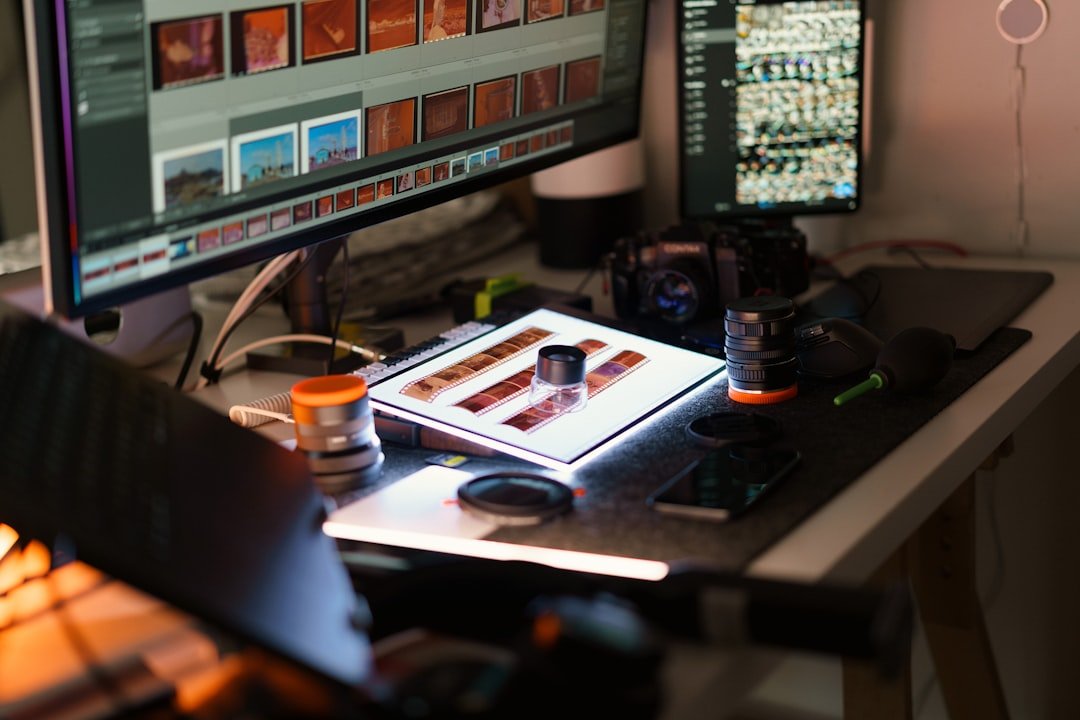
ما هو Generative Remove في Lightroom؟
Generative Remove هو وضع داخل أداة Remove يستخدم نماذج Adobe Firefly لتحليل المنطقة التي تحددها ثم توليد محتوى بديل ينسجم مع ما حولها. وفق وثائق Adobe المحدثة في 2 سبتمبر 2026، تستطيع الأداة إزالة عناصر مثل إشارات الطريق وخطوط الكهرباء والعناصر غير المرغوبة من الخلفيات المعقدة، وتحتاج إلى اتصال بالإنترنت عند استخدام المعالجة التوليدية. كما تتيح بعض إصدارات Lightroom التحكم في جودة المعالجة بين سرعة أعلى أو دقة أعلى.
المهم هنا أن الأداة لا “تعيد ما كان خلف العنصر فعلًا”؛ بل تولّد بديلًا محتملًا بصريًا. لهذا يجب التعامل معها كأداة معالجة وليست وسيلة لاستعادة حقيقة مفقودة.
الفرق بين Remove وHeal وClone
| الأداة | كيف تعمل | متى تكون الأنسب |
|---|---|---|
| Generative Remove | يولّد محتوى جديدًا لملء المنطقة المحددة | أشخاص، أعمدة، لافتات وعناصر كبيرة أو خلفيات معقدة |
| Heal | يستعير نسيجًا من منطقة أخرى ثم يدمجه مع اللون والإضاءة المحيطة | بقع جلد، غبار حساس، عيوب صغيرة |
| Clone | ينسخ بكسلات المصدر إلى الهدف بشكل مباشر | عندما تحتاج نمطًا محددًا أو تكرارًا يمكن التحكم فيه يدويًا |
Adobe توضح أن Remove وClone وHeal تبقى أدوات مستقلة داخل Lightroom، وأن Generative Remove ليس بديلًا دائمًا عنها. في التفاصيل المتكررة مثل بلاط الأرضيات، حواف المباني أو الأنماط الهندسية، قد يكون Clone أكثر قابلية للسيطرة رغم أنه أبطأ.
متى يستحق Generative Remove الاستخدام؟
إزالة أشخاص عابرين من الخلفية
في صور السفر أو الشارع أو الفعاليات قد يظهر شخص في طرف الكادر لا يضيف شيئًا للموضوع. Lightroom يتضمن كذلك خيارًا مخصصًا لاكتشاف الأشخاص المشتتين في بعض الإصدارات؛ حيث يستطيع إنشاء Mask للأشخاص في الخلفية ثم إزالتهم. هذه الحالة مثالية عندما يكون الشخص بعيدًا عن العنصر الرئيسي ولا تغيّر الإزالة معنى الصورة.
إزالة لوحة أو عمود أو سلك
العناصر ذات الحدود الواضحة سهلة نسبيًا، لكن لا تكتف بتحديد الجسم فقط. إذا كان له ظل، انعكاس أو تأثير ضوئي، يجب تضمينه أو مراجعته بعد الإزالة حتى لا يبقى دليل بصري غير منطقي.
تنظيف صورة تجارية
في تصوير المنتجات أو المساحات يمكن للأداة اختصار إزالة مشتتات صغيرة، لكن عندما تكون الدقة الهندسية مهمة—مثل شعار منتج، حافة مستقيمة أو خامة متكررة—تحتاج مراجعة أكبر وربما Photoshop بدل الاعتماد الكامل على توليد تلقائي.

Workflow عملي من 8 خطوات
- ابدأ من نسخة RAW إن كانت متاحة. مرونتها أعلى في ضبط التعريض واللون؛ ويمكن مراجعة الفرق بين RAW وJPEG قبل بناء سير معالجة ثابت.
- صحح التعريض والوايت بالانس أولًا. لا تحاول إزالة عناصر من صورة مظلمة جدًا ثم تغير شكل الخلفية جذريًا لاحقًا.
- افتح Remove وشغّل Generative AI. حدّد العنصر كاملًا بدل تلوين أجزاء متفرقة منه.
- ضمّن الظل أو الانعكاس عند الحاجة. Adobe تذكر أن Detect Objects يمكن أن يساعد في اختيار الجسم مع الظل أو الانعكاس المرتبط به.
- استخدم Add وSubtract لتنظيف التحديد. الحواف الرديئة غالبًا تنتج مناطق مائعة أو أنسجة غير منطقية.
- قارن البدائل. Lightroom يستطيع توليد أكثر من Variation؛ لا تعتمد أول نتيجة تلقائيًا.
- افحص 100% والحواف المستقيمة. راقب الأصابع، الوجوه الصغيرة، الكتابات، البلاط، الأسلاك والحواف المتكررة.
- ارجع إلى Heal أو Clone عند الحاجة. أحيانًا يكون التصحيح اليدوي في منطقة صغيرة أدق من إعادة توليد المشهد كله.
لماذا تفشل النتيجة أحيانًا؟
التحديد أصغر من العنصر الحقيقي
إذا غطيت جسم الشخص ونسيت ظل القدم أو انعكاسه في الزجاج، قد تحصل على خلفية مقنعة ظاهريًا لكن يبقى أثر يفضح التعديل. وسّع التحديد قليلًا بدل رسم حد ملاصق جدًا للجسم.
الخلفية ذات نمط منتظم
الأسوار، النوافذ، البلاط، الكتب والصفوف المتكررة تكشف أخطاء التوليد بسرعة. في هذه الحالات قد ترى خطًا ينقطع أو نمطًا لا يكمل نفسه منطقيًا.
العنصر قريب من وجه أو يد
كلما اقتربت الإزالة من جزء بشري مهم، زادت حساسية النتيجة. خطأ صغير في الأذن أو الأصابع يمكن أن يكون أسوأ من بقاء العنصر نفسه.
محاولة إزالة جزء يغيّر معنى الصورة
في الصور التوثيقية والصحفية، إزالة شخص أو علامة أو عنصر سياقي قد تغيّر حقيقة الحدث. القرار هنا ليس تقنيًا فقط؛ بل تحريري وأخلاقي. إذا كانت الصورة توثيقًا لحدث حقيقي، فالأصل المحافظة على سلامة السياق وعدم تقديم تعديل توليدي على أنه تسجيل مباشر للواقع.

Generative Remove أم القص Crop؟
القص هو الحل الأكثر نظافة عندما يكون المشتت قريبًا من طرف الصورة ولا يضر بالتكوين. استخدام الذكاء الاصطناعي لإزالة شيء يمكن التخلص منه بقص بسيط قد يضيف مخاطرة بلا فائدة. بالمقابل، إذا كان القص سيقتل المساحة السلبية أو يغيّر نسبة الأبعاد المطلوبة، تصبح الإزالة أكثر منطقية.
هل تستخدم Generative Remove قبل Denoise أم بعده؟
عند وجود عدة أدوات AI في الملف، حافظ على Workflow ثابت ولا تكدّس تعديلات عشوائية. Adobe أضافت حالة AI Edit Status لمتابعة الأدوات المدعومة بالذكاء الاصطناعي مثل Denoise وMasking وLens Blur وGenerative Remove، وتنبه المستخدم إذا احتاجت بعض التعديلات إلى تحديث وإعادة رندر. الفكرة العملية هي تنفيذ العمليات الأساسية بترتيب مفهوم ثم فحص حالة تعديلات AI قبل التصدير.
إذا كانت الصورة عالية ISO وتحتاج تنظيفًا قويًا، احرص على أن يكون النسيج النهائي بعد Denoise متسقًا مع المنطقة المولدة، لا سيما في البشرة والجدران الناعمة.
كيف تعرف أن الإزالة أصبحت مبالغًا فيها؟
- عندما تبدأ في حذف كل عنصر صغير بدل تحسين التكوين.
- عندما تصبح الخلفية مثالية بصورة غير واقعية مقارنة بالمشهد.
- عندما تختفي تفاصيل سياقية مهمة للمكان أو الحدث.
- عندما يتطلب كل عنصر عدة توليدات وتصحيحات يدوية؛ ربما كان Photoshop أو لقطة أخرى أفضل.
- عندما لا تستطيع تفسير للمشاهد ما إذا كان التعديل تجميليًا أم تغييريًا جوهريًا.

ماذا عن المصداقية وContent Credentials؟
عندما تستخدم أدوات توليدية، يصبح توثيق تاريخ المعالجة أكثر أهمية، خاصة في الأعمال التي تحتاج شفافية حول ما تغير. لا تفترض أن المشاهد يستطيع معرفة التعديل بالنظر فقط، ولا أن Metadata العادية تكفي دائمًا. إذا كان المشروع يتطلب شفافية عالية، احتفظ بالملف الأصلي وبنسخة المعالجة وتاريخ الخطوات.
وفي الصور التي تكون فيها دقة التعريض سببًا في ظهور تفاصيل يصعب ملاحظتها على الشاشة، يفيد كذلك الرجوع إلى دليل الهستوغرام في التصوير قبل التصدير النهائي.
أسئلة شائعة
هل Generative Remove يعمل دون إنترنت؟
المعالجة التوليدية تحتاج اتصالًا بالإنترنت بحسب Adobe، بينما يمكن لأدوات Remove التقليدية وClone وHeal العمل دون الاعتماد نفسه على الخدمة التوليدية.
هل Generative Remove يستهلك Generative Credits؟
وثائق Adobe الخاصة بـLightroom تشير حاليًا إلى أن استخدام Generative Remove لا يخصم Generative Credits، لكن هذه سياسة منتج قابلة للتغيير؛ لذلك يفضل مراجعة صفحة Adobe الحالية إذا كان القرار مرتبطًا بخطة اشتراك أو تسعير.
هل يمكن إزالة أشخاص تلقائيًا؟
نعم، تتضمن إصدارات حديثة من Lightroom ميزة People ضمن Distraction Removal لاكتشاف الأشخاص المشتتين في الخلفية وإنشاء تحديد لهم قبل الإزالة.
هل النتيجة مناسبة للصور الصحفية والتوثيقية؟
تقنيًا قد تكون ممكنة، لكن استخدامها قد يغير حقيقة المشهد. في المحتوى التوثيقي يجب أن تكون الأولوية للنزاهة والسياق، لا لجعل الصورة “أنظف” بصريًا.
الخلاصة
راجع النتيجة بالحجم الكامل ثم بحجم النشر، ومرّ على كل منطقة مُستبدلة. إذا تغير معنى الصورة أو موضوعها، وضّح ذلك عند الاستخدام؛ لا تجعل نظافة التعديل بديلًا عن صدق العرض.
المصادر
- Adobe Lightroom — Remove objects with Generative Remove، آخر تحديث 2 سبتمبر 2026.
- Adobe Lightroom Web — Remove objects with Gen AI، آخر تحديث 1 مايو 2026.
- Adobe Lightroom — Remove unwanted people from a photo، آخر تحديث 17 يونيو 2025.
- Adobe Lightroom — Manage AI Edits، آخر تحديث 28 أبريل 2026.
اقرأ أيضًا
مواد مرتبطة بالموضوع

حيود العدسة في التصوير: لماذا تقل الحدة عند f/16 وf/22؟
دليل عملي لفهم حيود العدسة Diffraction: لماذا قد تقل حدة الصورة عند f/16 وf/22 رغم زيادة عمق المجال، وكيف تختبر…
اقرأ المقال ↗
HSS في تصوير الفلاش: كيف تتجاوز سرعة المزامنة وتصور بفتحة واسعة في الشمس؟
دليل عملي لفهم High-Speed Sync في تصوير الفلاش: لماذا يوجد حد لسرعة مزامنة الفلاش، كيف يمنع HSS ظهور الشريط الأسود،…
اقرأ المقال ↗
Focus Stacking في التصوير: كيف تحصل على حدة من المقدمة إلى الخلفية؟
دليل عملي لفهم Focus Stacking في التصوير: ما الفرق بين Focus Bracketing وFocus Stacking، كيف تلتقط سلسلة صور ثابتة، ومتى…
اقرأ المقال ↗من المعرفة إلى التنفيذ