
تصوير فيديو واحد لـ16:9 و9:16 و4:5: كيف تخطط للكادر من موقع التصوير؟
دليل عملي لتصوير فيديو واحد قابل للتسليم بأبعاد 16:9 و9:16 و4:5 دون تدمير التكوين: كيف تستخدم Frame Guides والمساحة الآمنة والدقة الأعلى وOpen Gate، ومتى تعتمد على Auto Reframe في Premiere.
 يزيد الشهرانيمخرج ومصوّر فوتوغرافي
آخر مراجعة تحريرية:
عندما يحتاج المشروع أكثر من نسبة أبعاد، أفضل التخطيط للنسخ قبل التصوير. إعادة القص تنجح إذا بقي الفعل المهم داخل كل إطار؛ بعض اللقطات تحتاج تكوينًا أو محاولة مختلفة بدل تحميل نسخة واحدة كل الاستخدامات.
الفكرة الأساسية ليست أن تجعل كل لقطة تبدو مثالية في كل المقاسات في اللحظة نفسها؛ فهذا غير ممكن دائمًا. الهدف هو أن تعرف قبل الضغط على Record ما النسخ المطلوبة، وما العناصر التي لا يجوز أن تخرج من أي نسخة، وما اللقطات التي تحتاج نسخة مخصصة بدل الاعتماد على Crop آلي.
لماذا يصبح التصوير متعدد نسب الأبعاد مشكلة في المونتاج؟
إطار 16:9 عريض، بينما 9:16 طويل وضيّق. عندما تقص لقطة أفقية إلى عمودية فأنت تتخلى عن مساحة كبيرة من الجانبين. إذا كان شخصان يقفان بعيدًا عن بعضهما، أو كانت حركة الممثل تمتد أفقيًا، أو وُضع المنتج قرب حافة الكادر، فقد لا توجد طريقة نظيفة لتحويل اللقطة إلى نسخة عمودية.
لذلك السؤال الصحيح قبل التصوير ليس: «هل أستطيع تحويل 4K إلى Reel؟» بل: «هل التكوين والحركة يتركان مساحة كافية للنسخة العمودية؟» الدقة تساعد، لكنها لا تصلح قرار تكوين سيئ.
ابدأ بقائمة التسليمات قبل اختيار الكادر
اكتب المقاسات المطلوبة في ورقة التصوير أو الـShot List. مثال شائع:
- 16:9 للفيديو الرئيسي أو يوتيوب والشاشات.
- 9:16 للفيديو العمودي القصير.
- 4:5 لمنشورات الخلاصة التي تستفيد من ارتفاع أكبر داخل شاشة الهاتف.
- 1:1 فقط إذا كان مطلوبًا فعليًا؛ لا تضف نسخة لمجرد أنها ممكنة.
كلما عرفت النسخ قبل التصوير، استطعت تصميم الـBlocking وحركة الكاميرا والديكور بطريقة تخدمها. وهذا سبب جيد لربط قرار نسب الأبعاد بمرحلة ما قبل الإنتاج، لا بجلسة التصدير.
ما هي Frame Guides ولماذا هي أهم أداة هنا؟
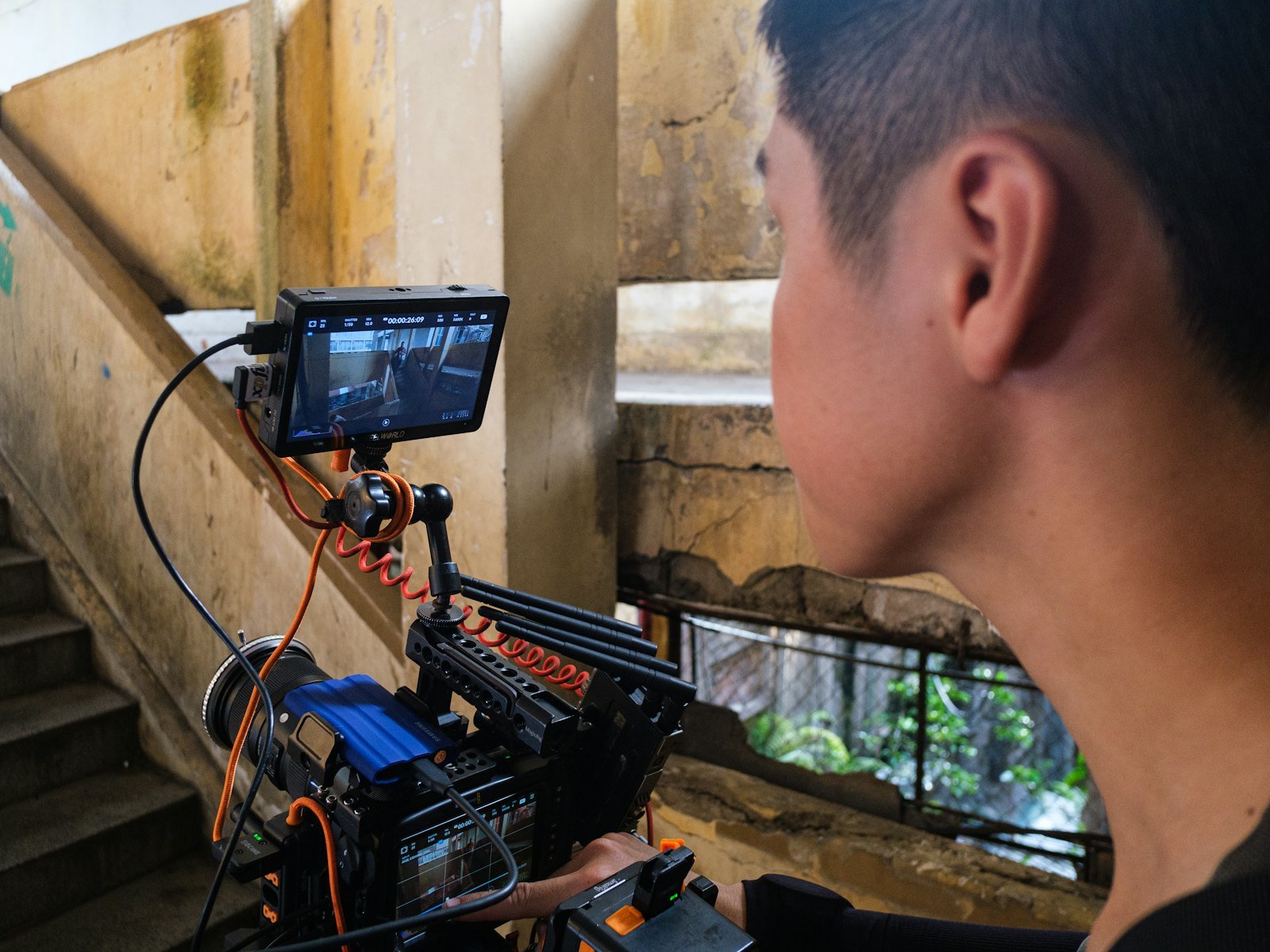
Frame Guides أو أدلة الكادر هي خطوط تظهر فوق صورة المراقبة لتوضح حدود نسبة أبعاد أخرى داخل الصورة التي تسجلها. توثق Blackmagic مثلًا دعم أدلة 9:16 و4:5 و1:1 إضافة إلى نسب سينمائية متعددة في تطبيق Blackmagic Camera، كما توفر كاميراتها أدلة للكادر والمساحة الآمنة. الفائدة العملية أنك تستطيع تسجيل إطار أوسع، وفي الوقت نفسه ترى أين ستقع حدود النسخة العمودية أو المربعة.
لا يكفي تشغيل الدليل؛ عليك أن تتعامل معه كحد حقيقي للعناصر المهمة. ضع العينين والوجه والعنوان المتوقع والمنتج داخل المنطقة التي ستنجو من القص، واترك العناصر الثانوية خارجها إذا كانت لا تضر النسخة النهائية.
ابنِ «منطقة آمنة مشتركة» بدل مركز كل شيء
من الأخطاء الشائعة أن يكون الحل هو وضع الشخص في منتصف كل لقطة. هذا قد يجعل الفيديو مملًا ويقتل التكوين. الأفضل هو تحديد منطقة آمنة مشتركة للعناصر الحرجة، ثم بناء التكوين حولها.
في مقابلة بشخص واحد، يمكن ترك مساحة أمام اتجاه النظر في 16:9 مع التأكد أن نسخة 9:16 لا تقطع الوجه أو اليدين. في تصوير منتج، اجعل المنتج نفسه داخل المنطقة المشتركة، بينما يمكن للديكور والإضاءة والخلفية أن تمتد إلى مساحة 16:9 وتختفي جزئيًا في النسخ الأخرى.
متى يفيد Open Gate؟
Open Gate يعني استخدام مساحة أكبر من الحساس بدل التسجيل مباشرة في قصّة عريضة تقليدية. بعض الكاميرات توفر تسجيلًا أقرب إلى شكل الحساس الكامل، وهذا يمنحك مساحة رأسية إضافية مفيدة عند استخراج 16:9 و9:16 من الملف نفسه. Blackmagic تذكر صراحة أن التسجيل Open Gate بنسبة 3:2 في Cinema Camera 6K يوفر مرونة لإعادة التأطير في ما بعد الإنتاج.
لكن Open Gate ليس زرًا سحريًا. قد يزيد حجم الملفات ومتطلبات المونتاج، وقد لا يكون متاحًا بنفس الإعدادات أو معدلات الإطارات في كل كاميرا. استخدمه عندما تمنحك المساحة الإضافية قيمة حقيقية في التسليمات المتعددة.
الدقة الأعلى تساعد… بشرط ألا تبني الخطة عليها وحدها
التصوير بدقة أعلى من دقة التسليم يمنحك هامشًا للقص وإعادة التموضع. إذا كان التسليم النهائي 1080p، فملف 4K يمنح مساحة أكبر من ملف 1080p لإعادة التأطير. لكن مقدار القص الممكن يتأثر بالدقة النهائية، والتثبيت، والـNoise، والحدة، وطريقة الـScaling.
لا تقل «سأصلحها في 4K» إذا كانت الشخصية ستخرج بالكامل من كادر 9:16. البكسلات الإضافية لا تعيد شخصًا موجودًا خارج المنطقة العمودية.
خطط حركة الممثل والكاميرا للنسخة الأضيق
اللقطة الثابتة سهلة نسبيًا؛ المشكلة تبدأ مع الحركة. إذا تحرك الممثل من أقصى اليمين إلى أقصى اليسار في 16:9، فقد تحتاج النسخة العمودية إلى Pan رقمي مستمر في المونتاج. أحيانًا ينجح ذلك، وأحيانًا يبدو كأنه كاميرا افتراضية تطارد الشخص بلا سبب.
لذلك في اللقطات المهمة يمكنك:
- تقليل مدى الحركة الأفقية إذا كانت النسخة العمودية أساسية.
- تصميم Blocking يبقي الحدث قريبًا من المنطقة المشتركة.
- تصوير Take إضافي مخصص للعمودي عندما تتطلب اللغة البصرية ذلك.
- اختيار لقطة أوسع قليلًا لمنح المونتير مجالًا للحركة الرقمية.
هل تصور أفقيًا ثم تقص، أم تصور نسخة عمودية منفصلة؟
| الحالة | الخيار الأنسب غالبًا |
|---|---|
| مقابلة أو Talking Head بحركة محدودة | تصوير أوسع مع Guides ثم إعادة تأطير |
| منتج ثابت أو عرض أمام الكاميرا | ملف واحد قد يكفي إذا صُمم التكوين مسبقًا |
| حركة واسعة أو شخصان متباعدان | فكر في Take عمودي مستقل |
| إعلان تكون فيه النسخة العمودية تسليمًا رئيسيًا | عامل العمودي كلقطة مقصودة لا كنسخة ثانوية |
| تغطية حدث سريع | اختر أولوية واضحة أو استخدم كاميرا ثانية عند الحاجة |
ما دور Auto Reframe في Premiere؟
Adobe توثق في تحديث أبريل 2026 أن Auto Reframe يستطيع تحليل الحركة وإعادة تأطير Clips أو Sequences لنسب مختلفة، مع تحديد Target Resolution وإنشاء نسخة Sequence جديدة. كما توجد أوضاع تتبع للحركة البطيئة أو الافتراضية أو الأسرع.
هذا ممتاز كنقطة بداية، لكنه لا يعرف دائمًا ما هو القرار الإخراجي الأهم. قد يتبع وجهًا بينما المنتج هو العنصر المطلوب، أو ينتقل بين شخصين بطريقة غير مرغوبة. راجع Keyframes الناتجة يدويًا، خصوصًا في اللقطات ذات أكثر من نقطة اهتمام.
Workflow عملي من ما قبل الإنتاج إلى التصدير
1. حدد المقاس الرئيسي
اختر النسخة التي تقود القرارات الإبداعية. إذا كان الإعلان مصممًا أساسًا للعمودي، لا تجعل 16:9 هو المرجع تلقائيًا.
2. أضف المقاسات للـShot List
سجل أي لقطة تحتاج Take مخصصًا وأي لقطة يمكن استخراجها من Master واحد.
3. فعّل Guides على الكاميرا أو الشاشة
راجعها على الشاشة المستخدمة فعلًا في التصوير، وتأكد أن أفراد الفريق يفهمون أي خط يمثل أي نسخة.
4. اختبر لقطة كاملة لا فريمًا ثابتًا
دع الممثل يتحرك ونفذ حركة الكاميرا، ثم شاهد اللقطة داخل حدود 9:16 و4:5. المشكلات تظهر أثناء الحركة أكثر من الوقفة الأولى.
5. اترك مساحة للجرافيكس
إذا كان الفيديو سيحمل عناوين أو ترجمة أو CTA، لا تملأ المنطقة الآمنة بالوجه والمنتج معًا. واجهات المنصات تتغير، لذلك اترك هامشًا عمليًا بدل الاعتماد على أرقام ثابتة قد تصبح قديمة.
6. أنشئ Sequences منفصلة في المونتاج
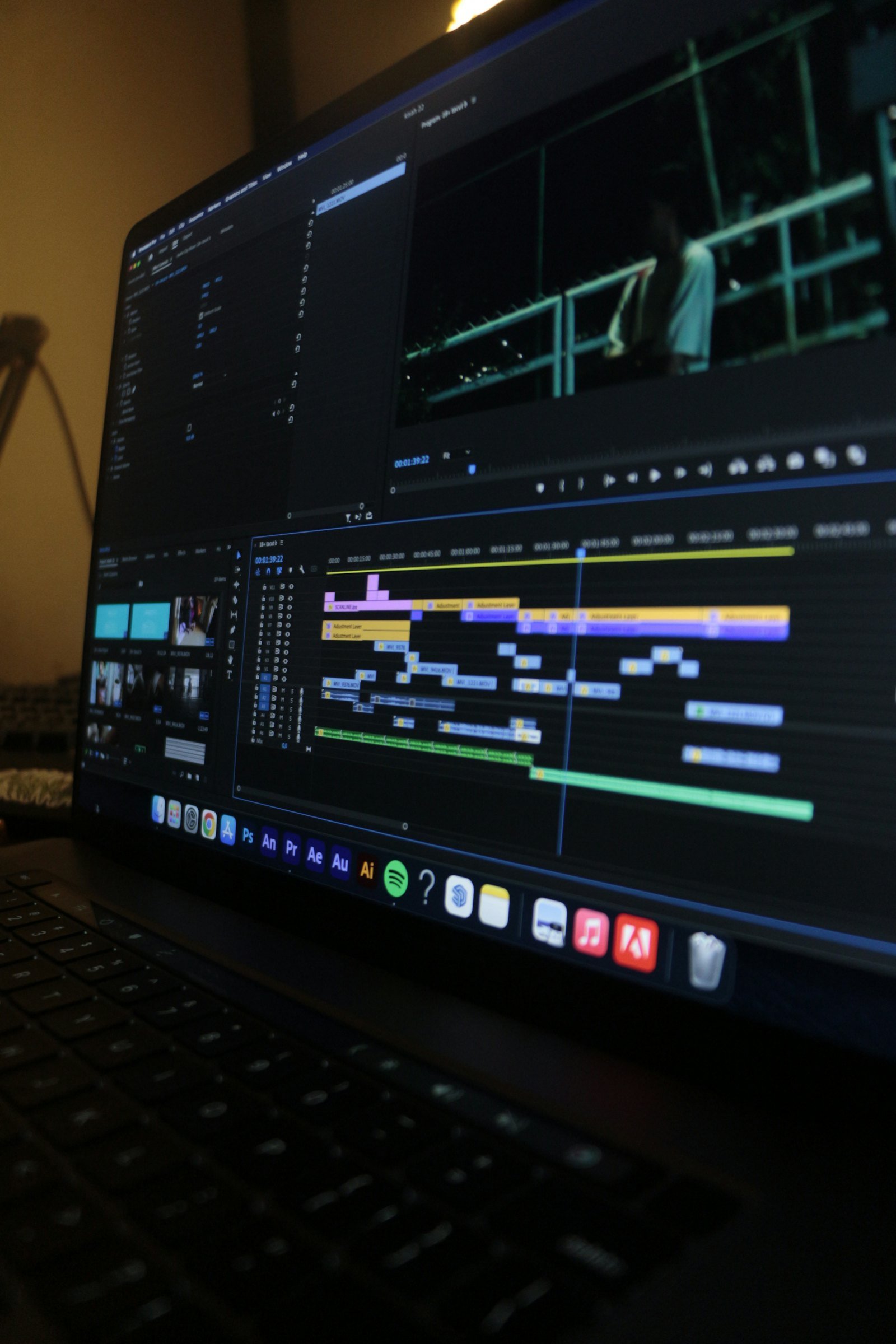
حافظ على نسخة 16:9 الأصلية، وأنشئ نسخًا مستقلة لـ9:16 و4:5. استخدم Auto Reframe كبداية إن كان مناسبًا ثم عدّل يدويًا.
7. راجع كل نسخة كما لو كانت فيديو مستقلًا
التكوين، حجم النص، موضع الترجمة، الإيقاع وحتى طول اللقطة قد تحتاج تعديلًا حسب شكل الشاشة.
ما علاقة معدل الإطارات والتثبيت بالخطة؟
نسب الأبعاد لا تحدد معدل الإطارات، لكن اختيار معدل التصوير جزء من نفس خطة التسليم. إذا كنت لم تحسم 24 أو25 أو30 أو60، راجع دليل اختيار معدل الإطارات لتصوير الفيديو في السعودية. وإذا كان الاعتماد على قص كبير مع تثبيت رقمي، تذكر أن التثبيت نفسه قد يستهلك جزءًا إضافيًا من أطراف الصورة؛ راجع دليل تثبيت الفيديو بين IBIS وOIS وGimbal.
أخطاء شائعة
- التفكير في العمودي بعد التصوير: ينتج عنه قص وجوه وأيدي ومنتجات.
- الاعتماد على الدقة فقط: 6K لا يصلح Blocking غير مناسب.
- وضع كل شيء في المنتصف: يحافظ على القص لكنه يضعف اللغة البصرية.
- استخدام Auto Reframe دون مراجعة: التتبع الآلي قد يختار نقطة اهتمام مختلفة عن القصة.
- نسيان النصوص وواجهة المنصة: اترك مساحة مرنة للعناوين والترجمة والعناصر التفاعلية.
- الإصرار على Master واحد مهما كانت اللقطة: أحيانًا تصوير Take إضافي هو الحل الأكثر احترافية.
أسئلة شائعة
هل 4K يكفي لتحويل الفيديو الأفقي إلى 9:16؟
قد يكفي من ناحية الدقة، لكن النجاح يعتمد أولًا على التكوين وحركة الهدف. إذا كانت العناصر المهمة خارج الجزء العمودي فلن تحل الدقة المشكلة.
هل Open Gate أفضل دائمًا للمحتوى متعدد المنصات؟
لا. هو مفيد عندما تحتاج مساحة إضافية لإعادة التأطير، لكن له تكلفة في حجم الملفات والأداء وقد تختلف أوضاعه حسب الكاميرا. اختبر Workflow كاملًا قبل المشروع.
هل أصور كل شيء أفقيًا؟
إذا كانت 9:16 هي النسخة الأساسية أو كانت اللقطة تعتمد على حركة لا تنجو من القص، فالتصوير العمودي المخصص قد يعطي نتيجة أفضل. لا تجعل ترتيب التسليمات قرارًا تقنيًا فقط.
ما الفرق بين Frame Guide وSafe Area؟
Frame Guide يوضح حدود نسبة أبعاد أو إطار مستهدف، بينما Safe Area تضع هامشًا إضافيًا لإبعاد العناصر المهمة عن الحواف. يمكن استخدام الاثنين معًا بحسب الكاميرا أو شاشة المراقبة.
الخلاصة
ضع حدود النسخ أثناء المعاينة، وراجع حركة الشخص والنصوص. اتفق على أولوية النسخة الأساسية وما يتطلب تصويرًا إضافيًا قبل يوم الإنتاج.
مصادر موثوقة
اقرأ أيضًا
مواد مرتبطة بالموضوع
HDR في تصوير الفيديو: ما الفرق بين HLG وPQ؟ وكيف تختار Workflow صحيحًا من الكاميرا إلى التصدير
دليل عملي لفهم HDR في تصوير الفيديو والفرق بين HLG وPQ ضمن Rec.2100: متى تختار كل مسار، وما متطلبات 10-bit…
اقرأ المقال ↗
إعدادات تصدير الفيديو ليوتيوب وإنستغرام وتيك توك: الدقة والكودك والبتريت الصحيح
دليل عملي لإعدادات تصدير الفيديو ليوتيوب وإنستغرام وتيك توك: الدقة ونسبة الأبعاد ومعدل الإطارات والكودك والبتريت والصوت، مع توضيح الفرق…
اقرأ المقال ↗
Open Gate في تصوير الفيديو: ما هو ومتى يفيدك في 16:9 و9:16؟
دليل عملي لفهم Open Gate في تصوير الفيديو: كيف يستخدم مساحة أكبر من الحساس، ولماذا يفيد عند إنتاج 16:9 و9:16…
اقرأ المقال ↗من المعرفة إلى التنفيذ