
أدوات قياس التعريض في الفيديو: Zebra وWaveform وFalse Color وHistogram
دليل مختصر لاختيار أداة قياس التعريض المناسبة في الفيديو، مع توجيه إلى الأدلة المتخصصة لـZebra وWaveform وFalse Color وHistogram.
 يزيد الشهرانيمخرج ومصوّر فوتوغرافي
آخر مراجعة تحريرية:
حين تضبط التعريض، يفيد أن تعرف ما الذي تريد رؤيته: تنبيه عند مستوى محدد أم توزيع سطوع الكادر أم خريطة للمناطق؟ أستخدم هذه الصفحة لاختيار الأداة المناسبة بسرعة، ثم الانتقال لشرحها التفصيلي دون تكرار التعليمات نفسها.
هذه الصفحة أصبحت دليلًا جامعًا يشرح متى تستخدم كل أداة، ثم يوجّهك إلى الأدلة المتخصصة بدل تكرار الشرح نفسه في أكثر من مقال.
اختيار الأداة المناسبة بسرعة
| الأداة | أفضل استخدام | الدليل المتخصص |
|---|---|---|
| Zebra | مراقبة مستوى محدد مثل البشرة أو الهايلايت أثناء التصوير | دليل Zebra في تصوير الفيديو |
| Waveform | تحليل توزيع السطوع داخل الكادر وقراءة IRE | دليل Waveform Monitor |
| False Color | قراءة سريعة لنطاقات التعريض عبر ألوان مختلفة | دليل False Color |
| Histogram | فحص عام لتوزيع الظلال والهايلايت | دليل Histogram |
Zebra: الأسرع أثناء التشغيل
Zebra مناسبة عندما تعرف المستوى الذي تريد مراقبته وتحتاج إلى تحذير بصري مباشر فوق الصورة. هي لا تغيّر التعريض ولا تمنع الاحتراق تلقائيًا؛ بل تخبرك أن منطقة معينة وصلت إلى Threshold أو Range محدد وفق إعداد الكاميرا.
إذا كان تركيزك على اختيار قيمة IRE للبشرة أو حماية الهايلايت مع Rec.709 وLog، انتقل إلى الدليل الكامل لـZebra.
Waveform: الأفضل لفهم المشهد كاملًا
Waveform يعرض مستويات السطوع مع ارتباط أفقي بمكان العناصر داخل الكادر، لذلك يساعدك على معرفة أين توجد المنطقة الساطعة أو الداكنة بدل رؤية توزيع عام فقط.
لشرح IRE وقراءة الوجه والهايلايت وLog وMonitoring LUT، راجع دليل Waveform Monitor.
False Color: خريطة تعريض سريعة
False Color مفيد عندما تريد رؤية مستويات متعددة في وقت واحد بدل مراقبة Threshold واحد. الألوان نفسها تختلف بين الشركات والشاشات، لذلك يجب قراءة Legend الخاص بالجهاز وعدم حفظ ألوان عامة بلا سياق.
راجع دليل False Color في تصوير الفيديو لمعرفة طريقة الاستخدام مع البشرة والرمادي المتوسط والهايلايت.
Histogram: فحص عام سريع
Histogram يختصر توزيع درجات السطوع من الداكن إلى الفاتح، لكنه لا يخبرك أين تقع هذه القيم داخل الكادر. لذلك هو مفيد عندما لا يتوفر Waveform، لكنه أقل تحديدًا للموقع.
للتفاصيل، راجع دليل Histogram.
Workflow عملي في موقع التصوير
- حدد Gamma أو Log ومسار المراقبة قبل قراءة أي رقم.
- اختر العنصر الأهم في المشهد: البشرة، المنتج أو الهايلايت.
- استخدم Zebra للتحذير السريع إن احتجت مستوى محددًا.
- استخدم Waveform لفهم توزيع السطوع عبر الكادر.
- استخدم False Color عندما تحتاج خريطة بصرية متعددة المستويات.
- استخدم Histogram كمرجع عام عند غياب الأدوات الأخرى.
- لا تعتمد على سطوع شاشة الكاميرا وحده.
تطبيق: وجه أمام نافذة
ابدأ بتحديد ما يجب الاحتفاظ به في الخارج وما يحتاجه الوجه داخل الغرفة. استخدم Waveform لمعرفة توزيع الإشارة، ثم Zebra عند مستوى تختاره لغرض واضح. إذا كانت شاشتك تدعم False Color، اقرأ مفتاح ألوانها قبل تفسير الوجه.
حين يكون الفارق أكبر من الهامش المقبول، جرّب تغيير موضع الشخص أو دعم إضاءته أو تقليل ضوء النافذة. الأدوات تقيس المشكلة ولا تلغيها. أعد الاختبار بعد كل تغيير، وراجع ما إذا كان التحويل المعروض على الشاشة يغير طريقة القراءة في نظامك.
للتطبيق على نموذج فعلي، راجع إعداد Zebra في دليل Sony A7 IV؛ لا تنقل القيمة نفسها إلى أي كاميرا دون مراجعة.
الخلاصة
اختر مشهدًا واحدًا وراقبه بالأدوات المتاحة في جهازك. حدد أي قراءة تجيب عن سؤالك أسرع، وراجع معنى المقياس ومنحنى التسجيل قبل الاعتماد عليها.
اقرأ أيضًا
مواد مرتبطة بالموضوع
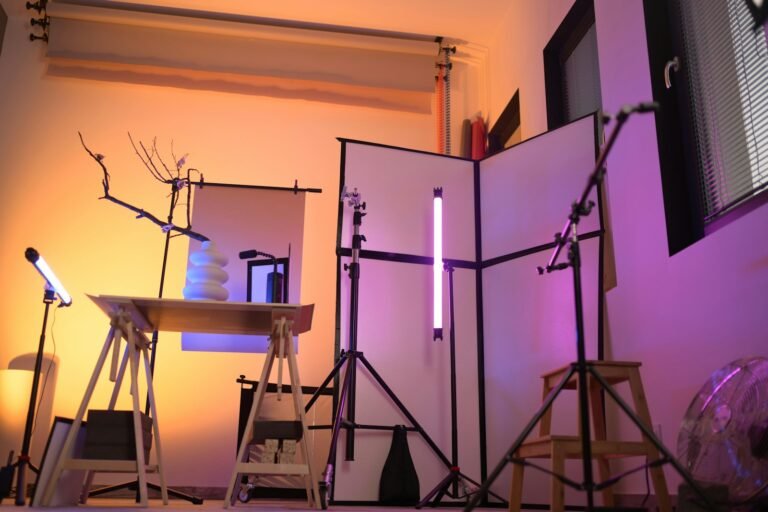
قانون التربيع العكسي في الإضاءة: كيف تتحكم في سقوط الضوء على الشخص والخلفية؟
دليل عملي لفهم قانون التربيع العكسي في إضاءة التصوير: لماذا يخسر الضوء شدته بسرعة مع المسافة، وكيف تستخدم Light Falloff…
اقرأ المقال ↗
مقياس الضوء في التصوير: الفرق بين Incident وReflected ومتى تحتاج Light Meter؟
دليل عملي لفهم مقياس الضوء في التصوير والفيديو: ما الفرق بين Incident وReflected Metering، كيف تقيس التعريض من موقع الهدف،…
اقرأ المقال ↗
الإضاءة الدافعة في السينما: كيف تجعل الضوء يبدو طبيعيًا داخل المشهد؟
دليل عملي لفهم Motivated Lighting في التصوير السينمائي: كيف تبدأ من نافذة أو مصباح ظاهر داخل المشهد، ثم تدعم المصدر…
اقرأ المقال ↗من المعرفة إلى التنفيذ