
H.264 أم H.265 أم ProRes؟ كيف تختار كودك الفيديو للتصوير والمونتاج والتسليم
دليل عملي لفهم الفرق بين H.264 وH.265 (HEVC) وApple ProRes: أي كودك يناسب التصوير، وأيها أسهل في المونتاج، ومتى تختار ملفًا أصغر أو Master أعلى جودة للتسليم والأرشفة.
 يزيد الشهرانيمخرج ومصوّر فوتوغرافي

آخر مراجعة تحريرية:
أختار الترميز بحسب التسجيل والمونتاج والتسليم، لا بحسب حجم الملف وحده. H.264 وH.265 وProRes عائلات لها إعدادات مختلفة؛ سهولة التشغيل والمرونة والتوافق عوامل تدخل في القرار مثل كفاءة الضغط تمامًا.
المشكلة أن كلمة «كودك» تختلط كثيرًا مع MP4 وMOV، ومع Bitrate و10-bit وLong GOP. لذلك لا يكفي أن ترى اسم الصيغة في قائمة الكاميرا وتختار الأعلى رقمًا. القرار الصحيح يبدأ بفهم ما الذي يفعله كل كودك، ثم ربطه بجهازك ومدة التصوير وسعة البطاقات وقوة محطة المونتاج وطريقة التسليم النهائية.
ما هو الكودك؟ وما الفرق بينه وبين MP4 وMOV؟
Codec هو أسلوب ترميز وضغط وفك ترميز الفيديو. أما MP4 وMOV فهما غالبًا Containers أو حاويات يمكن أن تحتوي فيديو مشفرًا بأكثر من كودك، إلى جانب الصوت والبيانات الوصفية. ولهذا قد يكون لديك ملف MP4 مشفر بـH.264 وآخر بـHEVC، بينما يمكن لحاوية QuickTime MOV أن تحتوي Apple ProRes.
وتوضح Adobe في توثيق Media Encoder أن امتدادات مثل MOV وAVI وMXF تمثل حاويات وليست بالضرورة كودكًا واحدًا. هذه النقطة وحدها تمنع خطأ شائعًا: مقارنة MP4 وProRes كما لو أنهما الشيء نفسه.

H.264: لماذا ما زال خيارًا عمليًا جدًا؟
H.264، ويُعرف أيضًا باسم AVC، منتشر على نطاق واسع في الكاميرات والهواتف ومنصات الويب وأدوات التصدير. أهم ميزته العملية هي التوازن بين حجم الملف والجودة والتوافق.
إذا كنت تسلّم فيديو للويب، أو تريد ملفًا يمكن تشغيله بسهولة على طيف واسع من الأجهزة، فإن H.264 يظل خيارًا آمنًا في كثير من الحالات. كما أن Premiere يدعم التسريع العتادي لترميز وفك ترميز H.264 على عتاد متوافق، ما قد يحسن التصدير والتشغيل.
متى يكون H.264 مناسبًا؟
- نسخ المشاهدة والمراجعة.
- تسليمات الويب ومواقع التواصل عندما لا توجد مواصفة مختلفة.
- عندما تكون السعة التخزينية محدودة.
- عندما تحتاج توافقًا واسعًا مع أجهزة وبرامج مختلفة.
لكن صغر الملف لا يعني دائمًا أن المونتاج سيكون أخف. كثير من ملفات H.264 تستخدم ضغطًا يعتمد على مجموعة من الإطارات، ولذلك قد يحتاج البرنامج إلى فك معلومات من عدة إطارات للوصول إلى لقطة معينة أثناء التحريك السريع على الـTimeline. للمزيد راجع All-I أم Long GOP في تصوير الفيديو؟.
H.265 أو HEVC: كفاءة أعلى لا تعني دائمًا Workflow أسهل
HEVC هو High Efficiency Video Coding، ويُعرف أيضًا باسم H.265. فكرته الأساسية هي رفع كفاءة الضغط، ولذلك يُستخدم كثيرًا مع فيديو 4K وHDR و10-bit في الكاميرات والهواتف الحديثة.
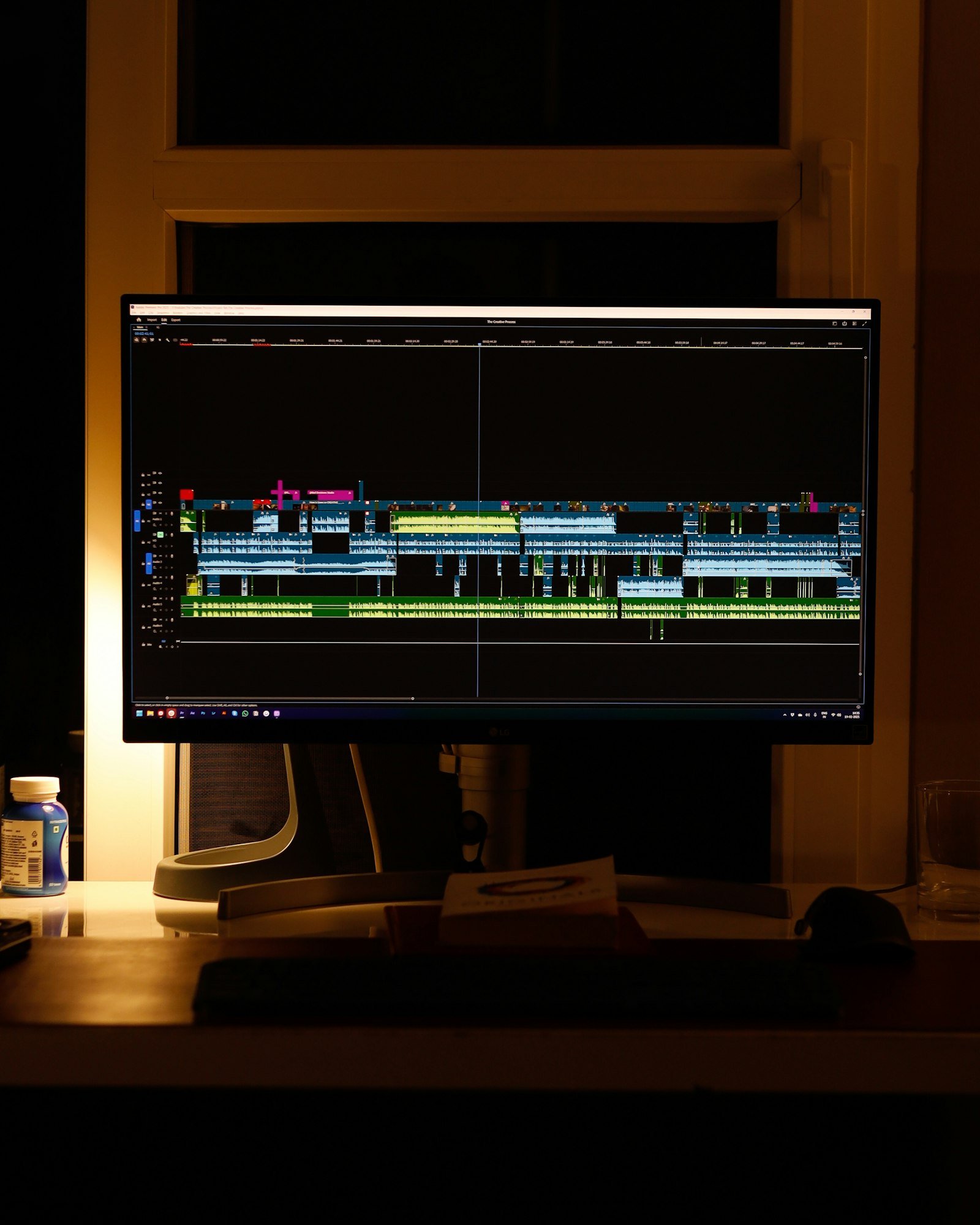
عمليًا، يستطيع HEVC الحفاظ على جودة جيدة عند Bitrate أقل من تنسيقات أقدم في حالات كثيرة، لكن تكلفة ذلك قد تكون تعقيدًا أكبر في فك الترميز. وهنا تظهر مفارقة مهمة: الملف الذي يوفر مساحة على بطاقة الذاكرة قد يكون أثقل على جهاز المونتاج.
Adobe توثق أن Premiere يدعم التسريع العتادي لترميز وفك ترميز H.264 وH.265 عند توفر GPU أو شريحة متوافقة، لكن درجة الدعم تختلف حسب النظام ونوع الفيديو، بما في ذلك عمق اللون وChroma Subsampling.
متى يكون H.265 منطقيًا؟
- عند تصوير 4K أو أعلى مع الحاجة إلى تقليل استهلاك التخزين.
- عندما تستخدم 10-bit وتدعمه الكاميرا والبرنامج والعتاد لديك بكفاءة.
- للتسليم أو الأرشفة عندما يكون حجم الملف مهمًا والتوافق معروفًا مسبقًا.
- عندما أثبت الاختبار أن جهاز المونتاج يفك الملف بسلاسة.
إذا كانت ملفات HEVC تتقطع أثناء المونتاج، لا تفترض أن الكاميرا سجلت «جودة سيئة». قد تكون المشكلة في فك الترميز. عندها يمكن استخدام Proxy أو Transcode. راجع دليل Proxy Media في المونتاج.
ما هو Apple ProRes؟
Apple ProRes عائلة كودكات طورتها Apple للعمل الاحترافي في الإنتاج وما بعد الإنتاج. تصفه Apple بأنه من التنسيقات الشائعة في إنتاج الفيديو الاحترافي ومصمم لتحقيق جودة عالية وأداء جيد في التحرير.
بعكس ملفات توزيع شديدة الضغط، عائلة ProRes مصممة لتكون مريحة نسبيًا أثناء التحرير والمعالجة المتكررة. المقابل واضح: أحجام الملفات أكبر بكثير عادة من H.264 أو H.265 عند نفس الدقة والمدة.
وتتضمن العائلة عدة مستويات مثل ProRes 422 Proxy و422 LT و422 و422 HQ، إضافة إلى ProRes 4444 و4444 XQ لاستخدامات تحتاج بيانات لونية أو قناة Alpha ومتطلبات أعلى. لذلك عبارة «ProRes» وحدها ليست إعدادًا كاملًا؛ يجب معرفة الـFlavor المستخدم.

هل ProRes يعطي صورة أجمل تلقائيًا؟
ليس بهذه البساطة. الكودك لا يستطيع اختراع معلومات لم تسجلها الكاميرا أصلًا. إذا كان المصدر محدودًا من حيث Dynamic Range أو Bit Depth أو Chroma Subsampling، فإن تحويله لاحقًا إلى ProRes لا يعيد معلومات مفقودة.
الفائدة الحقيقية تظهر عندما تسجل الكاميرا أو المسجل الخارجي مباشرة بصيغة مناسبة، أو عندما تستخدم ProRes كصيغة وسيطة للمونتاج والـMaster لتجنب ضغط تسليم شديد أثناء مراحل العمل.
وهنا يجب فصل ثلاثة مفاهيم: الكودك، عمق اللون، وChroma Subsampling. قد تجد H.265 بعمق 10-bit، وقد تجد ProRes 422، ولكل واحد خصائص مختلفة. لفهم الجانب اللوني راجع 8-bit أم 10-bit في تصوير الفيديو؟.
جدول سريع: H.264 أم H.265 أم ProRes؟
| الكودك | الحجم المعتاد | سهولة المونتاج | الاستخدام الأقرب |
|---|---|---|---|
| H.264 | صغير إلى متوسط | تعتمد على العتاد وبنية الضغط | تسليم، ويب، تسجيل عملي |
| H.265 / HEVC | أصغر نسبيًا عند كفاءة ضغط أعلى | قد يكون أثقل في فك الترميز | 4K/10-bit، تقليل التخزين، تسليم حديث |
| ProRes | كبير | مناسب جدًا لسير عمل التحرير | تصوير احترافي، وسيط، Master، ما بعد الإنتاج |
هذا الجدول ليس حكمًا مطلقًا؛ الأداء يتغير حسب Bitrate والدقة ومعدل الإطارات ونوع GOP وعمق اللون وقدرات الجهاز.
ما علاقة Bitrate بالكودك؟
Bitrate هو كمية البيانات المستخدمة خلال الزمن، وغالبًا يقاس بالـMbps. لا يمكنك مقارنة كودكين بالنظر إلى الاسم فقط؛ ملف H.264 بBitrate مرتفع قد يكون أكبر من ملف HEVC بBitrate أقل، كما أن الجودة الناتجة تتأثر بالمشهد وطريقة الترميز والإعدادات.
المشاهد المليئة بالحركة والماء والشعر والحبيبات والملمس الدقيق أصعب على الضغط من مشهد مقابلة ثابت بخلفية بسيطة. لذلك إعداد واحد لا يعطي الكفاءة نفسها لكل نوع محتوى.
التصوير: أي كودك أختار داخل الكاميرا؟
ابدأ من متطلبات المشروع لا من أكبر رقم في القائمة. إذا كانت مدة التصوير طويلة والبطاقات محدودة، فقد يكون كودك Long GOP عالي الكفاءة منطقيًا. وإذا كان المشروع قصيرًا لكن المونتاج مكثفًا وسعة التخزين متاحة، قد يستحق All-I أو ProRes المساحة الإضافية.
قبل يوم التصوير نفذ اختبارًا قصيرًا بالكودك الفعلي والدقة ومعدل الإطارات اللذين ستستخدمهما، ثم انقل المادة إلى جهاز المونتاج وحرك الـPlayhead بسرعة وأضف Color Grade بسيطًا. الاختبار الواقعي أدق من افتراض أن «الكودك الأحدث أفضل».
المونتاج: هل يجب تحويل H.264 وH.265 إلى ProRes؟
لا. إذا كان جهازك يشغل المادة الأصلية بسلاسة، فلا توجد ضرورة تقنية تلقائية للـTranscode. لكن التحويل إلى كودك وسيط قد يكون مفيدًا في المشاريع الطويلة، أو عندما تعاني المادة من بطء في Scrubbing، أو عندما تتبادل الملفات بين عدة أنظمة.
وفي حالات كثيرة يكون Proxy Workflow أكثر توفيرًا للمساحة من تحويل جميع الأصول إلى ملفات ProRes عالية الجودة. تحتفظ بالملفات الأصلية، وتحرر بنسخ Proxy خفيفة، ثم تعود للأصل عند التصدير.

التسليم: لماذا لا أرسل ProRes دائمًا؟
لأن ملف الـMaster ليس دائمًا أفضل ملف للمشاهدة أو الإرسال. ProRes قد يكون ممتازًا كنسخة Master أو كملف تسليم مهني عندما يطلبه العميل أو جهة البث، لكنه أكبر من اللازم لكثير من حالات العرض اليومية.
عمليًا، يمكنك الاحتفاظ بـMaster عالي الجودة ثم إنشاء منه نسخة H.264 أو HEVC للويب أو المراجعة. بهذه الطريقة لا تجعل ملف التوزيع الصغير هو النسخة الوحيدة التي تحتفظ بها للمشروع.
Workflow عملي من التصوير إلى التسليم
- حدد وجهة المشروع: شبكة اجتماعية، فيلم، إعلان، شاشة داخلية، عميل أو أرشيف.
- اختبر الكودك في الكاميرا: مع الدقة ومعدل الإطارات و10-bit إن كان مطلوبًا.
- احسب التخزين: لا تختَر ProRes أو All-I ثم تكتشف في موقع التصوير أن البطاقات لا تكفي.
- اختبر المونتاج: شغّل المادة الأصلية على الجهاز الذي سيُستخدم فعليًا.
- استخدم Proxy عند الحاجة: خصوصًا مع HEVC أو المشاريع متعددة الكاميرات.
- صدّر Master مناسبًا: وفق متطلبات المشروع والعميل.
- أنشئ نسخة توزيع مستقلة: H.264 أو HEVC حسب المنصة والتوافق المطلوب.
- احتفظ بالأصل والـMaster: ولا تعتبر ملف السوشال المضغوط نسخة أرشيف.
أخطاء شائعة عند اختيار كودك الفيديو
اختيار H.265 لأنه «أفضل» من H.264 في كل شيء
هو أكثر كفاءة في الضغط في كثير من السيناريوهات، لكنه قد يكون أكثر تطلبًا في فك الترميز والتوافق. الأفضلية تعتمد على المرحلة والعتاد.
اختيار ProRes لتقليل الضوضاء أو زيادة Dynamic Range
الكودك لا يصلح تعريضًا سيئًا ولا يخلق مجالًا ديناميكيًا جديدًا. جودة التسجيل تبدأ من الحساس والتعريض والإعدادات المناسبة.
الخلط بين 10-bit والكودك
10-bit خاص بعمق التدرج اللوني، وليس اسم كودك. يجب قراءة مواصفة التسجيل كاملة: Codec + Bit Depth + Chroma + Bitrate + GOP.
التصدير عدة مرات من ملف مضغوط
كل دورة ضغط Lossy جديدة قد تضيف خسارة. الأفضل الاحتفاظ بـMaster مناسب وإنشاء نسخ التسليم منه بدل إعادة ضغط نسخة سابقة مرات متعددة.
أسئلة شائعة
أيهما أفضل للجودة: H.264 أم H.265؟
لا توجد إجابة من الاسم وحده. HEVC أكثر كفاءة في الضغط، لكن الجودة النهائية تعتمد أيضًا على Bitrate والدقة وعمق اللون وإعدادات الترميز والمشهد.
هل ProRes مناسب ليوتيوب وإنستغرام؟
قد تقبل بعض المنصات أو الأدوات ملفات كبيرة، لكن ذلك لا يعني أن ProRes هو صيغة العرض النهائية المثلى دائمًا. المنصة ستعيد ترميز الفيديو في الغالب، لذلك اتبع متطلبات الرفع الحالية واحتفظ بالـMaster منفصلًا.
هل H.265 أصعب في المونتاج؟
قد يكون كذلك، خصوصًا على عتاد لا يملك تسريعًا مناسبًا لنوع HEVC المستخدم. على الأنظمة الحديثة المدعومة قد يكون التشغيل سلسًا جدًا، لذلك الاختبار على جهازك هو الفيصل.
هل MOV أفضل من MP4؟
هذه مقارنة بين حاويتين أكثر من كونها مقارنة جودة. ما بداخل الحاوية من Codec وBitrate وBit Depth هو الذي يحدد كثيرًا من خصائص الملف.
الخلاصة
جرّب دقيقة من المادة على جهاز المونتاج الفعلي، مع تشغيل المؤثرات المعتادة. افحص الجودة بعد التصدير، واستخدم Proxies إذا كانت المشكلة في العمل لا في الأصل.
المصادر
اقرأ أيضًا
مواد مرتبطة بالموضوع

HDR في تصوير الفيديو: ما الفرق بين HLG وPQ؟ وكيف تختار Workflow صحيحًا من الكاميرا إلى التصدير
دليل عملي لفهم HDR في تصوير الفيديو والفرق بين HLG وPQ ضمن Rec.2100: متى تختار كل مسار، وما متطلبات 10-bit…
اقرأ المقال ↗
إعدادات تصدير الفيديو ليوتيوب وإنستغرام وتيك توك: الدقة والكودك والبتريت الصحيح
دليل عملي لإعدادات تصدير الفيديو ليوتيوب وإنستغرام وتيك توك: الدقة ونسبة الأبعاد ومعدل الإطارات والكودك والبتريت والصوت، مع توضيح الفرق…
اقرأ المقال ↗
Open Gate في تصوير الفيديو: ما هو ومتى يفيدك في 16:9 و9:16؟
دليل عملي لفهم Open Gate في تصوير الفيديو: كيف يستخدم مساحة أكبر من الحساس، ولماذا يفيد عند إنتاج 16:9 و9:16…
اقرأ المقال ↗من المعرفة إلى التنفيذ