
Proxy Media في المونتاج: متى تحتاجه وكيف تبني Workflow أسرع للفيديو؟
دليل عملي لفهم Proxy Media في المونتاج: متى تستخدم الملفات الخفيفة، الفرق بينها وبين Optimized Media وTimeline Proxy، وكيف تنظم Workflow آمنًا في Premiere Pro وDaVinci Resolve.
 يزيد الشهرانيمخرج ومصوّر فوتوغرافي
آخر مراجعة تحريرية:
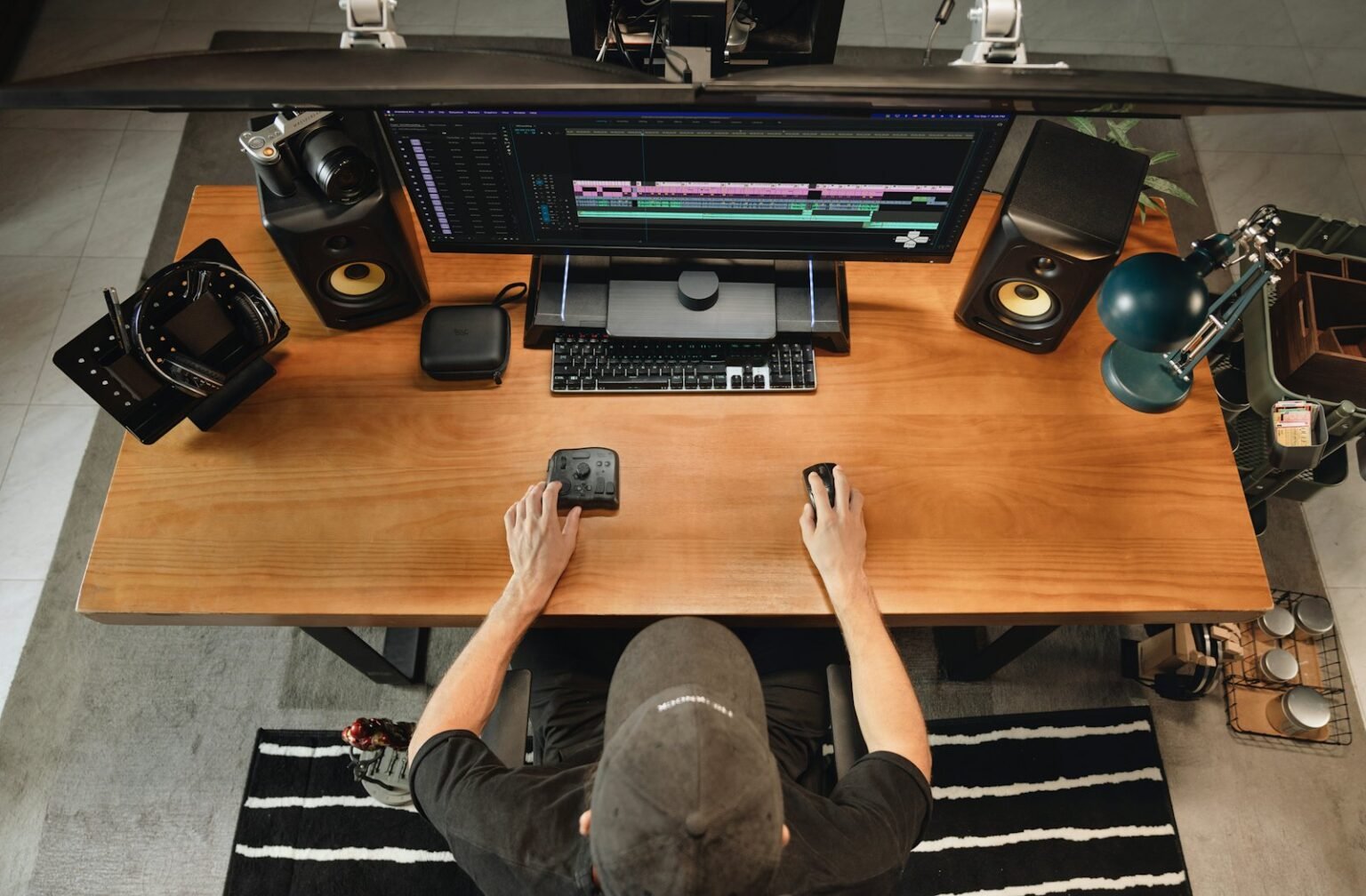
أستخدم Proxies لتخفيف المونتاج مع الحفاظ على الأصول، لا لاستبدالها بلا خطة. الأسماء والتوقيت والصوت ونسبة الأبعاد يجب أن تبقى متوافقة، حتى يستطيع المشروع الرجوع إلى المادة الكاملة عند التلوين والتصدير.
هذه الطريقة مفيدة خصوصًا مع فيديو 4K و6K و8K، وملفات H.264/H.265 الثقيلة في فك الترميز، والمشاريع متعددة الكاميرات، والعمل على لابتوب أو جهاز متوسط المواصفات. والأهم: استخدام Proxy لا يعني أن جودة النسخة النهائية ستنخفض إذا ظل الملف الأصلي مرتبطًا بالمشروع وعُدْت إليه في مرحلة الإخراج.

ما هو Proxy Media ببساطة؟
Proxy Media هو نسخة منخفضة الدقة أو أقل استهلاكًا للموارد من ملف الفيديو الأصلي. تُربط النسخة الخفيفة بالملف الرئيسي عبر برنامج المونتاج، فتعمل أثناء القص والترتيب والمراجعة، بينما يبقى الأصل محفوظًا للجودة النهائية.
Adobe تعرف الـProxies بأنها نسخ منخفضة الدقة من ملفات الفيديو عالية الدقة، وتوضح أنها مصممة لتحسين الأداء والكفاءة عند التعامل مع وسائط كبيرة أو ثقيلة على الجهاز. وفي DaVinci Resolve، يصف الدليل Proxy Media بأنه نسخ أكثر ضغطًا — وقد تكون أقل دقة — مرتبطة بملفات المصدر عبر Metadata، بما يسمح بالتبديل بينهما بسهولة.
متى تحتاج Proxy فعلًا؟
ليست كل المشاريع بحاجة إليه. إذا كان جهازك يشغّل الملفات الأصلية بسلاسة، فلا يوجد سبب لإنشاء ملفات إضافية. لكن الـProxy يصبح منطقيًا عندما تظهر واحدة أو أكثر من العلامات التالية:
- تقطّع واضح في Playback رغم خفض جودة العرض.
- تأخر الاستجابة عند القص أو تحريك Playhead.
- مشروع Multicam بعدة زوايا 4K أو أعلى.
- ملفات H.264 أو H.265 طويلة أو عالية الـBitrate.
- تحرير على لابتوب أثناء السفر أو من قرص خارجي محدود السرعة.
- مشروع تشاركي يحتاج إرسال وسائط أخف لفريق آخر.
إذا كان التقطّع لا يظهر إلا بعد إضافة Noise Reduction أو Fusion أو مؤثرات ثقيلة، فقد يكون Render Cache أو تخفيف المؤثرات أثناء التحرير أنسب من إنشاء Proxy لكل المشروع.
لماذا قد يكون ملف 4K صغير أصعب من ملف أكبر؟
الحجم على القرص لا يساوي دائمًا سهولة المونتاج. بعض صيغ التسجيل مثل H.264 وH.265 تضغط الفيديو بكفاءة عالية، وهذا ممتاز للتخزين والتسليم، لكنه قد يتطلب حسابات أكبر لفك الضغط أثناء التحرير. لذلك قد يكون ملف أصغر حجمًا أكثر إرهاقًا للمعالج من ملف Proxy أكبر نسبيًا لكنه يستخدم Codec أسهل في القراءة إطارًا بإطار.
لهذا السبب يعتمد كثير من الـProxy Workflows على صيغ تحرير مثل ProRes Proxy أو DNxHR منخفض الجودة نسبيًا، بدل الاكتفاء بخفض دقة ملف H.265 مع الاحتفاظ بنفس عبء فك الترميز.

Proxy أم Optimized Media أم خفض دقة التايملاين؟
| الخيار | فكرته | متى يفيد؟ |
|---|---|---|
| Proxy Media | ملفات خفيفة مستقلة مرتبطة بالأصل | التحرير السلس، النقل بين الأجهزة، والعمل التشاركي |
| Optimized Media | وسائط محسّنة ينشئها البرنامج لتحسين الأداء محليًا | عندما تعمل على جهاز واحد وتريد تحسين Playback |
| Timeline Proxy Resolution | خفض دقة المعالجة داخل التايملاين من دون إنشاء ملفات Proxy فعلية | عندما تكون المؤثرات أو المعالجة هي سبب البطء |
| Render Cache | رندر مؤقت لأجزاء ثقيلة من التايملاين | المؤثرات، التلوين الثقيل، Fusion وNoise Reduction |
دليل DaVinci Resolve يفرّق صراحة بين Timeline Proxy Mode وProxy Media، ويشير إلى أن الأول يخفض دقة العمل مؤقتًا، بينما الثاني ينشئ ملفات وسائط فعلية يمكن نقلها وربطها.
كيف تختار دقة Proxy؟
ابدأ من السؤال: ما أقل دقة تمنحك صورة كافية لاتخاذ قرارات المونتاج؟ في مشروع 4K، نسخة 1080p غالبًا مريحة جدًا، وأحيانًا 720p تكفي للمشاريع الثقيلة أو العمل عن بُعد. لا تجعل الـProxy قريبًا جدًا من الأصل وإلا ضيّعت جزءًا من فائدته.
متى تختار Half Resolution؟
عندما تحتاج وضوحًا جيدًا لمراجعة الفوكس والتفاصيل أثناء القص، أو عندما يكون المشروع 4K والجهاز متوسط القوة.
متى تختار Quarter Resolution؟
عندما تكون الأولوية للسرعة أو المشروع 6K/8K أو متعدد الكاميرات. بعد إنهاء القص، عد إلى الأصل لمراجعة التفاصيل الدقيقة.
أي Codec مناسب للـProxy؟
لا يوجد Codec واحد مناسب لكل الأجهزة. Adobe تجعل ProRes QuickTime Proxy خيارًا افتراضيًا شائعًا عند إنشاء Proxies في Premiere، مع إمكانية إضافة Presets خاصة عبر Adobe Media Encoder. في أنظمة Windows أو بيئات مشتركة قد يكون DNxHR خيارًا عمليًا أيضًا، بينما قد تختار H.264 Proxy فقط عندما تكون المساحة أهم من أقصى سلاسة.
المعيار العملي هو التوازن بين ثلاثة أشياء: سرعة فك الترميز، حجم الملفات، والتوافق مع أجهزة الفريق.
Workflow آمن من بطاقة الذاكرة حتى المونتاج
- انسخ ملفات الكاميرا أولًا. لا تبدأ المونتاج مباشرة من بطاقة الذاكرة.
- حافظ على بنية المجلدات. خصوصًا مع الكاميرات التي تعتمد Metadata أو مجلدات جانبية.
- أنشئ نسخة احتياطية ثانية. الـProxy ليس Backup.
- استورد الملفات الأصلية للمشروع.
- أنشئ Proxies واربطها بالأصول.
- تحقق من التبديل بين Proxy وOriginal.
- حرّر المشروع على النسخ الخفيفة.
- ارجع إلى الأصل قبل التلوين والفحص النهائي والتصدير.

طريقة إنشاء Proxy في Premiere Pro
بحسب توثيق Adobe المحدث في يناير 2026، يمكنك تحديد المقاطع في Project Panel ثم اختيار Proxy > Create Proxies. يتيح Premiere اختيار حجم الإطار والـPreset وموقع حفظ الملفات، ويمكنه إرسال مهام الإنشاء إلى Adobe Media Encoder في الخلفية بينما تواصل العمل على المشروع.
Adobe توصي بالاحتفاظ بمجلد Proxies منظم، خصوصًا إذا كانت بنية ملفات الكاميرا معقدة. ويمكن أيضًا استخدام Ingest Settings لإنشاء Proxies تلقائيًا عند استيراد الوسائط.
هل Premiere يصدّر من الـProxy؟
افتراضيًا، Adobe توضح أن التصدير يستخدم الملفات كاملة الدقة حتى لو كانت الـProxies مفعلة أثناء التحرير. لا يستخدم الـProxy في التصدير إلا إذا فعّلت خيار Use Proxies صراحة في إعدادات Export.
طريقة إنشاء Proxy في DaVinci Resolve
في Resolve يمكنك تحديد المقاطع من Media Pool ثم اختيار Generate Proxy Media. تحدد إعدادات المشروع صيغة الـProxy ودقته وموقعه. وبعد الإنشاء تستطيع استخدام Proxy Handling للتفضيل بين Proxies وCamera Originals.
ويتوفر أيضًا Blackmagic Proxy Generator لإنشاء Proxies تلقائيًا من Watch Folders، وهو مفيد عندما تريد بدء الترانسكود فور نسخ المواد بدل انتظار فتح مشروع Resolve.
ماذا يحدث عند التصدير من Resolve؟
بحسب دليل Resolve، صفحة Deliver تعود افتراضيًا إلى ملفات المصدر الأصلية لضمان أعلى جودة. استخدام Proxy في التسليم يحتاج تفعيل خيار خاص، وهو مناسب غالبًا للنسخ السريعة أو الديليز وليس للماستر النهائي.
كيف تتجنب Offline Media عند نقل المشروع؟
المشكلة الأشهر في الـProxy ليست الجودة، بل الفوضى في المسارات. لا توزع الملفات بين عدة أقراص بلا نظام. استخدم مجلد مشروع واضحًا مثل:
- 01_Footage
- 02_Audio
- 03_Proxies
- 04_Project_Files
- 05_Graphics
- 06_Exports
وعند تسليم المشروع لشخص آخر، اختبر فتحه على جهاز ثانٍ قبل الاعتماد عليه. وجود أسماء ملفات متطابقة في بطاقات مختلفة من أكثر أسباب Relink الخاطئ، لذلك حافظ على مسارات منظمة ولا تغيّر أسماء الملفات الأصلية عشوائيًا بعد ربطها بالمشروع.
هل Proxy يغير الجودة أو اللون؟
النسخة الخفيفة قد تبدو أقل حدة أو أكثر ضغطًا، وهذا طبيعي لأنها ليست مرجع الجودة النهائي. لكن قرارات اللون الدقيقة، تقييم Noise، الحكم على Sharpening أو استعادة التفاصيل يجب أن تتم على الملفات الأصلية أو على مسار مراقبة مناسب.
إذا اختلف اللون بوضوح بين Proxy والأصل، راجع Color Management وGamma Tags وطريقة إنشاء الـProxy. لا تفترض أن الاختلاف طبيعي لمجرد أنه ملف Proxy.
هل تستخدم Proxy مع RAW وLog؟
نعم، لكن راقب طريقة تفسير RAW وLog. بعض الإعدادات قد تُطبّق قبل إنشاء الـProxy، وبعض البرامج تحتفظ بمرونة العودة إلى الأصل في مراحل لاحقة. إذا كان مشروعك يعتمد على RAW Controls أو Metadata مهمة، اختبر Clip واحدًا أولًا قبل إنشاء مئات الملفات.
وفي مرحلة التصوير نفسها، تذكّر أن جودة الملف الأصلي تبدأ من قرارات صحيحة في العدسة والتعريض. على سبيل المثال، يمكنك مراجعة دليل Focus Breathing في تصوير الفيديو لفهم تأثير تغيّر الفوكس على الكادر قبل أن تصل المادة إلى المونتاج.
متى لا يكون Proxy هو الحل؟
- إذا كان القرص نفسه بطيئًا أو يتعرض للفصل المتكرر.
- إذا كانت المشكلة في GPU أو Driver أو Memory وليس فك الفيديو.
- إذا كان التقطّع سببه Noise Reduction أو مؤثر ثقيل بعد إضافة اللون.
- إذا كان البرنامج يستخدم الأصل بدل الـProxy بسبب إعداد Proxy Handling خاطئ.
- إذا كانت ملفات Proxy محفوظة على قرص أبطأ من قرص الكاميرا الأصلي.
ابدأ بتشخيص السبب بدل إنشاء ملفات جديدة تلقائيًا.

أسئلة شائعة عن Proxy Media
هل يمكن حذف ملفات Proxy بعد إنهاء المشروع؟
نعم إذا كنت متأكدًا من سلامة ملفات الكاميرا الأصلية والمشروع، لأن الـProxy ملفات مشتقة يمكن إعادة إنشائها. لكن لا تحذفها أثناء مشروع نشط إذا كان الفريق يعتمد عليها.
هل Proxy بديل للنسخ الاحتياطي؟
لا. الـProxy نسخة عمل وليست Backup موثوقًا لملفات الكاميرا الأصلية.
هل 1080p Proxy كافٍ لمشروع 4K؟
غالبًا نعم للتحرير، لكن القرار يعتمد على حجم الشاشة، نوع المحتوى، وعدد الكاميرات. راجع الأصل قبل الحكم النهائي على الفوكس والتفاصيل.
هل أستخدم ProRes Proxy أم H.264 Proxy؟
إذا كانت الأولوية لأقصى سلاسة في التحرير، فصيغة تحرير داخلية مثل ProRes Proxy أو DNxHR غالبًا مناسبة. إذا كانت المساحة أو النقل عبر الإنترنت أهم، قد تكون صيغة أكثر ضغطًا مفيدة، بشرط أن يظل الجهاز قادرًا على فكها بسهولة.
هل يمكن إرسال Proxy فقط للمونتير؟
نعم في Workflow منظم، ويمكن للمونتير تنفيذ القص على ملفات خفيفة ثم إعادة ربط المشروع بالأصول عند Online/Finishing. اختبر مطابقة Timecode وأسماء الملفات وFrame Rate قبل التسليم.
الخلاصة العملية
جرّب الربط والتبديل والتصدير على عينة قبل معالجة كل المواد. افصل مجلد الوكلاء، وافحص أن النسخة النهائية تستخدم الأصول وفق إعدادات البرنامج.
الـProxy الجيد لا يلفت الانتباه إلى نفسه؛ وظيفته أن يجعل التايملاين سريعًا بما يكفي لكي تركز على الإيقاع والقصة والقرار الإبداعي بدل انتظار كل Frame.
مصادر موثوقة للمراجعة
- Adobe — Create proxies in Premiere
- Adobe — Ingest and Proxy workflow
- Adobe — Export proxies
- Blackmagic Design — DaVinci Resolve training and manuals
للسياق الأوسع حول نوع العمل ونطاق التغطية، يمكن مراجعة مقال الفرق بين التصوير التجاري والتوثيقي.

اقرأ أيضًا
مواد مرتبطة بالموضوع
إدارة الألوان في Adobe Premiere 27: ما الذي تغيّر في Lumetri وWide Gamut؟
دليل عملي لفهم إدارة الألوان في Adobe Premiere 27، انتقال أدوات Lumetri إلى Properties، ودور Color Management وWide Gamut في…
اقرأ المقال ↗
DCP في السينما: كيف تجهّز فيلمك للعرض في المهرجانات ودور السينما؟
دليل عملي لفهم DCP وتجهيز الفيلم للعرض السينمائي: الدقة، معدل الإطارات، الصوت، Flat وScope، الترجمة، الفحص والتسليم للمهرجانات ودور السينما.
اقرأ المقال ↗
إدارة الألوان في DaVinci Resolve: RCM أم CST؟ وكيف تمنع تغيّر الألوان بين الكاميرا والتصدير
دليل عملي لفهم إدارة الألوان في DaVinci Resolve: الفرق بين DaVinci YRGB Color Managed وColor Space Transform، وكيف تحدد Input…
اقرأ المقال ↗من المعرفة إلى التنفيذ