
إدارة الألوان في DaVinci Resolve: RCM أم CST؟ وكيف تمنع تغيّر الألوان بين الكاميرا والتصدير
دليل عملي لفهم إدارة الألوان في DaVinci Resolve: الفرق بين DaVinci YRGB Color Managed وColor Space Transform، وكيف تحدد Input وTimeline وOutput Color Space وتمنع الألوان الباهتة أو المتغيرة عند التعامل مع Log والتصدير إلى Rec.709.
 يزيد الشهرانيمخرج ومصوّر فوتوغرافي
آخر مراجعة تحريرية:
إذا اختلفت ألوان اللقطة بين الاستيراد والتصدير في Resolve، أراجع تفسير المادة قبل لمس عجلات اللون. الخلط بين RCM وCST وLUT قد ينفذ التحويل مرتين. هنا أرتب المسار حتى تعرف وظيفة كل خطوة تختارها.
في هذا الدليل سنقارن بين DaVinci YRGB Color Managed (RCM) وColor Space Transform (CST)، ونبني Workflow عمليًا لمشاريع SDR الشائعة، مع توضيح متى يكون LUT مناسبًا ومتى لا يكون بديلًا عن إدارة الألوان.
ما المقصود بإدارة الألوان في DaVinci Resolve؟
إدارة الألوان هي النظام الذي يربط بين ثلاث مراحل: مساحة ولون Gamma المصدر الذي جاءت منه اللقطة، مساحة العمل التي تتم داخلها المعالجة، ثم مساحة الإخراج التي سيشاهد عليها الجمهور النتيجة.
مثلًا، إذا صورت S-Log3/S-Gamut3.Cine ثم سلمت فيديو SDR، فأنت لا تريد تصحيح كل لقطة يدويًا من الصفر حتى تبدو Rec.709. الأفضل أن تضع تحويلًا تقنيًا معروفًا، ثم تقوم فوقه أو قبله بقراراتك الإبداعية بحسب الـWorkflow.
وهنا يفيد الرجوع إلى دليل مساحات اللون في الفيديو لفهم الفرق بين Rec.709 وRec.2020 وDCI-P3 قبل الدخول في إعدادات Resolve.
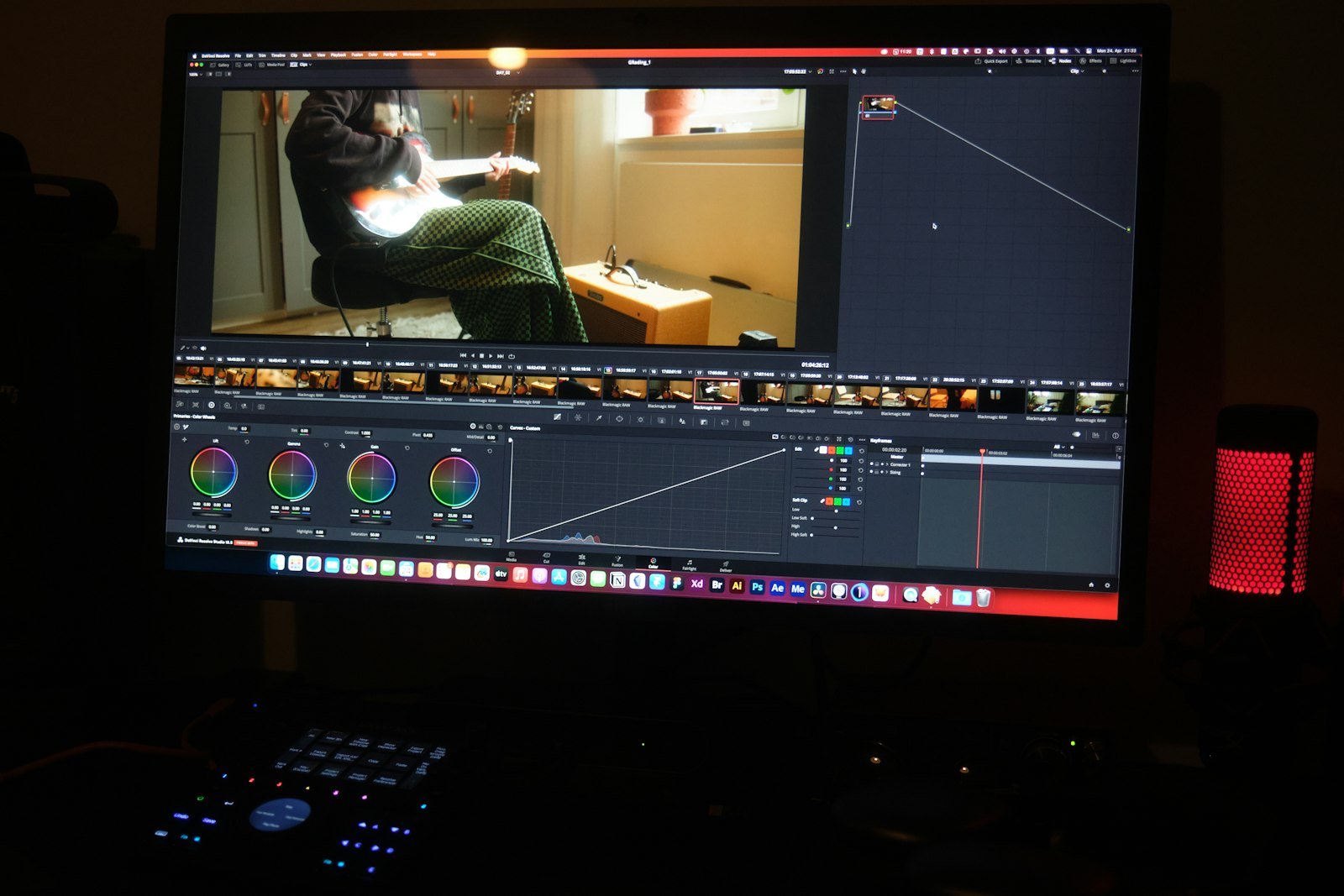
RCM أم CST؟ الجواب المختصر
استخدم RCM عندما تريد إدارة الألوان على مستوى المشروع كله وتتعامل مع عدد كبير من اللقطات أو أكثر من كاميرا، وتريد أن يتولى Resolve التحويلات بين Input وTimeline وOutput بصورة مركزية.
استخدم CST عندما تريد التحكم في التحويل داخل الـNodes لكل لقطة أو مجموعة لقطات، أو عندما تريد رؤية مكان التحويل بالضبط داخل سلسلة المعالجة.
الطريقتان ليستا متنافستين من حيث الجودة بحد ذاتهما. الاختيار يتعلق بتنظيم المشروع، ووضوح Pipeline، ومقدار التحكم الذي تحتاجه.
كيف يعمل DaVinci YRGB Color Managed؟
عند اختيار DaVinci YRGB Color Managed من إعدادات Color Management، يصبح المشروع مسؤولًا عن تحويل المواد من مساحة الإدخال إلى مساحة العمل ثم إلى مساحة الإخراج.
1. Input Color Space
هذا يعرّف Resolve بما تم تسجيله فعلًا. لقطة Sony S-Log3/S-Gamut3.Cine ليست مثل Canon Log أو Blackmagic Film أو Rec.709. إذا عرّفت المصدر خطأ، فكل ما يأتي بعده سيبنى على افتراض خاطئ.
2. Timeline أو Working Color Space
هذه هي البيئة التي تتم داخلها عمليات التلوين. في المشاريع المتقدمة تُستخدم مساحة واسعة تسمح بالحفاظ على مجال أكبر من الألوان والإضاءة أثناء المعالجة بدل حصر العمل مبكرًا داخل Rec.709.
3. Output Color Space
هذا يحدد وجهة العرض. في مشروع SDR تقليدي قد يكون الهدف Rec.709، بينما مشاريع HDR تحتاج إعدادًا مختلفًا. لا يكفي أن تقول «الفيديو سيذهب إلى يوتيوب»؛ المهم تحديد معيار التسليم الذي تعمل عليه فعليًا.
ما هو Color Space Transform (CST)؟
Color Space Transform هو Effect داخل صفحة Color يقوم بتحويل محدد بين Input Color Space/Input Gamma وOutput Color Space/Output Gamma. ميزته أن التحويل ظاهر داخل بنية الـNodes ويمكن وضعه في المكان الذي يناسب الـPipeline.
في Workflow شائع، قد تضع CST أولًا لتحويل مادة الكاميرا إلى مساحة عمل واسعة، ثم تنفذ التصحيحات والـLook، ثم تضع CST أخيرًا لتحويل مساحة العمل إلى Rec.709. وفي حالات أخرى يمكن استخدام CST واحد وفق طريقة بناء المشروع.
متى أختار RCM ومتى أختار CST؟
| الحالة | الخيار الأنسب غالبًا | السبب |
|---|---|---|
| مشروع طويل متعدد الكاميرات | RCM | إدارة مركزية للـInputs والإخراج |
| مشروع بسيط بكاميرا واحدة | RCM أو CST | كلاهما عملي إذا كان الـPipeline واضحًا |
| تريد تحكمًا دقيقًا داخل Nodes | CST | تحدد مكان كل تحويل صراحة |
| تسليم أكثر من نسخة لمساحات مختلفة | RCM | تغيير Output أسهل على مستوى المشروع |
| تتعلم Color Pipeline وتريد رؤية المراحل | CST | التحويلات مرئية أمامك |
مثال عملي: S-Log3 إلى Rec.709
إذا كانت اللقطة مصورة بـS-Log3، ابدأ بالتأكد من الـGamma والـGamut الحقيقيين في الكاميرا. في Sony مثلًا قد تكون S-Log3 مع S-Gamut3.Cine. لا تفترض الإعداد من شكل الصورة فقط.
في RCM تعيّن Input الصحيح للقطات، وتحدد مساحة العمل والإخراج. أما في CST فتحدد المصدر داخل الـNode ثم تختار الوجهة المطلوبة وفق الـPipeline. وبعد التحويل التقني تبدأ موازنة التعريض والوايت بالانس والتباين والـLook.
إذا كنت تحتاج إلى أساس أعمق لهذا الملف، راجع دليل S-Log3 في تصوير الفيديو.
هل LUT يغني عن Color Management؟
لا. LUT يمكن أن يؤدي تحويلًا تقنيًا أو يضيف Look إبداعيًا، لكنه ليس نظام إدارة ألوان متكاملًا بحد ذاته. استخدام LUT صحيح يتطلب أن يعرف المستخدم ما هو الـInput الذي صُمم له وما هو الـOutput المتوقع.
المشكلة الشائعة هي وضع LUT على مادة لا تطابق مدخلاته، ثم محاولة إصلاح النتيجة بالتباين والتشبع. إذا كنت تستخدم LUT فحدد أولًا هل هو Technical LUT أم Creative LUT. شرحنا هذا بالتفصيل في دليل ما هو LUT في الفيديو؟.
لماذا تظهر اللقطة باهتة أو شديدة التشبع؟
Input غير صحيح
إذا كان Resolve يفسر Log على أنه Rec.709 أو العكس، ستظهر الصورة بطريقة لا تمثل المادة الأصلية. تأكد من Metadata وإعداد الكاميرا، ولا تعتمد على التخمين البصري.
تحويل مزدوج
قد يحدث أن تدير اللقطة عبر RCM ثم تضيف Technical LUT أو CST يؤدي التحويل نفسه مرة أخرى. النتيجة عادة تباين وتشبع غير طبيعيين. اسأل دائمًا: أين يحدث التحويل من مساحة الكاميرا إلى مساحة العرض؟ يجب أن تكون الإجابة واضحة.
Output غير مناسب
قد يبدو المشروع صحيحًا داخل Resolve لكن يختلف عند التصدير أو المشاهدة إذا كانت مساحة الإخراج أو الـGamma أو بيئة المشاهدة مختلفة. إدارة الألوان لا تلغي الحاجة إلى شاشة موثوقة ومعايرة مناسبة؛ هي تنظّم التحويلات الرياضية فقط.
كيف تتعامل مع مشروع متعدد الكاميرات؟
هذه من أقوى حالات استخدام Color Management. إذا كانت الكاميرا A تسجل S-Log3 والكاميرا B تسجل C-Log أو Blackmagic Film، فبدل محاولة جعل كل واحدة «تشبه Rec.709» يدويًا، عرّف Input لكل مصدر أولًا ثم اجلبها إلى مساحة عمل مشتركة.
بعد ذلك تكون مطابقة الكاميرات عملية تصحيح فعلية للاختلافات بين الحساسات والعدسات والإضاءة، وليست تعويضًا عن عدم فهم Log/Gamut.
ماذا عن DaVinci Wide Gamut وIntermediate؟
DaVinci Wide Gamut/Intermediate مساحة عمل واسعة صممتها Blackmagic لتوفير مجال كبير أثناء المعالجة. الفكرة ليست أن الجمهور سيشاهد هذه المساحة مباشرة، بل أن تبقى عمليات التلوين داخل بيئة أوسع ثم يتم تحويل النتيجة في النهاية إلى مساحة التسليم.
لكن لا تجعل اختيار مساحة واسعة غاية بحد ذاته. إذا لم تُعرّف الـInput والـOutput بشكل صحيح فلن تنقذك مساحة العمل من Pipeline خاطئ.
الترتيب العملي المقترح للمشروع
- حدد صيغة كل كاميرا وGamma/Gamut قبل بدء التلوين.
- حدد وجهة التسليم: SDR أم HDR، وما مساحة الإخراج المطلوبة.
- اختر RCM أو CST ولا تخلط التحويلات بلا سبب.
- عيّن Input صحيحًا لكل كاميرا أو Clip.
- اختبر لقطة مرجعية قبل بناء Grade كامل.
- صحح التعريض والوايت بالانس ومطابقة الكاميرات.
- ابنِ الـLook الإبداعي بعد استقرار الجانب التقني.
- راجع Scopes وشاشة العرض ثم صدّر عينة قصيرة واختبرها في بيئة التسليم.
أخطاء شائعة يجب تجنبها
- اختيار Input بناءً على اسم الكاميرا فقط: الكاميرا نفسها قد تسجل أكثر من Gamma وGamut.
- استخدام LUT وRCM للتحويل نفسه: هذا قد يسبب Double Transform.
- العمل على Rec.709 ثم تغيير المشروع إلى HDR في النهاية: خطط لمساحة التسليم من البداية.
- اعتبار Color Management بديلًا عن المعايرة: الشاشة غير الدقيقة تظل شاشة غير دقيقة.
- تغيير الإعدادات أثناء المشروع دون توثيق: احفظ Preset أو سجّل Pipeline للمشاريع المتكررة.
أسئلة شائعة
هل RCM أفضل جودة من CST؟
ليس بهذه البساطة. كلاهما يمكن أن يؤدي تحويلات تقنية صحيحة. الفارق الأساسي هو مكان الإدارة وطريقة تنظيم الـPipeline، وليس قاعدة عامة تقول إن أحدهما يعطي صورة أجمل.
هل أستخدم Rec.709 كـTimeline Color Space؟
يمكن ذلك في بعض الأعمال، لكن المشاريع التي تحتوي على Log أو أكثر من كاميرا تستفيد غالبًا من مساحة عمل أوسع قبل التحويل إلى Rec.709 في الإخراج.
هل يمكن استخدام LUT داخل مشروع Color Managed؟
نعم، لكن يجب معرفة ما الذي يتوقعه LUT كمدخل وما الذي ينتجه. Creative LUT داخل Pipeline مضبوط يختلف عن LUT تقني يكرر التحويل الذي يقوم به RCM.
لماذا يبدو الفيديو مختلفًا بعد التصدير؟
افحص Output Color Space وGamma، وخصائص الملف، والبرنامج أو الشاشة التي تشاهد عليها النتيجة. الاختلاف قد يكون من Pipeline أو من بيئة العرض نفسها.
الخلاصة
اختر طريقة إدارة واضحة، ودوّن مساحة المصدر والعمل والإخراج. عطّل أي تحويل إضافي مكرر عند المقارنة؛ لا تحاول موازنة خطأ في تفسير المادة بتصحيح يدوي يختلف من لقطة إلى أخرى.
المصادر
اقرأ أيضًا
مواد مرتبطة بالموضوع
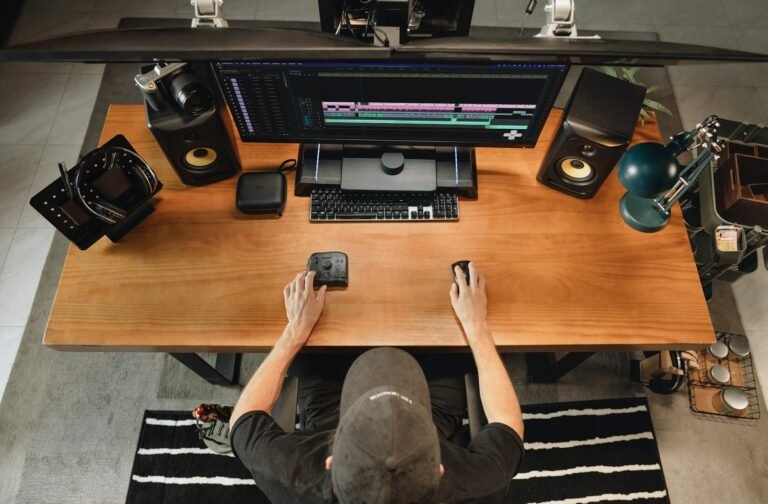
إدارة الألوان في Adobe Premiere 27: ما الذي تغيّر في Lumetri وWide Gamut؟
دليل عملي لفهم إدارة الألوان في Adobe Premiere 27، انتقال أدوات Lumetri إلى Properties، ودور Color Management وWide Gamut في…
اقرأ المقال ↗
DCP في السينما: كيف تجهّز فيلمك للعرض في المهرجانات ودور السينما؟
دليل عملي لفهم DCP وتجهيز الفيلم للعرض السينمائي: الدقة، معدل الإطارات، الصوت، Flat وScope، الترجمة، الفحص والتسليم للمهرجانات ودور السينما.
اقرأ المقال ↗
المونتاج متعدد الكاميرات في Premiere: كيف تزامن الزوايا وتبني Multicam Workflow عمليًا؟
دليل عملي للمونتاج متعدد الكاميرات في Adobe Premiere: كيف تزامن الكاميرات والصوت، تنشئ Multi-Camera Source Sequence، تختار إعداد الصوت الصحيح،…
اقرأ المقال ↗من المعرفة إلى التنفيذ