
المونتاج متعدد الكاميرات في Premiere: كيف تزامن الزوايا وتبني Multicam Workflow عمليًا؟
دليل عملي للمونتاج متعدد الكاميرات في Adobe Premiere: كيف تزامن الكاميرات والصوت، تنشئ Multi-Camera Source Sequence، تختار إعداد الصوت الصحيح، وتنتقل بين الزوايا بكفاءة دون فوضى في التايملاين.
 يزيد الشهرانيمخرج ومصوّر فوتوغرافي
آخر مراجعة تحريرية:
قبل إنشاء Multicam في Premiere، أرتب أسماء الزوايا وأفحص الصوت ومعدل الإطارات. المزامنة الناجحة لا تضمن أن كل زاوية جاهزة للقطع؛ أفضّل اختبار جزء من البداية والنهاية حتى لا يختبئ الانحراف في مقابلة طويلة.
المهم ألا تتعامل مع Multicam كزر سحري. جودة النتيجة تعتمد على ما حدث في موقع التصوير: تطابق معدل الإطارات، وجود صوت مرجعي واضح أو Timecode، تسمية الكاميرات، وثبات إعدادات اللون والتعريض قدر الإمكان.
ما هو Multicam في Premiere؟
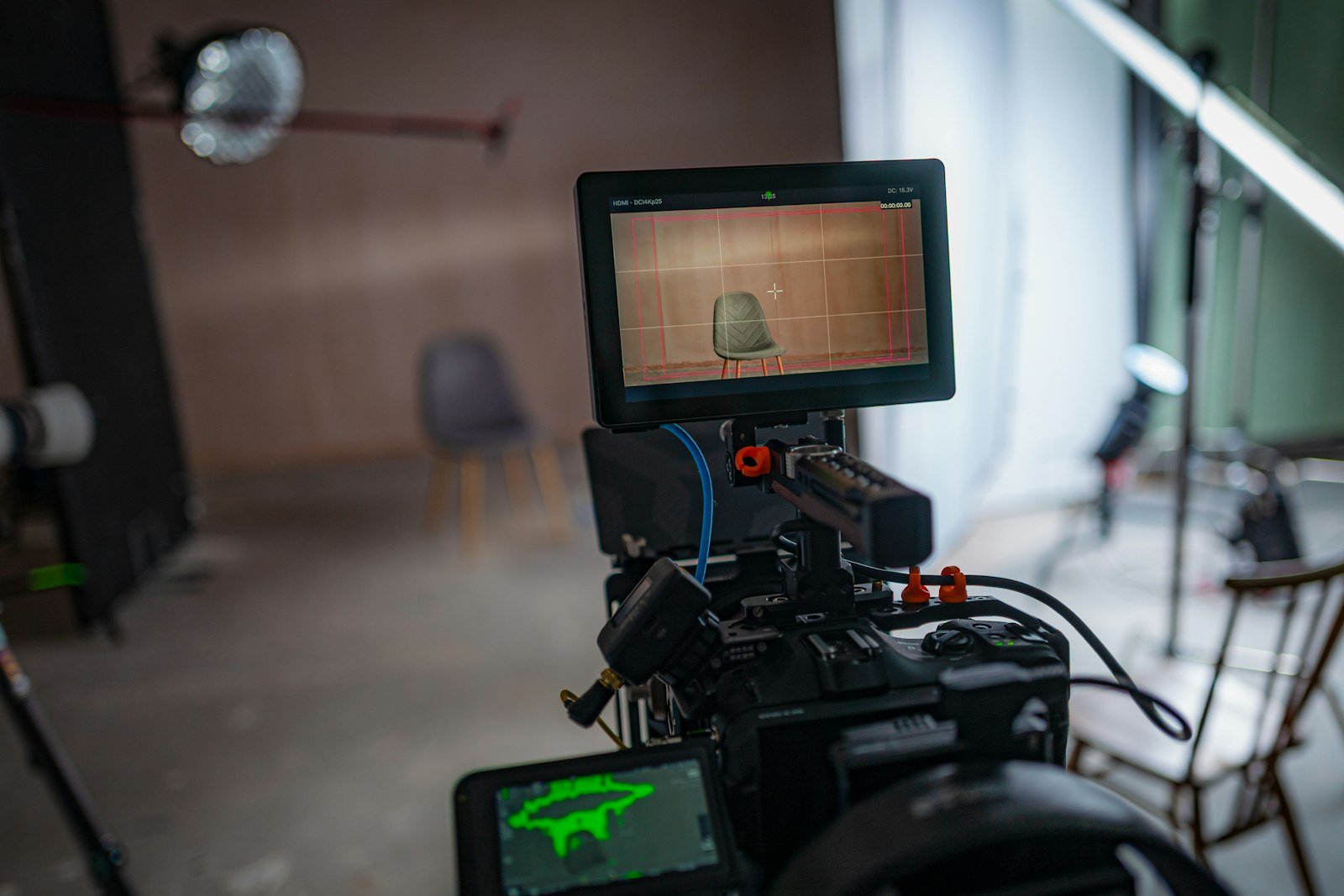
المونتاج متعدد الكاميرات هو أسلوب يجمع لقطات عدة كاميرات صورت الحدث نفسه في مصدر واحد متزامن. بعد ذلك تعرض Premiere الزوايا معًا في Multi-Camera View، وتستطيع الاختيار بينها أثناء التشغيل أو تعديل القطع لاحقًا.
بحسب توثيق Adobe المحدث في يناير 2026، تنشئ هذه البنية من خلال Create Multi-Camera Source Sequence بعد اختيار المقاطع، ثم تحدد طريقة المزامنة وإعدادات الصوت وأسماء الكاميرات. هذا مناسب خصوصًا للمقابلات والحفلات والفعاليات وأي حدث يُسجل من عدة زوايا في الوقت نفسه.
قبل المونتاج: ما الذي يجعل Multicam سهلًا أو صعبًا؟
وحّد معدل الإطارات قدر الإمكان
إذا كانت كاميرا تصور 25fps وأخرى 30fps دون سبب مقصود، ستضيف تحويلات غير ضرورية وقد تظهر مشاكل في الإيقاع أو المزامنة الطويلة. اضبط خطة التصوير مسبقًا، خصوصًا في الإنتاج الذي يمتد لساعات.
سجّل صوتًا مرجعيًا في كل كاميرا
حتى لو كان الصوت النهائي يأتي من مسجل خارجي، وجود Scratch Audio في كل كاميرا يجعل المزامنة بالموجة الصوتية أسرع عند غياب Timecode. صفقة يد أو Clap واضح في البداية مفيدة أيضًا كمرجع بصري وصوتي.
استخدم Timecode عندما يكبر الإنتاج
في مقابلة قصيرة بكاميرتين قد تكفي المزامنة بالصوت. أما الإنتاج الطويل أو متعدد الكاميرات والمسجلات، فـTimecode يقلل العمل اليدوي كثيرًا. راجع دليل Timecode في تصوير الفيديو لفهم Jam Sync وDrop Frame وNon-Drop Frame.
طرق مزامنة الكاميرات في Premiere
داخل نافذة Create Multi-Camera Source Sequence يمكنك اختيار طريقة المزامنة المناسبة للمادة. الخيارات الأساسية تشمل نقاط In/Out، وTimecode، والصوت. لا توجد طريقة واحدة أفضل دائمًا؛ اختر المرجع الأكثر ثباتًا في مشروعك.
المزامنة بالصوت
هي الأكثر سهولة للمقابلات والبودكاست عندما تسجل جميع الكاميرات الحدث نفسه ويحتوي كل ملف على موجة صوتية قابلة للمقارنة. إذا كان أحد الميكروفونات بعيدًا جدًا أو الصوت المرجعي ضعيفًا، قد يفشل التحليل أو يعطي نتيجة أقل دقة.
المزامنة بالـTimecode
هي الأنسب عندما تكون الأجهزة Jam Synced أو تستقبل Timecode موحدًا. ميزتها أنها لا تحتاج إلى تحليل الصوت، وتبقى عملية حتى مع مشاهد صامتة أو كاميرات بعيدة.
المزامنة اليدوية بـIn Point
مفيدة إذا كان لديك Clap واضح أو Frame مرجعي يمكن تحديده بدقة. ضع In Point في كل مقطع عند اللحظة نفسها ثم استخدمه كمصدر المزامنة.
كيف تنشئ Multi-Camera Source Sequence؟
- نظم المقاطع في Bins منفصلة أو سمّ الكاميرات بوضوح مثل CAM A وCAM B وAudio.
- حدد لقطات الحدث نفسه من الكاميرات ومسجل الصوت.
- اختر Clip > Create Multi-Camera Source Sequence.
- حدد Sync Point: Audio أو Timecode أو In Point وفق مشروعك.
- اختر إعداد الصوت المناسب قبل الضغط على OK.
- بعد الإنشاء، راجع أول المقطع ونهايته للتأكد من عدم وجود Drift أو Offset.
- أنشئ Sequence من ملف Multicam الناتج وفعّل Multi-Camera View في Program Monitor.
هذه المراجعة قبل بدء القص توفر وقتًا كبيرًا؛ لأن اكتشاف خطأ المزامنة بعد عشرات القطوع أصعب بكثير.
إعدادات الصوت: Camera 1 أم All Cameras أم Switch Audio؟
هذه النقطة من أكثر أسباب الارتباك. Adobe توفر أكثر من نمط للصوت داخل Multicam:
| الإعداد | متى يفيد؟ |
|---|---|
| Camera 1 | عندما تريد مصدر صوت واحدًا ثابتًا بينما تبدّل الفيديو فقط. |
| All Cameras | عندما تحتاج إبقاء جميع قنوات الصوت متاحة داخل المصدر للمراجعة أو المزج. |
| Switch Audio | عندما تريد أن يتبدل الصوت مع الزاوية المصورة باستخدام Audio Follows Video. |
في مقابلة احترافية، غالبًا يكون لديك Track رئيسي من Lavalier أو Shotgun أو مسجل خارجي. في هذه الحالة لا تريد عادةً أن يتغير الصوت كلما غيرت زاوية الكاميرا، بل تريد صورة تتبدل وصوتًا مستمرًا. لهذا يجب اختيار إعداد الصوت بناءً على بنية المشروع، لا بشكل افتراضي.
كيف تقص بين الزوايا بسرعة؟
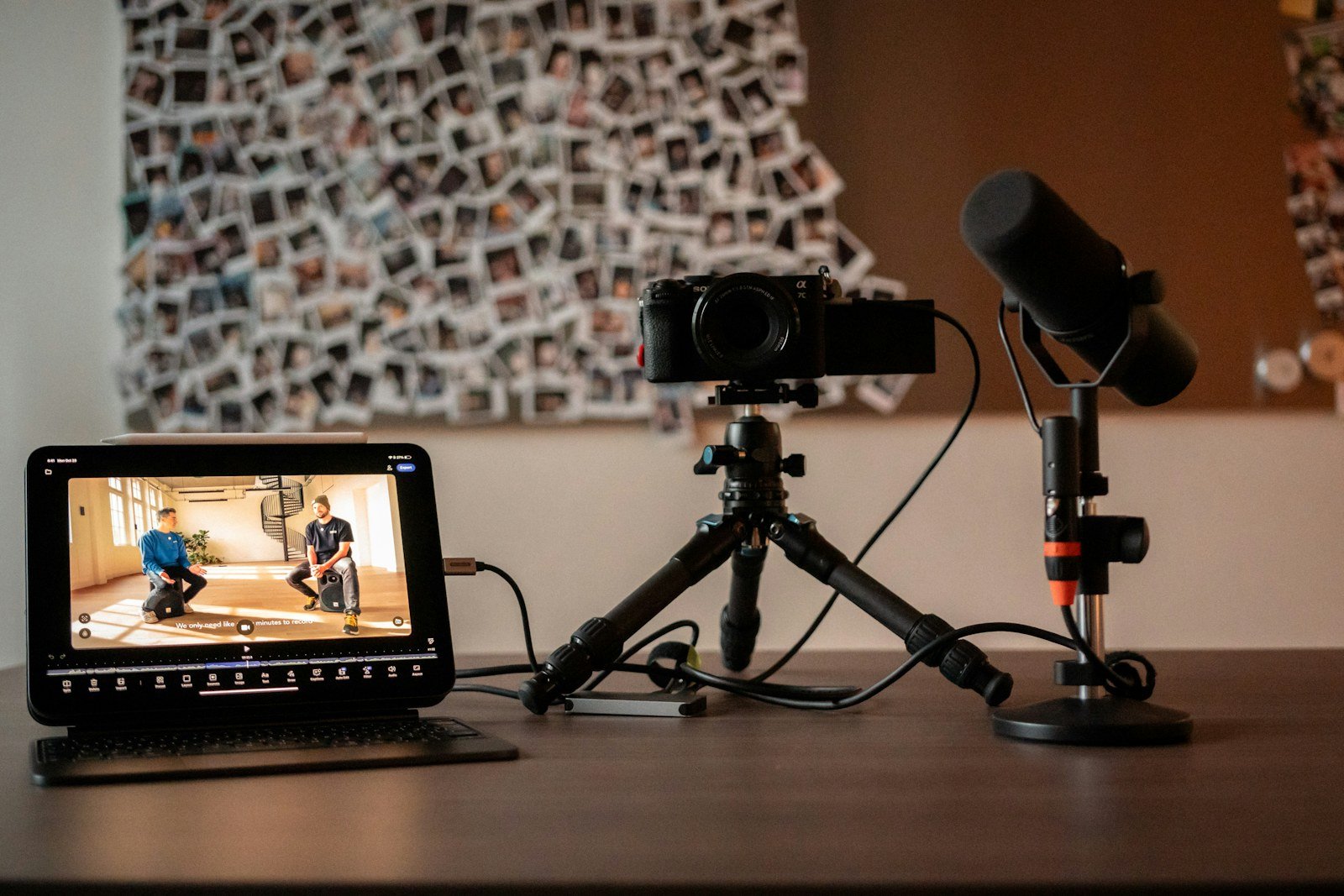
بعد إنشاء Target Sequence وفتح Multi-Camera View، يمكنك تشغيل الفيديو واختيار أرقام الكاميرات أثناء التشغيل. Premiere يضيف Cuts في التايملاين عند كل تبديل. بعد ذلك تستطيع تحريك نقطة القطع أو تغيير الزاوية المختارة من دون إعادة بناء المونتاج.
الفكرة العملية: نفذ Pass أول للبنية والمحتوى، ثم Pass ثانٍ لتحسين القطوع. لا تحاول اختيار كل زاوية مثالية من أول مشاهدة.
كيف تختار الزاوية بدل التبديل العشوائي؟
Multicam يسرّع التقنية، لكنه لا يقرر الإخراج. غيّر الزاوية عندما يوجد سبب بصري أو سردي:
- انتقال المتحدث من فكرة إلى أخرى.
- تفاعل أو تعبير يستحق لقطة أقرب.
- حاجة لإخفاء حذف في الحوار.
- العودة إلى Wide لإعادة تأسيس المكان.
- تغيير الإيقاع بعد بقاء طويل على زاوية واحدة.
إذا كان لديك مقابلة ثنائية، حافظ أيضًا على اتجاه النظر والاستمرارية. يمكن مراجعة دليل قاعدة 180 درجة في الإخراج عند تخطيط مواقع الكاميرات.
ماذا تفعل إذا كانت ملفات Multicam ثقيلة؟
عرض كاميرتين أو أربع كاميرات 4K أو ملفات H.265 في وقت واحد يضغط على المعالج والتخزين أكثر من تشغيل زاوية واحدة. إذا أصبح التشغيل متقطعًا، أنشئ Proxy Media قبل بدء المونتاج أو بعد تنظيم المشروع، ثم اربطها بالأصول.
راجع دليل Proxy Media في المونتاج. استخدام Proxy لا يغير جودة التصدير النهائي عندما يبقى الربط بالأصول الأصلية صحيحًا.
أخطاء شائعة في Multicam
بدء القص قبل فحص المزامنة
افحص البداية والمنتصف والنهاية. إذا ازداد الفرق بمرور الوقت فقد يكون لديك اختلاف في Timebase أو مشكلة تسجيل، وليس مجرد Offset ثابت.
تبديل الصوت مع كل كاميرا دون قصد
هذا قد يغير مستوى الضوضاء والمسافة ونبرة الصوت عند كل Cut. حدد مسبقًا ما هو Master Audio.
نسيان مطابقة اللون بين الكاميرات
Multicam يكشف اختلاف الكاميرات بسرعة. نفذ تصحيحًا تقنيًا أساسيًا لكل زاوية قبل الـCreative Grade، خصوصًا White Balance والتعريض والتحويل من Log.
القص لمجرد وجود زاوية ثانية
لا تجعل تعدد الكاميرات سببًا لزيادة القطوع. أحيانًا تبقى اللقطة الأفضل عدة جمل إذا كان الأداء قويًا.
Workflow مختصر لمقابلة بكاميرتين وصوت خارجي
- استورد CAM A وCAM B وملف Recorder.
- تحقق من Frame Rate وأسماء الملفات.
- أنشئ Multicam بالمزامنة الصوتية أو Timecode.
- اجعل صوت المسجل هو المرجع الرئيسي إن كان هو المصدر النهائي.
- راجع Sync في نقاط متباعدة زمنيًا.
- أنشئ Target Sequence وفعّل Multi-Camera View.
- نفذ Rough Cut للمحتوى أولًا.
- حسّن اختيار الزوايا والقطوع.
- طبّق Color Match بين الكاميرات.
- نظف ومكس الصوت ثم صدّر النسخة النهائية.
أسئلة شائعة
هل أحتاج Timecode لاستخدام Multicam؟
لا. يمكن المزامنة بالصوت أو بنقاط In/Out أيضًا. Timecode يصبح أكثر قيمة عندما يزيد عدد الأجهزة أو طول التسجيلات.
هل يمكن استخدام Multicam لكاميرا وصوت خارجي فقط؟
نعم، لكن فائدته الأكبر تظهر عند وجود أكثر من زاوية فيديو. إذا كانت كاميرا واحدة وصوت خارجي فقط، قد تكفي مزامنة الصوت وربطه بالمقطع.
هل Multicam يقلل جودة الصورة؟
لا بحد ذاته. هو طريقة تنظيم ومونتاج. جودة التصدير تعتمد على الأصول، إعدادات الـSequence، المعالجة، والكودك المستخدم.
هل أستخدم Proxy قبل أو بعد إنشاء Multicam؟
يمكن بناء Workflow ناجح في الحالتين، لكن الأهم هو التنظيم والربط الصحيح. إذا كانت الملفات ثقيلة منذ البداية، إنشاء Proxies مبكرًا يجعل المراجعة والمزامنة والقص أكثر سلاسة.
الخلاصة
زامن عينة طويلة ثم راقب حركة الشفاه في موضعين متباعدين. اضبط مصدر الصوت الأساسي واحفظ التسلسل المتزامن مستقلًا قبل بناء المونتاج النهائي.
المصادر
- Adobe Premiere — Create multi-camera source sequences، محدث في يناير 2026.
- Adobe Premiere — Create and edit a multi-camera target sequence، يشرح Multi-Camera View والتبديل بين الزوايا.
- Blackmagic Design — Sync Bin / Multicam workflow للمقارنة المفاهيمية مع سير عمل المزامنة متعدد الكاميرات.
اقرأ أيضًا
مواد مرتبطة بالموضوع
إدارة الألوان في Adobe Premiere 27: ما الذي تغيّر في Lumetri وWide Gamut؟
دليل عملي لفهم إدارة الألوان في Adobe Premiere 27، انتقال أدوات Lumetri إلى Properties، ودور Color Management وWide Gamut في…
اقرأ المقال ↗
DCP في السينما: كيف تجهّز فيلمك للعرض في المهرجانات ودور السينما؟
دليل عملي لفهم DCP وتجهيز الفيلم للعرض السينمائي: الدقة، معدل الإطارات، الصوت، Flat وScope، الترجمة، الفحص والتسليم للمهرجانات ودور السينما.
اقرأ المقال ↗
إدارة الألوان في DaVinci Resolve: RCM أم CST؟ وكيف تمنع تغيّر الألوان بين الكاميرا والتصدير
دليل عملي لفهم إدارة الألوان في DaVinci Resolve: الفرق بين DaVinci YRGB Color Managed وColor Space Transform، وكيف تحدد Input…
اقرأ المقال ↗من المعرفة إلى التنفيذ