
الهستوغرام في التصوير: كيف تقرأ التعريض وتحمي الظلال والهايلايت؟
دليل عملي لفهم Histogram في التصوير الفوتوغرافي: كيف تقرأ توزيع الظلال والدرجات المتوسطة والهايلايت، تكتشف Clipping، وتضبط التعريض في المشاهد الساطعة والداكنة دون البحث عن شكل مثالي للرسم.
 يزيد الشهرانيمخرج ومصوّر فوتوغرافي
الهستوغرام (Histogram) هو رسم يوضح توزيع درجات السطوع داخل الصورة من الأسود في اليسار إلى الأبيض في اليمين. فائدته الأساسية ليست أن يجعل الرسم يبدو «متوازنًا»، بل أن يخبرك بسرعة أين تقع الظلال والدرجات المتوسطة والهايلايت، وهل بدأت تفقد تفاصيل مهمة بسبب Clipping في أحد طرفي النطاق.
إذا كان المشهد داكنًا بطبيعته فوجود معظم البيانات في اليسار قد يكون صحيحًا تمامًا، وإذا كنت تصور ثلجًا أو خلفية بيضاء فقد يميل الرسم إلى اليمين. لذلك لا توجد هيئة واحدة مثالية للهستوغرام؛ القرار الصحيح هو أن يتوافق توزيع الدرجات مع المشهد والنتيجة التي تقصدها، مع الانتباه إلى التفاصيل التي لا تريد خسارتها.
ما هو الهستوغرام في التصوير؟
تعرّف Nikon الهستوغرام بأنه تمثيل رسومي للنطاق اللوني أو التدرج من أغمق أجزاء الصورة في اليسار إلى أفتحها في اليمين. أما ارتفاع الرسم عند نقطة معينة فيشير إلى كمية البكسلات الموجودة في ذلك المستوى من السطوع. وبذلك فهو أداة تحليل للصورة الملتقطة، وليس مجرد مؤشر رقمي للتعريض.
بصورة مبسطة: اليسار = ظلال وسواد، الوسط = درجات متوسطة، اليمين = هايلايت وأجزاء شديدة السطوع. ليس المطلوب أن تملأ الصورة جميع هذه المناطق؛ المطلوب أن تفهم لماذا توجد البيانات حيث توجد.
كيف تقرأ الهستوغرام خلال ثوانٍ؟
الطرف الأيسر: الظلال
كلما اقتربت البيانات من الطرف الأيسر فأنت تنظر إلى درجات أغمق. إذا تكدست كمية كبيرة من الرسم ملاصقة للحافة اليسرى فقد يعني ذلك أن بعض الظلال أصبحت سوداء بلا تفاصيل قابلة للتمييز. هذا يسمى Shadow Clipping.
لكن وجود سواد خالص ليس خطأ دائمًا. صورة Silhouette مثلًا قد تحتوي مناطق سوداء متعمدة، ومشهد ليلي قد يكون من الطبيعي أن يتركز جزء كبير من بياناته في اليسار. السؤال الأهم: هل المناطق التي فقدت تفاصيلها مهمة للصورة أم أن فقدانها جزء من الأسلوب؟
المنتصف: الدرجات المتوسطة
هذه المنطقة تحتوي الدرجات التي ليست شديدة الظلمة ولا شديدة السطوع. وجود بيانات كثيرة في المنتصف لا يعني تلقائيًا أن التعريض صحيح، كما أن غيابها لا يعني خطأ. صورة High-Key قد تكون معظمها ناحية اليمين، وصورة Low-Key قد تكون معظمها ناحية اليسار.
الطرف الأيمن: الهايلايت
الحافة اليمنى تمثل أعلى درجات السطوع. عندما يلتصق الرسم بها بقوة فقد تكون بعض الأجزاء وصلت إلى الأبيض وفقدت معلوماتها؛ وهو Highlight Clipping. وفق Adobe، الـClipping يحدث عندما تتجاوز قيم البكسل النطاق الذي يمكن تمثيله، فتتحول القيم شديدة السطوع إلى أبيض بلا تفاصيل أو شديدة الظلمة إلى أسود بلا تفاصيل.
المشكلة ليست أن الرسم يميل لليمين أو اليسار
هذه من أكثر الأخطاء انتشارًا. لا تحاول نقل الرسم إلى المنتصف لمجرد أن شكله يبدو أكثر «اتزانًا». إذا صورت شخصًا بملابس سوداء أمام خلفية داكنة، فمنطقي أن يميل الرسم إلى اليسار. وإذا صورت منتجًا أبيض على خلفية بيضاء، فمنطقي أن يميل إلى اليمين.
القاعدة العملية الأفضل هي: اقرأ المشهد أولًا ثم اقرأ الرسم. اسأل ما المناطق التي يجب أن تحافظ على تفاصيلها، وما المناطق التي تقبل أن تصبح بيضاء أو سوداء، ثم استخدم الهستوغرام لتأكيد القرار.
ما الفرق بين Histogram السطوع وRGB Histogram؟
Brightness أو Luminosity Histogram يعطيك قراءة عامة لتوزيع السطوع. أما RGB Histogram فيفصل أو يعرض قنوات الأحمر والأخضر والأزرق، وهو مهم لأن قناة لونية واحدة قد تصل إلى التشبع أو القص قبل أن يبدو الهستوغرام العام خطيرًا.
على سبيل المثال، في إضاءة مسرح حمراء قوية قد تتعرض القناة الحمراء للقص بينما تبدو الصورة إجمالًا مقبولة على شاشة الكاميرا. Nikon توضح أن عددًا من كاميراتها يعرض Histogram منفصلًا لقنوات RGB، وAdobe تعرض القنوات نفسها في Camera Raw لمراقبة توزيعها أثناء المعالجة.
Histogram أم شاشة الكاميرا: أيهما أثق؟
شاشة الكاميرا ممتازة لتقييم التكوين والتعبير والحدة، لكنها ليست أداة قياس مثالية للسطوع؛ مظهر الصورة يتأثر بإضاءة المكان وسطوع الشاشة وطريقة عرضها. لذلك يضيف الهستوغرام طبقة موضوعية تساعدك على تقييم توزيع الدرجات بدل الحكم من الانطباع البصري وحده.
Nikon تفرق عمليًا بين مقياس الضوء والهستوغرام: مقياس الضوء يقرأ المشهد قبل الالتقاط، بينما الهستوغرام يحلل الصورة الناتجة. استخدام الاثنين معًا أفضل من تحويل أي منهما إلى قاعدة مطلقة.
كيف تتصرف عندما يظهر Highlight Clipping؟
إذا كانت المنطقة المحترقة مهمة — مثل تفاصيل فستان أبيض، بشرة مضاءة بقوة، سحب في السماء أو منتج لامع — قلل التعريض حتى تستعيد هامشًا في الطرف الأيمن. بحسب وضع التصوير، يمكنك:
- استخدام Exposure Compensation بقيمة سالبة في أوضاع التعريض شبه التلقائية.
- رفع سرعة الغالق في التصوير الفوتوغرافي عندما تسمح الحركة بذلك.
- إغلاق فتحة العدسة إذا كان عمق المجال الناتج مناسبًا.
- خفض ISO عندما تكون الحساسية أعلى من اللازم.
- تقليل شدة الإضاءة أو تعديل اتجاهها في المشاهد التي تتحكم بها.
لا تنفذ هذه الخطوات آليًا؛ الهايلايت المنعكسة على معدن أو مصباح ظاهر داخل الكادر قد تكون بيضاء بطبيعتها ولا تحتاج إنقاذًا. ركّز على التفاصيل المهمة بصريًا.
وماذا تفعل مع Shadow Clipping؟
إذا كان السواد المفقود يحتوي معلومات تريدها، زد التعريض أو أضف ضوءًا للمشهد. لكن انتبه إلى الطرف الأيمن في الوقت نفسه؛ رفع التعريض لإنقاذ الظلال قد يدفع الهايلايت إلى الاحتراق. في المشاهد عالية التباين قد لا يستطيع تعريض واحد الاحتفاظ بكل شيء.
هنا تظهر حلول مثل إعادة توزيع الإضاءة، استخدام عاكس أو Fill Light، أو التصوير بتعريضات متعددة عند ملاءمة المشهد الثابت. أما في الفيديو، فهناك أدوات مراقبة أكثر تحديدًا مثل Zebra وWaveform؛ راجع دليل Zebra وWaveform في تصوير الفيديو لفهم الفرق.
هل يجب أن أستخدم ETTR دائمًا؟
Expose To The Right (ETTR) تعني زيادة التعريض قدر الإمكان مع تجنب قص الهايلايت المهمة، بهدف جمع إشارة ضوئية أكبر قبل المعالجة. الفكرة قد تكون مفيدة في بعض ملفات RAW والمشاهد التي تسمح بها، لكنها ليست أمرًا بأن تجعل كل Histogram ملاصقًا لليمين.
إذا كان المشهد عالي التباين، أو توجد ألوان شديدة التشبع، أو الهدف يتحرك بسرعة ولا يسمح بإعادة التجربة، فالأولوية هي حماية البيانات المهمة والحصول على لقطة قابلة للاستخدام. لا تجعل تقنية ETTR أهم من الصورة نفسها.
كيف يفيد الهستوغرام عند تصوير RAW؟
التصوير بصيغة RAW يمنح مرونة أكبر في المعالجة مقارنة بملف JPEG النهائي، لكنه لا يجعل التعريض غير مهم. عندما تفقد منطقة مهمة بالكامل عند الالتقاط لا ينبغي افتراض أن برنامج المعالجة سيعيدها دائمًا.
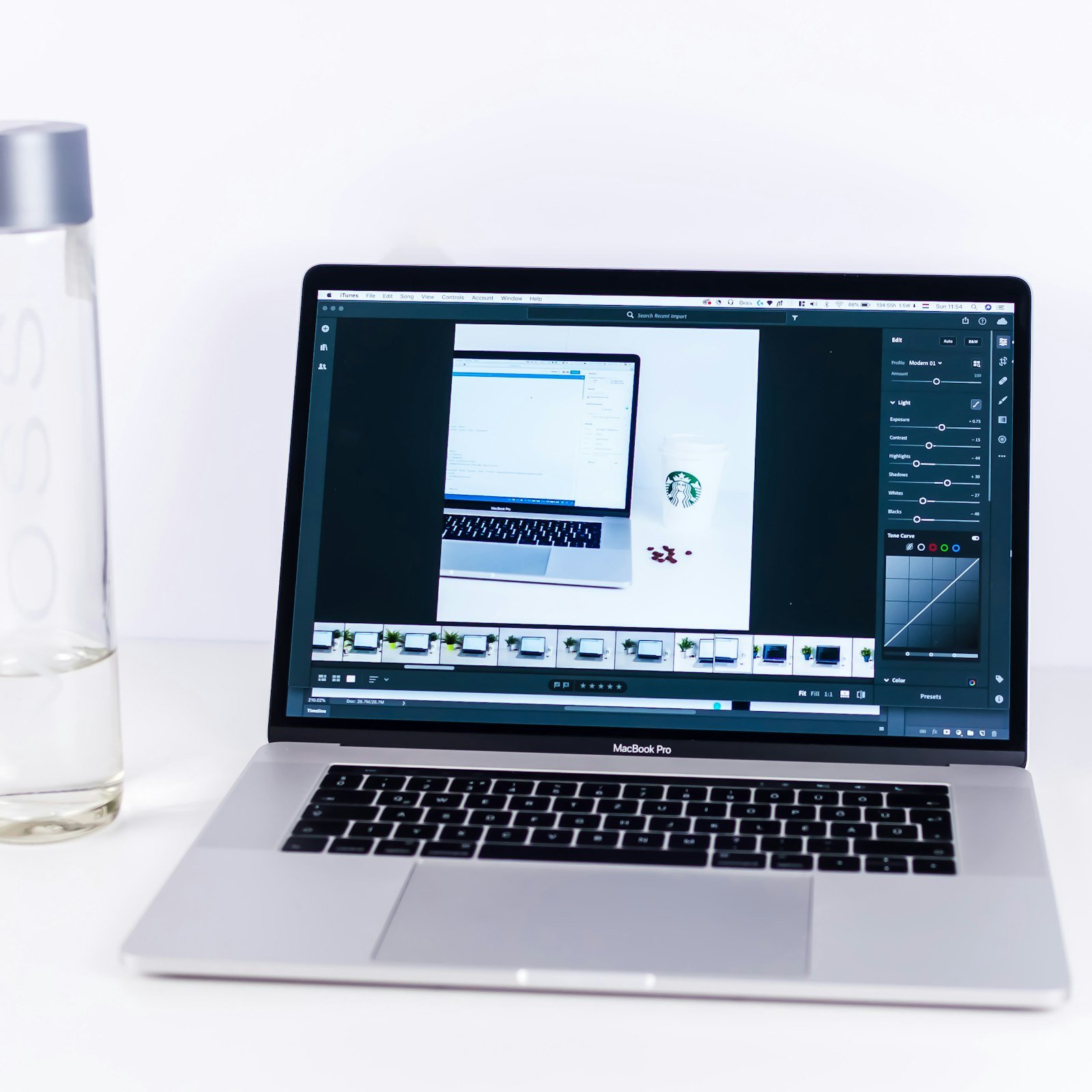
استخدم الهستوغرام كأداة لحماية اللقطة، ثم استفد من مرونة RAW في Camera Raw أو Lightroom لضبط Exposure وHighlights وShadows والـTone Curve. Adobe توضح أن Histogram في Camera Raw يتغير مباشرة مع التعديلات، ويمكن إظهار مناطق قص الظلال والهايلايت بصريًا أثناء العمل.
خمسة أشكال شائعة للهستوغرام وكيف تفسرها
| شكل البيانات | ماذا قد يعني؟ | ماذا تفعل؟ |
|---|---|---|
| معظمها في اليسار | مشهد داكن أو تعريض منخفض | تحقق هل الظلال الداكنة مقصودة وهل يوجد قص مهم |
| معظمها في اليمين | مشهد ساطع أو تعريض مرتفع | راقب الهايلايت المهمة بدل نقل الرسم للوسط آليًا |
| التصاق قوي بالحافة اليمنى | احتمال Highlight Clipping | حدد المنطقة المتأثرة وخفّض التعريض إذا كانت مهمة |
| التصاق قوي بالحافة اليسرى | احتمال Shadow Clipping | حدد إن كانت التفاصيل مطلوبة ثم زد الضوء أو التعريض |
| رسم ضيق في المنتصف | تباين منخفض نسبيًا | قد يكون طبيعيًا في الضوء الناعم؛ لا تضف تباينًا لمجرد شكل الرسم |
متى يكون الهستوغرام مفيدًا أكثر؟
قيمته ترتفع في المواقف التي يصعب فيها الحكم بالعين: الشمس القوية، الثلج والرمال الفاتحة، الحفلات ذات الإضاءة المسرحية، التصوير الليلي، المنتجات اللامعة، المشاهد ذات النوافذ الساطعة، والمناظر الطبيعية قبل الشروق أو بعد الغروب.
في التصوير الخارجي الساطع قد تحتاج أيضًا إلى التحكم في كمية الضوء لأسباب إبداعية. في الفيديو تحديدًا، يساعد فلتر ND على إبقاء سرعة الغالق والفتحة ضمن الشكل المطلوب مع خفض كمية الضوء الداخلة إلى الكاميرا.
Workflow عملي لاستخدام Histogram أثناء التصوير
- حدد أولًا ما الذي يجب أن يحتفظ بالتفاصيل: البشرة، السماء، المنتج أو الخلفية.
- اضبط التعريض مبدئيًا باستخدام مقياس الكاميرا وخبرتك بالمشهد.
- التقط صورة اختبار أو فعّل Histogram الحي إذا كانت كاميرتك تدعمه.
- افحص الحافتين اليمنى واليسرى قبل الاهتمام بشكل الرسم في الوسط.
- استخدم Highlight Warning أو Blinkies إن كانت متاحة لتحديد مكان القص، لا مجرد وجوده في الرسم.
- عدّل التعريض بقدر الحاجة ثم أعد الاختبار.
- في المشاهد المهمة، راجع RGB Histogram أيضًا إذا كان متوفرًا.
- لا تغيّر التعريض بعد استقراره لمجرد أن لقطة جديدة جعلت شكل الرسم مختلفًا؛ اختلاف التكوين يغير توزيع الدرجات.
أخطاء شائعة عند قراءة الهستوغرام
- البحث عن منحنى مثالي: لا توجد هيئة صحيحة لكل الصور.
- اعتبار أي بيانات في اليمين احتراقًا: المهم هو القص عند الحافة ومكانه داخل الصورة.
- إنقاذ كل ظل: بعض المناطق السوداء جزء من التكوين ولا تحتاج تفاصيل.
- تجاهل RGB: قد تتأثر قناة لونية قبل أن يبدو Histogram السطوع مقلقًا.
- الاعتماد على الشاشة فقط: سطوع شاشة الكاميرا والبيئة المحيطة قد يخدعان العين.
- الاعتماد على الهستوغرام وحده: الرسم لا يعرف نيتك الفنية ولا يخبرك إن كانت البشرة أو العين أو المنتج هي الأولوية.
أسئلة شائعة عن Histogram في التصوير
هل يجب أن يكون الهستوغرام في المنتصف؟
لا. المشهد الداكن طبيعي أن يميل لليسار، والمشهد الفاتح طبيعي أن يميل لليمين. راقب القص والتفاصيل المهمة بدل السعي إلى شكل مركزي.
هل ملامسة الرسم للطرف الأيمن تعني أن الصورة فاشلة؟
ليس دائمًا. قد تكون هناك لمبة أو انعكاس شمسي لا يحمل تفاصيل أصلًا. المشكلة عندما تُقص منطقة مهمة كنت تحتاج أن تحتفظ بتفاصيلها.
ما فائدة RGB Histogram؟
يساعدك على اكتشاف قص أو تشبع قناة لونية منفردة، وهو مهم خصوصًا في الإضاءات الملونة القوية والمشاهد التي تحتوي ألوانًا مشبعة جدًا.
هل يمكن إصلاح Clipping في Lightroom أو Camera Raw؟
يمكن لملفات RAW أن تمنح مساحة واسعة للتعديل، لكن الاستعادة ليست مضمونة إذا كانت البيانات المهمة قد فُقدت فعليًا. الأفضل حماية اللقطة أثناء التصوير ثم استخدام المعالجة للتحسين لا كخطة إنقاذ دائمة.
هل Histogram مفيد للفيديو أيضًا؟
نعم، لكنه أقل تحديدًا من Waveform في كثير من أعمال الفيديو. الهستوغرام يخبرك بتوزيع السطوع العام، بينما Waveform يربط مستويات السطوع بمواقعها الأفقية داخل الكادر، ما يجعله أكثر فائدة عند ضبط البشرة والخلفيات بصورة دقيقة.
الخلاصة
الهستوغرام ليس اختبارًا تبحث فيه عن رسم جميل، بل خريطة لتوزيع السطوع. اقرأ اليسار كظلال، واليمين كهايلايت، وراقب الحافتين بحثًا عن Clipping، ثم اربط ما تراه بالمشهد الذي أمامك. عندما تفعل ذلك يصبح Histogram طريقة سريعة لتأكيد التعريض في الظروف التي قد تخدع فيها شاشة الكاميرا عينك، من دون أن يحول التصوير إلى مطاردة لأرقام ورسوم بيانية.
مصادر موثوقة
- Nikon — Learning How to Use Your Camera’s Histogram
- Adobe — Histogram in Photography
- Adobe Camera Raw — Histogram and clipping
عن يزيد
اقرأ أيضًا
مواد مرتبطة بالموضوع
حيود العدسة في التصوير: لماذا تقل الحدة عند f/16 وf/22؟
دليل عملي لفهم حيود العدسة Diffraction: لماذا قد تقل حدة الصورة عند f/16 وf/22 رغم زيادة عمق المجال، وكيف تختبر…
اقرأ المقال ↗
HSS في تصوير الفلاش: كيف تتجاوز سرعة المزامنة وتصور بفتحة واسعة في الشمس؟
دليل عملي لفهم High-Speed Sync في تصوير الفلاش: لماذا يوجد حد لسرعة مزامنة الفلاش، كيف يمنع HSS ظهور الشريط الأسود،…
اقرأ المقال ↗
Focus Stacking في التصوير: كيف تحصل على حدة من المقدمة إلى الخلفية؟
دليل عملي لفهم Focus Stacking في التصوير: ما الفرق بين Focus Bracketing وFocus Stacking، كيف تلتقط سلسلة صور ثابتة، ومتى…
اقرأ المقال ↗من المعرفة إلى التنفيذ