
تقليل التشويش في DaVinci Resolve: الفرق بين Temporal وSpatial Noise Reduction ومتى تستخدم كلًا منهما
دليل عملي لتقليل تشويش الفيديو في DaVinci Resolve: الفرق بين Temporal وSpatial Noise Reduction، ترتيب الاستخدام، الإعدادات التي تحتاج مراقبتها، وكيف تنظف اللقطة دون تحويل البشرة والتفاصيل إلى صورة بلاستيكية.
 يزيد الشهرانيمخرج ومصوّر فوتوغرافي
آخر مراجعة تحريرية:
إزالة كل ذرة تشويش قد تزيل معها ملمس الوجه وحركة التفاصيل. أبدأ في Resolve بأقل معالجة تحسن اللقطة عند حجم العرض المقصود، ثم أفحص الحركة؛ اللقطة المتوقفة قد تخفي آثارًا تظهر فور تشغيل الفيديو.
هذا الدليل يشرح الفرق عمليًا داخل DaVinci Resolve، وكيف تبني Workflow نظيفًا للتعامل مع اللقطات ذات ISO مرتفع أو الظلال المرفوعة في التلوين، ومتى يكون ترك بعض الـGrain أفضل من محاولة إزالة كل شيء.
ما هو Noise Reduction في الفيديو؟
التشويش الرقمي هو تغير عشوائي في السطوع أو اللون يظهر غالبًا في الظلال والمناطق منخفضة الإضاءة. قد يزداد عندما ترفع ISO، أو عندما تكون اللقطة ناقصة التعريض ثم ترفع الظلال في مرحلة التلوين، أو عند استخدام كاميرا ذات حساس أصغر في بيئة ضوئية ضعيفة.
تقليل التشويش لا يستعيد معلومات لم تسجلها الكاميرا. وظيفته تقدير ما هو ضوضاء وما هو تفصيل حقيقي، ثم تخفيف الضوضاء مع أقل خسارة ممكنة للصورة. لهذا السبب لا توجد قيمة سحرية تصلح لكل اللقطات.
الفرق بين Temporal NR وSpatial NR باختصار
| الأداة | كيف تعمل | نقطة القوة | الخطر عند المبالغة |
|---|---|---|---|
| Temporal Noise Reduction | تحلل عدة إطارات متتالية | تفصل التشويش المتغير عن التفاصيل الثابتة أو المتحركة | Ghosting أو آثار غريبة حول الحركة |
| Spatial Noise Reduction | تحلل البكسلات داخل الإطار نفسه | تنظف ما تبقى من الضوضاء الدقيقة | تنعيم مفرط وفقدان التفاصيل والملمس |
توضح Blackmagic Design أن Temporal NR يحلل عدة Frames لعزل الضوضاء عن التفاصيل، بينما ينعّم Spatial NR مناطق التشويش ضمن إطار واحد مع محاولة الحفاظ على التفاصيل. وتوصي الشركة عمومًا بالبدء بالـTemporal ثم إضافة Spatial تدريجيًا عند الحاجة.
أين تجد Noise Reduction في DaVinci Resolve؟
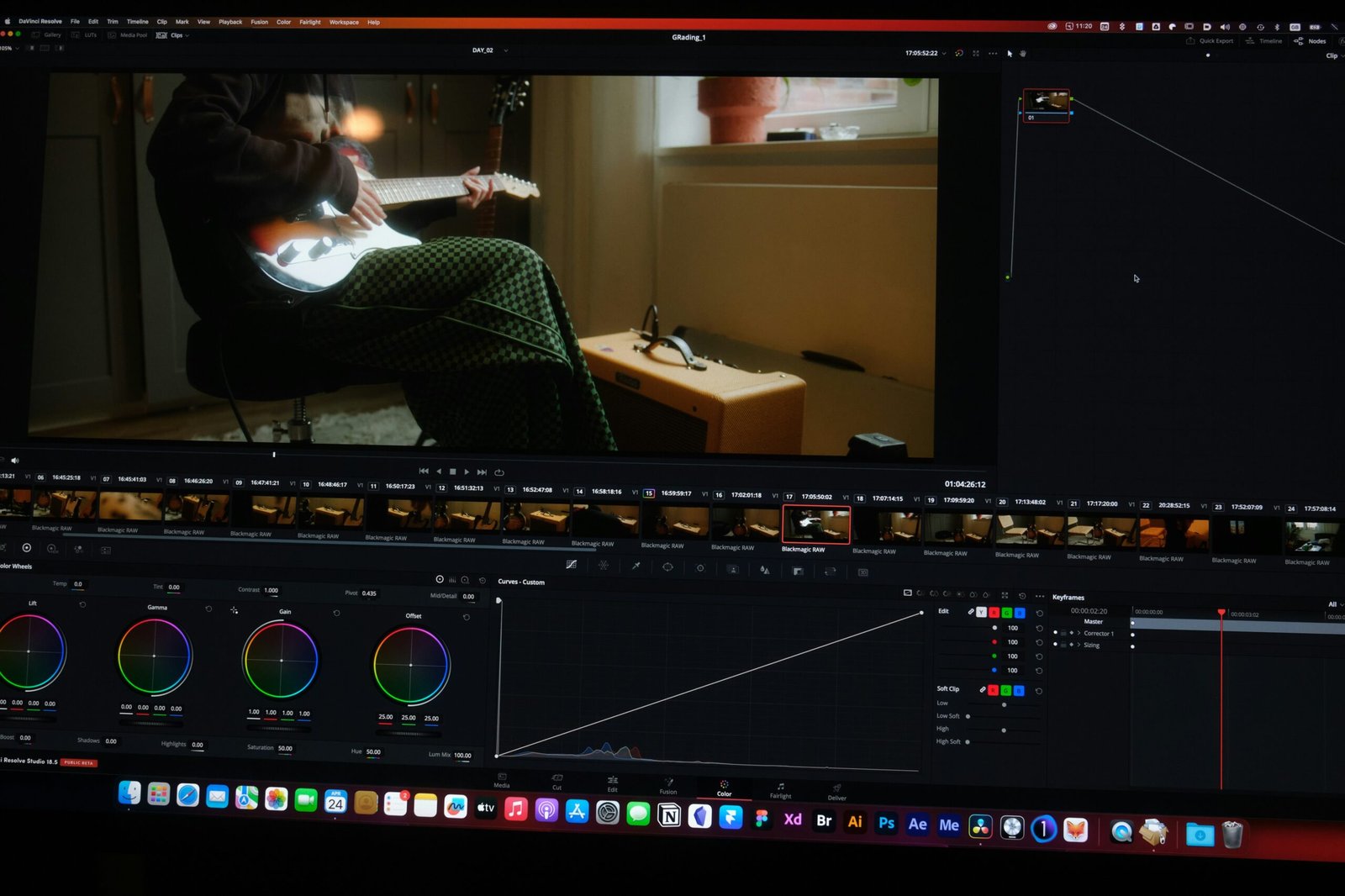
توجد أدوات تقليل التشويش المتقدمة في صفحة Color ضمن لوحة Motion Effects. في الإصدارات الحديثة من DaVinci Resolve Studio تتضمن هذه اللوحة Temporal NR وSpatial NR إلى جانب أدوات مرتبطة بالحركة.
كيف يعمل Temporal Noise Reduction؟
Temporal NR لا ينظر إلى الإطار الحالي وحده. يقارن مجموعة من الإطارات القريبة، ويبحث عن معلومات تتكرر بصورة منطقية مقابل ضوضاء تتغير عشوائيًا من Frame إلى آخر. هذه المقارنة تجعله فعالًا خصوصًا مع التشويش الموجود في المناطق الداكنة.
Frames
يحدد عدد الإطارات التي تدخل في التحليل الزمني. رفع العدد يمكن أن يزيد قدرة الأداة على التمييز بين الضوضاء والتفاصيل، لكنه يزيد الحمل على المعالج الرسومي وقد يرفع احتمالية ظهور مشكلات في اللقطات ذات الحركة المعقدة.
Motion Estimation
لأن الكاميرا والموضوع قد يتحركان، يحتاج Resolve إلى تقدير الحركة حتى لا يعتبر اختلاف موضع الجسم بين إطارين ضوضاء. كلما كانت الحركة أسرع أو أكثر تعقيدًا، أصبحت مراقبة الحواف والشعر والأيدي والملابس أكثر أهمية.
Luma وChroma
Luma Noise يظهر كتغيرات في السطوع، بينما Chroma Noise يظهر غالبًا كبقع لونية صغيرة. قد تحتاج معالجة الـChroma بقوة مختلفة عن الـLuma بدل رفع كل القيم بالتساوي.
كيف يعمل Spatial Noise Reduction؟
Spatial NR يحلل العلاقات بين البكسلات داخل الإطار الواحد. يمكنه تنظيف الضوضاء المتبقية بعد Temporal NR، لكنه أقرب إلى التأثير على التفاصيل الدقيقة؛ لذلك تظهر علامات المبالغة فيه بسرعة على البشرة، الشعر، الأقمشة، أوراق الأشجار والنصوص الصغيرة.
إذا بدأت الوجوه تبدو كأنها ملساء بشكل غير طبيعي، أو اختفت مسام البشرة وملمس الملابس، فالمشكلة ليست أن الصورة أصبحت «أنظف»؛ بل أنك تجاوزت النقطة التي يكون فيها Noise Reduction مفيدًا.
Workflow عملي لتقليل التشويش دون تدمير التفاصيل
- صحح التعريض الأساسي أولًا. لا تقرر مقدار الـNR على صورة Log مسطحة قبل أن تعرف أين ستستقر الظلال.
- اعرض اللقطة بالحجم 100% أو أكبر عند الفحص. المشاهدة المصغرة قد تخفي التشويش أو تخدعك بشأن الحدة.
- أنشئ Node مستقلًا للـDenoise. هذا يجعل المقارنة قبل/بعد أسهل.
- ابدأ بـTemporal NR. استخدم أقل قيمة تحقق تحسنًا واضحًا.
- شاهد مناطق الحركة. ركز على الشعر، الأيدي، حواف الوجه والأجسام السريعة.
- أضف Spatial NR فقط إذا بقيت ضوضاء مزعجة. لا تستخدمه تلقائيًا لمجرد توفره.
- قارن أثناء التشغيل. لا تعتمد على Still Frame فقط.
- أعد بعض النسيج عند الحاجة. إذا أصبحت الصورة مصقولة أكثر من اللازم، قلل الإعدادات أو امزج جزءًا من الصورة الأصلية.
- افحص النتيجة بعد الضغط والتصدير. بعض الضوضاء الدقيقة قد تتغير بصريًا بعد H.264 أو H.265.
متى تستخدم Noise Reduction في سلسلة الـNodes؟
لا توجد قاعدة واحدة لكل المشاريع، لكن كثيرًا من الـWorkflows يضعون تقليل التشويش مبكرًا نسبيًا قبل عمليات Sharpen أو إضافة Grain، لأنك لا تريد أولًا زيادة حدة الضوضاء ثم محاولة حذفها. في المقابل يجب أن تكون قد فهمت مستوى التعريض الذي ستصل إليه؛ رفع الظلال لاحقًا قد يكشف Noise لم يكن ظاهرًا عند بدء المعالجة.
إذا كانت المادة مصورة بـLog، راجع أيضًا دليل S-Log3 في تصوير الفيديو لفهم علاقة التعريض بالظلال والضوضاء. وإذا كانت الكاميرا توفر حساسيتين أصليتين، فقد يساعدك فهم Dual Base ISO على تقليل الحاجة إلى إنقاذ لقطات ضعيفة من الأصل.
هل إزالة التشويش تعني أن التصوير كان سيئًا؟
لا. حتى اللقطة الجيدة قد تحتوي على قدر طبيعي من الضوضاء، خصوصًا في تصوير الليل أو الوثائقي أو المواقع التي لا تسمح بإضافة إضاءة كافية. الهدف هو اتخاذ قرار متوازن: هل الضوضاء تشتت المشاهد فعلًا، أم أنها جزء مقبول من ملمس الصورة؟
المشكلة تبدأ عندما تستخدم Noise Reduction لتغطية خطأ كبير في التعريض. في هذه الحالة قد تحصل على صورة أنظف تقنيًا لكنها أضعف بصريًا بسبب فقدان التفاصيل الدقيقة.
أخطاء شائعة عند استخدام Temporal وSpatial NR
1. محاولة إزالة كل Grain
الصورة شديدة النظافة ليست دائمًا أفضل. بعض النسيج يساعد الصورة على الاحتفاظ بإحساس طبيعي ويقلل المظهر البلاستيكي.
2. ضبط الإعدادات على لقطة ثابتة
Temporal NR مرتبط بالحركة، وبالتالي يجب فحصه أثناء التشغيل. Artifact لا يظهر في Frame واحد قد يصبح واضحًا جدًا عندما يتحرك الشخص.
3. إضافة Sharpen قوي بعد Denoise
قد ينتهي بك الأمر بإزالة التفاصيل ثم خلق حواف رقمية مصطنعة لتعويضها. استخدم الحدة باعتدال وبعد تقييم الصورة على شاشة مناسبة.
4. تطبيق نفس الإعداد على كل الكليبات
لقطة ISO مرتفع في شارع ليلي لا تحتاج نفس معالجة مقابلة مضاءة جيدًا. الأفضل معالجة اللقطات بحسب احتياجها بدل Preset واحد للمشروع كله.
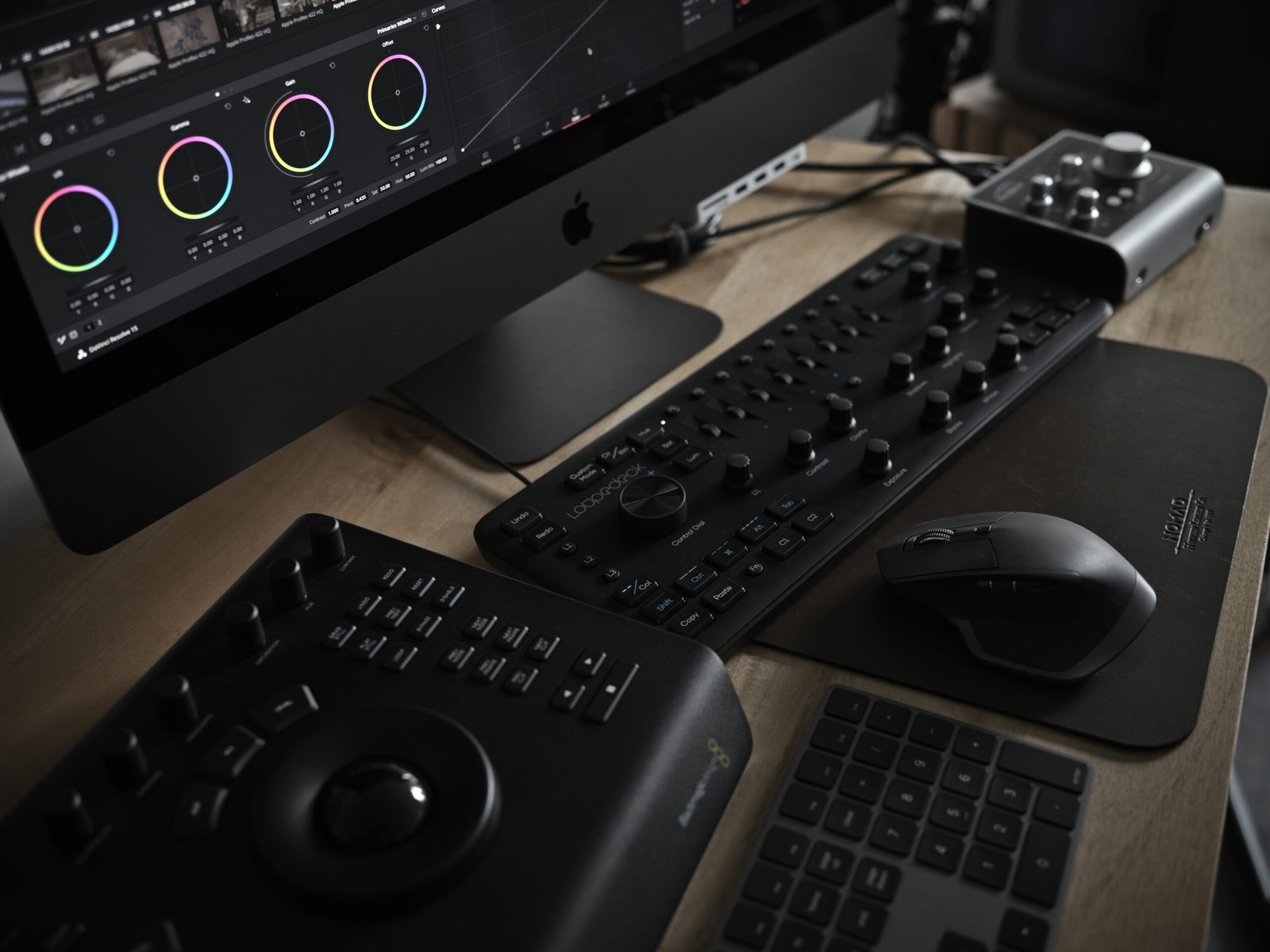
كيف تعرف أنك بالغت في Noise Reduction؟
- البشرة أصبحت ملساء بلا نسيج.
- الشعر فقد خصلاته الدقيقة.
- تظهر ذيول أو ظلال حول الأجسام المتحركة.
- الأسطح ذات التفاصيل الدقيقة تبدو وكأنها مرسومة.
- تتغير التفاصيل من Frame إلى آخر بشكل مزعج.
- اللقطة تبدو حادة على الحواف لكنها فارغة من الملمس الداخلي.
في دليل Colorist الرسمي لـDaVinci Resolve 20 تقترح Blackmagic استخدام Difference mode لمراقبة ما تتم إزالته: عندما تبدأ في رؤية معالم واضحة للأجسام داخل «طبقة الضوضاء المزالة»، فهذا مؤشر على أن المعالجة بدأت تحذف معلومات حقيقية وليست Noise فقط.
هل Temporal وSpatial Noise Reduction متاحان في النسخة المجانية؟
تضع Blackmagic أدوات Temporal وSpatial Noise Reduction المتقدمة ضمن مزايا DaVinci Resolve Studio في صفحات المنتج الحالية. لذلك إذا كنت تعمل على النسخة المجانية ولا ترى نفس الأدوات، تحقق من مقارنة الإصدارات الحالية قبل البحث عن الإعداد في واجهتك.
هل من الأفضل تقليل التشويش قبل التلوين أم بعده؟
الأفضل عمليًا أن تعرف أولًا أين ستستقر الصورة من ناحية التعريض والتباين، ثم تنفذ الـDenoise في مرحلة مبكرة من سلسلة المعالجة قبل Sharpen وFilm Grain. الهدف أن تعالج الضوضاء الحقيقية التي ستظهر في النتيجة النهائية، لا أن تنظف صورة مؤقتة ثم تكتشف أن رفع الظلال أعاد المشكلة.
وتذكّر أن عمق البت وجودة الملف يؤثران في مساحة المعالجة المتاحة؛ يمكنك مراجعة الفرق بين 8-bit و10-bit في تصوير الفيديو لفهم لماذا تتحمل بعض الملفات التعديلات القوية أكثر من غيرها.
أسئلة شائعة
هل أستخدم Temporal NR أم Spatial NR أولًا؟
ابدأ عادةً بـTemporal NR بجرعة خفيفة، ثم استخدم Spatial NR عند بقاء ضوضاء تحتاج معالجة إضافية. هذا يتفق مع التوجيه العام الذي تعرضه Blackmagic لبدء المعالجة زمنيًا ثم إضافة المعالجة المكانية تدريجيًا.
كم Frames أختار في Temporal NR؟
لا توجد قيمة ثابتة لكل المشاهد. ابدأ بقيمة منخفضة وراقب الحركة والحواف، ثم زد فقط إذا تحسنت النتيجة دون Ghosting أو فقدان تفاصيل.
هل Noise Reduction يزيد جودة الفيديو؟
يمكنه تحسين نظافة الصورة وقابليتها للمشاهدة، لكنه لا يزيد النطاق الديناميكي ولا يستعيد تفاصيل لم تُسجل أصلًا. المعالجة الجيدة تقلل الضوضاء مع الحفاظ على المعلومات الموجودة.
هل أستخدمه على كل اللقطات؟
لا. طبقه عندما تكون الضوضاء مشكلة فعلية. استخدامه بلا حاجة يستهلك المعالجة وقد يضعف النسيج والتفاصيل.
لماذا يصبح التصدير بطيئًا بعد تشغيل Noise Reduction؟
لأن Temporal NR خصوصًا يحتاج تحليل عدة إطارات وتقدير الحركة، وهي عمليات ثقيلة على الـGPU. استخدام Render Cache أو Optimized Media قد يساعد في Workflow أثناء العمل، لكن النتيجة النهائية ما زالت تحتاج معالجة التأثير عند الرندر.
الخلاصة
اختبر وجهًا متحركًا وحافة مضاءة ومنطقة ظل. قارن المعالجة على مقطع متصل لا إطار واحد، واحتفظ ببعض النسيج إذا كان البديل أثرًا شمعيًا أو تلطخًا في الحركة.
المصادر
اقرأ أيضًا
مواد مرتبطة بالموضوع
إدارة الألوان في Adobe Premiere 27: ما الذي تغيّر في Lumetri وWide Gamut؟
دليل عملي لفهم إدارة الألوان في Adobe Premiere 27، انتقال أدوات Lumetri إلى Properties، ودور Color Management وWide Gamut في…
اقرأ المقال ↗
DCP في السينما: كيف تجهّز فيلمك للعرض في المهرجانات ودور السينما؟
دليل عملي لفهم DCP وتجهيز الفيلم للعرض السينمائي: الدقة، معدل الإطارات، الصوت، Flat وScope، الترجمة، الفحص والتسليم للمهرجانات ودور السينما.
اقرأ المقال ↗
إدارة الألوان في DaVinci Resolve: RCM أم CST؟ وكيف تمنع تغيّر الألوان بين الكاميرا والتصدير
دليل عملي لفهم إدارة الألوان في DaVinci Resolve: الفرق بين DaVinci YRGB Color Managed وColor Space Transform، وكيف تحدد Input…
اقرأ المقال ↗من المعرفة إلى التنفيذ