
J-cut وL-cut في المونتاج: كيف تجعل انتقالات الحوار أكثر سلاسة؟
دليل عملي لفهم J-cut وL-cut في المونتاج: متى يدخل صوت اللقطة التالية قبل الصورة، ومتى يستمر صوت اللقطة السابقة فوق الصورة الجديدة، وكيف تطبق Split Edit في Premiere للحصول على حوار وانتقالات أكثر سلاسة.
 يزيد الشهرانيمخرج ومصوّر فوتوغرافي
آخر مراجعة تحريرية:
الصوت يستطيع تجهيز المشهد التالي قبل أن نراه، أو إبقاء أثر المشهد السابق بعد القطع. هذه الفكرة هي مدخلي إلى J-cut وL-cut. الأهم أن يستمر المعنى والإحساس، لا أن يبدو الانتقال حركة مونتاج ملفتة.
هذا الدليل يشرح الفرق بين J-cut وL-cut، ومتى تستخدم كل واحدة في الحوار والمقابلات والانتقالات بين المواقع، وكيف تطبقها داخل Adobe Premiere دون إرباك التايملاين أو إفساد مزامنة الصوت.
ما الفرق بين J-cut وL-cut؟
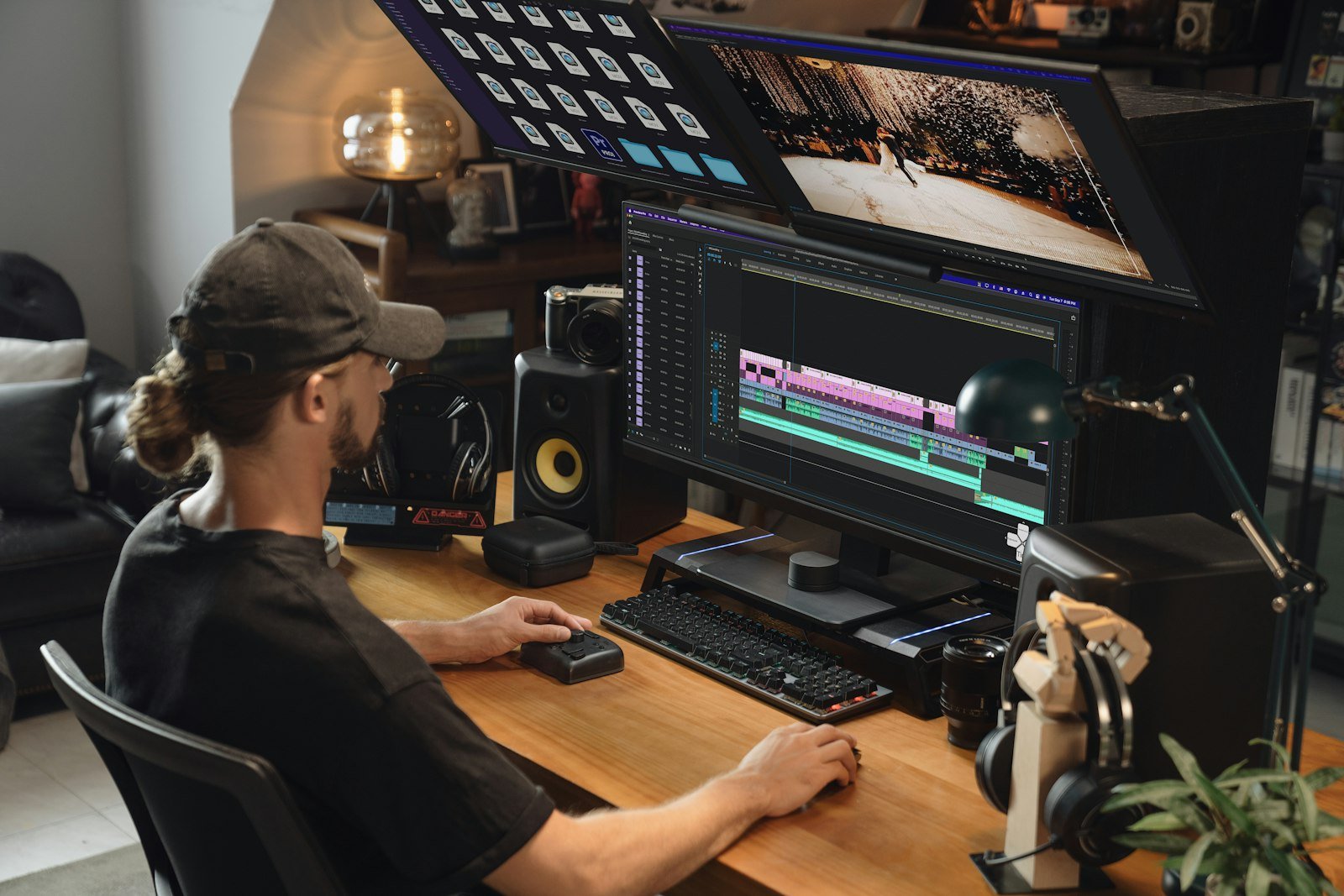
تعرّف Adobe التقنيتين كنوع من Split Edit، أي أن الصوت والصورة لا ينتقلان في اللحظة نفسها. في J-cut يدخل صوت اللقطة التالية أولًا ثم تتغير الصورة، بينما في L-cut تتغير الصورة أولًا ويستمر صوت اللقطة السابقة فوقها. المصدر: Adobe Premiere، تحديث أغسطس 2025.
J-cut: الصوت يسبق الصورة
تخيل شخصية تنظر إلى باب مغلق. قبل أن نقطع إلى الممر، نسمع خطوات شخص يقترب. الصوت قدّم المكان أو الحدث الجديد قبل الصورة، ولذلك يشعر المشاهد أن القطع طبيعي وممهّد بدل أن يكون انتقالًا مفاجئًا.
يمكن استخدام J-cut كذلك في المقابلات: تبدأ إجابة الضيف الجديد بينما ما زلنا نشاهد لقطة توضيحية أو وجه المحاور لجزء قصير، ثم ننتقل إلى صورة المتحدث.
L-cut: الصورة تتغير والصوت يستمر
في L-cut نسمع آخر كلمات المتحدث بينما ننتقل بصريًا إلى رد فعل الشخص الآخر أو إلى B-roll مرتبط بما يقوله. هذه الطريقة مفيدة خصوصًا في الحوار لأن المشاهد يستطيع رؤية الاستجابة أو البيئة بينما يستمر المعنى الصوتي من اللقطة السابقة.
توضح Adobe أن L-cuts تُستخدم كثيرًا في مشاهد الحوار للحفاظ على التدفق وإظهار ردود الأفعال بدل إبقاء الصورة طوال الوقت على الشخص الذي يتكلم. المصدر: Adobe.
لماذا تجعل هذه التقنية الحوار أكثر طبيعية؟
في الواقع لا ننتظر دائمًا حتى تتغير الصورة كي نسمع الصوت التالي، ولا يتوقف أثر جملة ما فور تغيير زاوية النظر. السمع والصورة يعملان بتوقيتين مختلفين، وSplit Edit يستفيد من ذلك بدل إجبارهما على القطع في اللحظة نفسها.
النتيجة غالبًا انتقال أقل لفتًا للانتباه. بدل أن يشعر المشاهد بكل Cut كحدث مستقل، يصبح الصوت جسرًا بين اللقطات. وهذا مفيد خصوصًا عندما يكون الهدف الحفاظ على تركيز الجمهور في الفكرة أو الأداء بدل إبراز عملية المونتاج نفسها.
متى تستخدم J-cut؟
- تقديم موقع جديد: نسمع صوت الشارع قبل الانتقال من داخل المنزل إلى الخارج.
- إدخال شخصية: نسمع صوتها قبل أن تظهر في الكادر.
- الانتقال بين سؤال وإجابة: تبدأ الإجابة قبل القطع إلى الضيف.
- بناء التوقع: صوت محرك أو هاتف أو باب يسبق الكشف البصري عنه.
- ربط B-roll بالحوار: يبدأ تعليق أو جملة جديدة بينما ما زالت الصورة السابقة مستمرة لحظة قصيرة.
متى تستخدم L-cut؟
- إظهار Reaction Shot: تستمر جملة المتحدث بينما نرى وجه المستمع.
- الانتقال إلى B-roll: يبقى الحوار مستمرًا فوق لقطات توضيحية.
- الخروج من مشهد: يستمر آخر صوت للحظة فوق صورة المكان التالي.
- المقابلات: إخفاء قطع بصري أو حذف جزء من الإجابة باستخدام B-roll مع استمرار الصوت.
- الحفاظ على الإيقاع: تجنب تكرار نمط صورة المتكلم ثم صورة المتكلم الآخر في كل جملة.
كيف تطبق J-cut وL-cut في Premiere؟
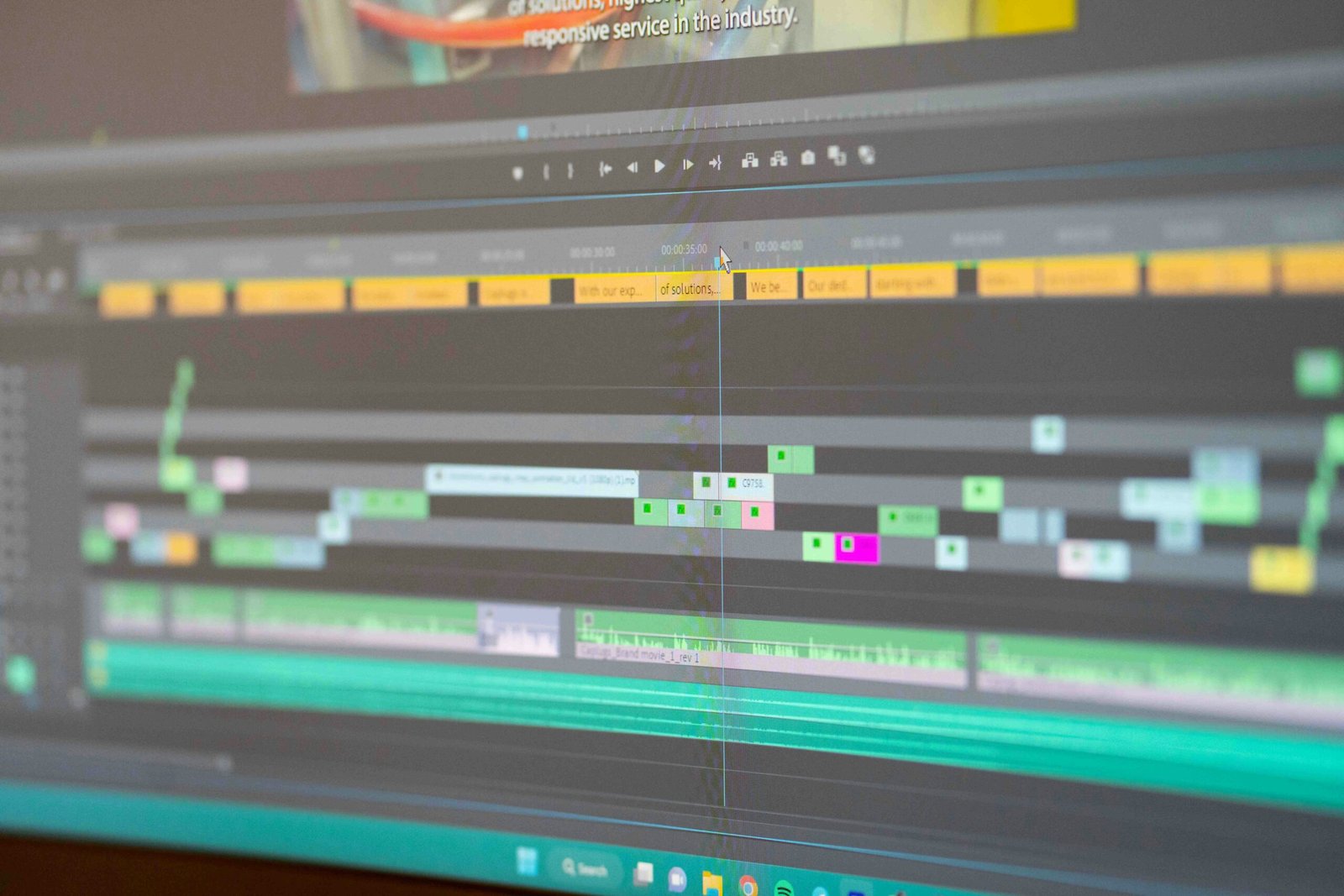
في Premiere تكون مقاطع الصوت والصورة المرتبطة محددة معًا افتراضيًا. لإنشاء Split Edit تحتاج إلى تعديل حافة الصوت أو الفيديو بصورة مستقلة. توصي Adobe بإيقاف Linked Selection عند الحاجة، ثم استخدام أدوات الـTrim أو Ripple Edit لتحريك الحواف بصورة مستقلة. ويمكن أيضًا استخدام Alt في Windows أو Option في macOS لتحديد جزء الصوت أو الفيديو المرتبط بشكل مستقل.
طريقة عملية لإنشاء J-cut
- ضع اللقطتين متتاليتين على التايملاين وتأكد من مزامنة الصوت.
- حدد نقطة قطع الصورة التي تريد الاحتفاظ بها.
- افصل تحديد الصوت عن الفيديو مؤقتًا عبر Alt/Option أو Linked Selection.
- اسحب بداية صوت اللقطة التالية إلى اليسار ليبدأ قبل الصورة.
- استمع للانتقال كاملًا ولا تحكم على الشكل البصري للتايملاين فقط.
- عدّل طول التداخل حتى يصبح طبيعيًا مع إيقاع الجملة والمشهد.
طريقة عملية لإنشاء L-cut
- انتقل بالصورة إلى اللقطة التالية عند اللحظة التي تخدم رد الفعل أو الحدث.
- مدّد نهاية صوت اللقطة السابقة بحيث يستمر بعد قطع الصورة.
- تأكد من عدم تداخل حوارين بصورة غير مقصودة.
- إذا كان هناك صوت بيئة مختلف بين اللقطتين، عالج الانتقال بمستوى مناسب من Ambience أو Crossfade بدل ترك قفزة مسموعة.
وثائق Premiere الحديثة تصف J-cut وL-cut تحديدًا كأدوات للحفاظ على تدفق الصوت والصورة عبر الانتقالات، لا كمؤثرات جاهزة تضاف فوق اللقطات. دليل Adobe الرسمي.
كم يجب أن يكون طول J-cut أو L-cut؟
لا توجد مدة صحيحة ثابتة. قد يكون التداخل بضعة إطارات فقط أو يمتد لثوانٍ، بحسب وظيفة الانتقال. إذا كان الهدف مجرد تخفيف حدة القطع، قد تكفي مدة قصيرة. أما إذا أردت تقديم مكان جديد صوتيًا أو مشاهدة رد فعل كامل، فقد تحتاج مدة أطول.
القاعدة العملية: حدد طول التداخل بحسب المعنى والإيقاع، لا بحسب رقم محفوظ. إذا أصبح المشاهد واعيًا أن الصوت دخل مبكرًا بلا سبب، فربما التداخل أطول من اللازم. وإذا ظل القطع قاسيًا، فربما يحتاج الصوت إلى مزيد من الوقت ليهيئ الانتقال.
J-cut وL-cut في المقابلات
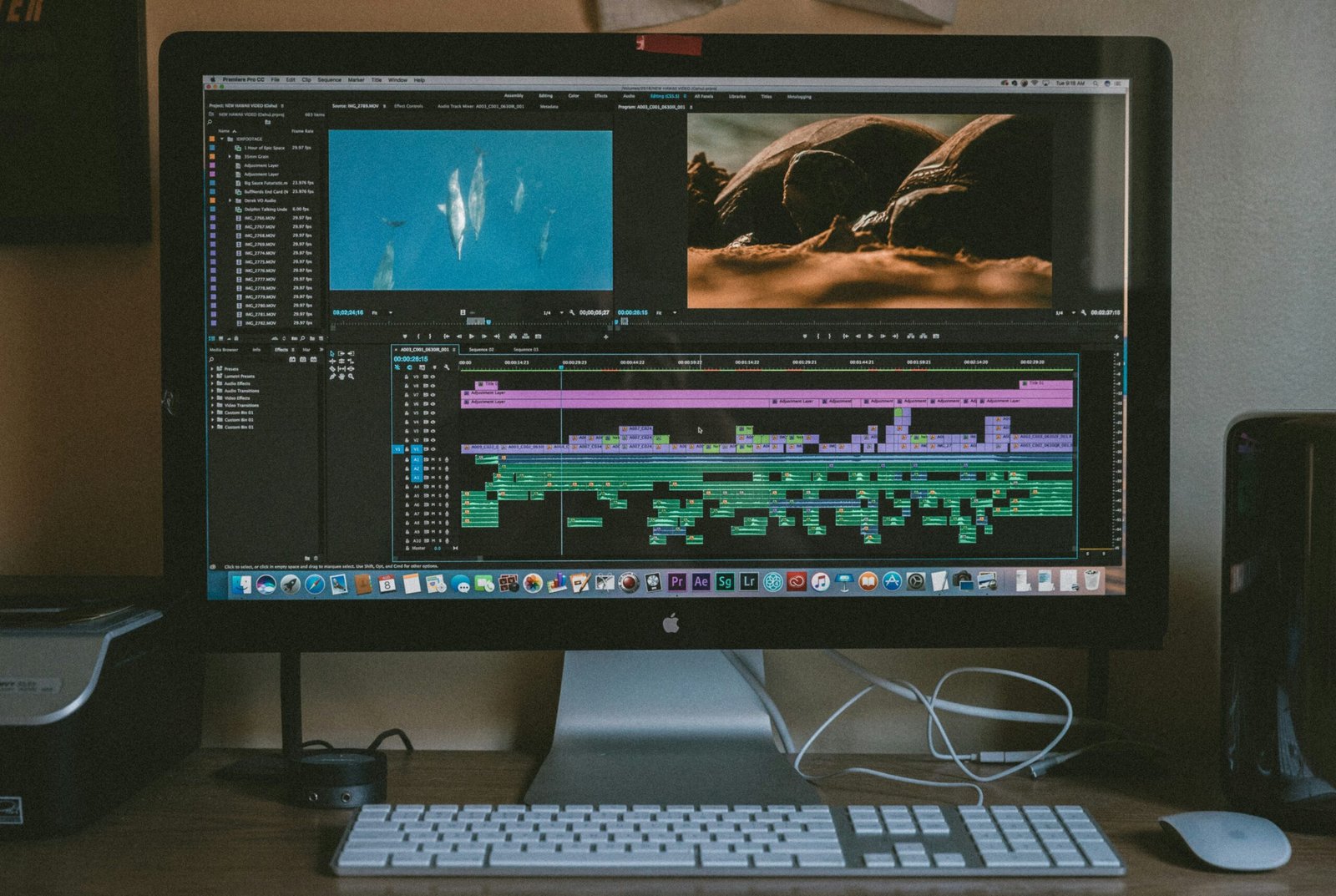
المقابلات من أكثر البيئات التي تستفيد من Split Edit. بدل القطع مباشرة من السؤال إلى وجه الضيف، يمكن بدء الإجابة بينما ما زلنا نرى المحاور أو لقطة تأسيسية، ثم الانتقال إلى الضيف. وبالعكس، يمكن أن يستمر صوت الضيف فوق B-roll أو Reaction Shot.
هذا يخفف اعتماد المونتاج على Jump Cuts، ويعطي مساحة أكبر لاستخدام اللقطات التوضيحية. لكنه لا يعوض ضعف التغطية من موقع التصوير. وجود Reaction Shots وCutaways وB-roll مناسب يبدأ من التخطيط الجيد؛ راجع أيضًا دليل Coverage في الإخراج.
ما الفرق بين Split Edit وCrossfade؟
Split Edit يغيّر توقيت نقطة القطع بين الصوت والصورة. أما Crossfade فهو انتقال تدريجي بين مستويين صوتيين. يمكن استخدام الاثنين معًا، لكنهما يحلان مشكلتين مختلفتين.
على سبيل المثال: قد تنشئ L-cut ليستمر الحوار فوق الصورة التالية، ثم تستخدم Crossfade قصيرًا بين أصوات الخلفية لمنع قفزة مزعجة في Room Ambience. لا تستخدم Crossfade كحل تلقائي لكل Cut؛ إذا كان التسجيلان مختلفين جدًا في النبرة أو الضوضاء، فالمشكلة تحتاج معالجة صوتية أعمق.
هل كل Cut يحتاج J أو L؟
لا. القطع المتزامن بين الصوت والصورة مهم أيضًا، خصوصًا عندما تريد ضربة إيقاعية واضحة أو انتقالًا حادًا أو لحظة مفاجأة. الإفراط في Split Edits قد يجعل المونتاج مائعًا أكثر من اللازم ويضعف الإيقاع.
استخدم التقنية عندما تخدم السرد: لتمهيد مشهد، إظهار رد فعل، الحفاظ على جملة فوق B-roll، أو جعل الانتقال أقل وضوحًا. إذا لم تضف وظيفة، فالـCut البسيط قد يكون أفضل.
أخطاء شائعة عند استخدام J-cut وL-cut
| الخطأ | ما الذي يحدث؟ | الحل |
|---|---|---|
| تمديد الصوت بلا هدف | الانتقال يصبح بطيئًا أو مصطنعًا | اربط طول التداخل بوظيفة سردية واضحة |
| تداخل حوارين معًا | تضيع الكلمات ويصبح المشهد مزدحمًا | احترم الفراغات والتنفس الطبيعي بين الجمل |
| تجاهل اختلاف صوت المكان | قفزة واضحة في الخلفية رغم نعومة الصورة | استخدم Ambience متسقًا أو Crossfade مناسبًا |
| فك ربط الصوت والصورة ثم تحريكهما خطأ | فقدان المزامنة | حرّك حواف الـTrim فقط وراقب مؤشرات Out of Sync |
| استخدام التقنية في كل انتقال | إيقاع مفرط في النعومة | نوّع بين Split Edit وHard Cut بحسب المشهد |
Workflow عملي قبل اعتماد القطع
- ابنِ النسخة الأساسية أولًا: ضع الصورة والحوار في ترتيب مفهوم قبل تحسين الانتقالات.
- شاهد المشهد دون مؤثرات: حدد نقاط القطع التي تبدو حادة أو آلية.
- اسأل من يقود الانتقال: هل الأفضل أن يسمع المشاهد الحدث أولًا أم يراه أولًا؟
- استخدم J-cut أو L-cut: حرّك حافة الصوت أو الصورة فقط.
- راجع Reaction Shots: أحيانًا أفضل L-cut هو ببساطة إظهار المستمع أثناء استمرار جملة المتحدث.
- استمع للخلفية: أصلح القفزات في Ambience منفصلة عن قرار Split Edit.
- راجع المشهد كاملًا: لا تحكم على كل انتقال منفردًا؛ الإيقاع يتضح من التسلسل.
- اختبر من دون النظر للتايملاين: إذا بدا الانتقال طبيعيًا عند المشاهدة، لا تطارد شكل حرف J أو L بصريًا.
أسئلة شائعة
هل J-cut وL-cut نوع من الانتقالات Transitions؟
هما انتقالان تحريريّان من نوع Split Edit، لكنهما ليسا مؤثر Transition بصريًا جاهزًا مثل Dissolve. الاختلاف يأتي من تغيير توقيت قطع الصوت والصورة.
أيهما أفضل للحوار: J-cut أم L-cut؟
لا توجد أفضلية مطلقة. L-cut مفيد جدًا لإظهار ردود الأفعال بينما يستمر صوت المتحدث، أما J-cut فيفيد عندما تريد أن يدخل الصوت التالي قبل الانتقال البصري أو تمهد للمشهد التالي.
هل يمكن استخدام J-cut وL-cut مع B-roll؟
نعم. من أكثر الاستخدامات العملية استمرار الحوار فوق B-roll عبر L-cut، أو بدء تعليق صوتي جديد قبل انتهاء اللقطة الحالية عبر J-cut.
هل يجب فك Link بين الصوت والفيديو في Premiere؟
ليس بالضرورة فك الارتباط نهائيًا. يمكنك استخدام Alt في Windows أو Option في macOS لتحديد الجزء المطلوب مستقلًا، أو تعطيل Linked Selection مؤقتًا، ثم تعديل حافة الصوت أو الفيديو فقط.
ما علاقة J-cut وL-cut بـJump Cut؟
يمكن أن تساعد Split Edits وB-roll في إخفاء بعض Jump Cuts في المقابلات، لكنهما ليسا الشيء نفسه. Jump Cut يتعلق بقفزة بصرية واضحة داخل استمرارية الزمن أو الكادر، بينما J/L-cut يتعلقان بعدم تطابق توقيت قطع الصوت والصورة.
الخلاصة
خذ انتقالًا بين مكانين وجرّبه بثلاث طرق: قطع متزامن، صوت سابق، وصوت مستمر. اسمع بعينيك مغمضتين ثم شاهد؛ اختر الانتقال الذي يوضح العلاقة ويمنح المشهد الإيقاع المناسب.
إذا كنت تعمل كثيرًا على المقابلات أو المحتوى الحواري، فمن المفيد الجمع بين هذا الأسلوب وبين التخطيط الجيد للتغطية وتسجيل صوت واضح من المصدر. راجع أيضًا دليل اختيار Shotgun أم Lavalier للحوار والمونتاج بالنص في Premiere.
اقرأ أيضًا
مواد مرتبطة بالموضوع
إدارة الألوان في Adobe Premiere 27: ما الذي تغيّر في Lumetri وWide Gamut؟
دليل عملي لفهم إدارة الألوان في Adobe Premiere 27، انتقال أدوات Lumetri إلى Properties، ودور Color Management وWide Gamut في…
اقرأ المقال ↗
DCP في السينما: كيف تجهّز فيلمك للعرض في المهرجانات ودور السينما؟
دليل عملي لفهم DCP وتجهيز الفيلم للعرض السينمائي: الدقة، معدل الإطارات، الصوت، Flat وScope، الترجمة، الفحص والتسليم للمهرجانات ودور السينما.
اقرأ المقال ↗
إدارة الألوان في DaVinci Resolve: RCM أم CST؟ وكيف تمنع تغيّر الألوان بين الكاميرا والتصدير
دليل عملي لفهم إدارة الألوان في DaVinci Resolve: الفرق بين DaVinci YRGB Color Managed وColor Space Transform، وكيف تحدد Input…
اقرأ المقال ↗من المعرفة إلى التنفيذ