
تنظيف صوت الحوار في Premiere بالذكاء الاصطناعي: متى تستخدم Enhance Speech ومتى لا تستخدمه؟
دليل عملي لتنظيف صوت الحوار في Adobe Premiere باستخدام Enhance Speech وEssential Sound: متى يفيد الذكاء الاصطناعي، ما حدوده، وكيف توازن بين إزالة الضوضاء والحفاظ على صوت طبيعي وواضح.
 يزيد الشهرانيمخرج ومصوّر فوتوغرافي
آخر مراجعة تحريرية:
Enhance Speech قد يوضح حوارًا متعبًا، لكنه قد يغير خامته أو يخلق أثرًا غير طبيعي. أستخدم المقارنة القصيرة عند مستوى صوت متقارب، وأرجع للمصدر كلما اختلفت طريقة نطق الكلمات أو اختفت أصوات مهمة للمشهد.
إذا كان التسجيل يحتوي على تشويش شديد، صدى غرفة قوي، احتكاك ميكروفون، قصّ رقمي Clipping أو صوت بعيد جدًا، فقد تحسن الأداة قابلية الفهم لكنها لن تعيد بناء تسجيل مفقود التفاصيل بطريقة سحرية. هذا الدليل يشرح متى تستخدم Enhance Speech، كيف تضبطه داخل Essential Sound، وما الخطوات التي تساعدك على الحصول على حوار نظيف وطبيعي.
ما هو Enhance Speech في Premiere؟
Enhance Speech هو خيار داخل أدوات الصوت في Premiere مخصص لتحسين تسجيلات الحوار. بحسب توثيق Adobe المحدث في يناير 2026، تعمل الميزة على زيادة وضوح وحضور الكلام وتقليل ضوضاء الخلفية، ثم تتيح لك التحكم في Mix Amount لموازنة الصوت المعالج مع الأصل.
الفكرة المهمة هنا أن الأداة لا تعمل فقط كفلتر Noise Reduction تقليدي؛ هي تحاول تحسين صفات الصوت البشري نفسه مع تقليل العناصر التي تشتت السمع. لذلك قد تكون سريعة ومفيدة في المقابلات، التعليق الصوتي، الفيديوهات التعليمية، البودكاست المصور والمحتوى الاجتماعي.
متى تكون الأداة مناسبة فعلًا؟
استخدم Enhance Speech عندما تكون المشكلة الأساسية هي أن الحوار يحتاج قدرًا إضافيًا من الوضوح والحضور، مع ضوضاء خلفية معتدلة. من الأمثلة العملية:
- مقابلة داخل مكتب مع ضجيج تكييف خفيف.
- تعليق صوتي مسجل في غرفة غير معالجة بالكامل.
- محتوى سريع تم تصويره بميكروفون جيد لكن التسجيل يحتاج تنظيفًا بسيطًا.
- عدة مقاطع حوار متقاربة في الجودة وتحتاج نقطة بداية سريعة قبل المزج.
إذا كنت تعمل على تسجيل ميداني مهم، فالأفضل أن تعتبر Enhance Speech جزءًا من سلسلة المعالجة وليس الخطوة الوحيدة. نظافة التسجيل من المصدر، موضع الميكروفون، مستوى الإشارة والبيئة الصوتية تظل عوامل أساسية.
ومتى لا تعتمد على Enhance Speech وحده؟
هناك مشكلات لا ينبغي توقع أن يحلها الذكاء الاصطناعي بالكامل. إذا كان الصوت قد وصل إلى التشبع الرقمي وأصبح مشوهًا، أو كان المتحدث بعيدًا جدًا عن الميكروفون، أو توجد أصوات متداخلة قوية في نفس النطاق الترددي، فلن توجد معالجة لاحقة تعيد كل المعلومات المفقودة.
كذلك، إزالة الصدى الشديد قد تجعل الصوت أحيانًا جافًا أو مصطنعًا إذا بالغت في المعالجة. في هذه الحالات استخدم أدوات Repair بصورة انتقائية، واستمع إلى الحوار على سماعات جيدة، وقارن دائمًا بالإشارة الأصلية.
طريقة استخدام Enhance Speech خطوة بخطوة
- ضع مقطع الحوار في الـTimeline وحدده.
- افتح لوحة Essential Sound.
- تأكد أن المقطع مصنف كـDialogue إذا احتاج المشروع ذلك.
- اختر Enhance لبدء تحليل المقطع.
- اترك المعالجة تكتمل؛ Adobe توضح أن التحليل يجري في الخلفية ويمكنك مواصلة المونتاج أثناء ذلك.
- بعد اكتمال المعالجة، اضبط Mix Amount بدل ترك النتيجة على إعداد واحد تلقائي.
- قارن قبل/بعد عند نفس مستوى الصوت حتى لا تخدعك زيادة الـLoudness.
لا تبحث عن «صوت استوديو» بأي ثمن. الهدف هو وضوح الحوار واستمراريته داخل المشهد، لا إزالة كل أثر للمكان.
لا تخلط بين Enhance Speech وReduce Noise
كلاهما قد يساعد في تنظيف الحوار، لكنهما ليسا الشيء نفسه. لوحة Essential Sound تتضمن مجموعة Repair مستقلة لمعالجة مشكلات محددة. توثق Adobe خيارات مثل Reduce Noise للضوضاء العامة، وReduce Rumble للترددات المنخفضة جدًا، وDeHum للطنين الكهربائي، وDeEss للصفير الحاد في أصوات السين والشين، وReduce Reverb لتقليل انعكاسات الغرفة.
إذا كانت المشكلة واضحة ومحددة، قد يكون إصلاحها مباشرة أفضل من دفع Enhance Speech إلى معالجة قوية. مثلًا: طنين كهربائي مستمر يحتاج معالجة مختلفة عن صوت مروحة خفيف أو صدى غرفة.
Workflow عملي لتنظيف الحوار داخل Premiere
1. أصلح المشكلة الأكبر أولًا
استمع إلى المقطع وحدد المشكلة المسيطرة: هل هي ضوضاء؟ صدى؟ طنين؟ تفاوت مستوى؟ أم أن الصوت فقط يفتقر للحضور؟ معالجة خمس مشكلات دفعة واحدة تجعل من الصعب معرفة أي خطوة حسنت الصوت وأيها أضرته.
2. استخدم Enhance Speech باعتدال
ابدأ بكمية مزج محافظة، ثم ارفعها حتى يتحسن الفهم من دون أن يصبح الصوت معدنيًا أو شديد النعومة. جودة النتيجة تختلف باختلاف الميكروفون، البيئة، المسافة وطبيعة الصوت.
3. عالج الضوضاء أو الصدى عند الحاجة
إذا بقيت مشكلة محددة بعد Enhance Speech، استخدم Repair بطريقة انتقائية. لا تفترض أن كل شريط تمرير يجب تشغيله.
4. وحّد مستويات المقاطع
إذا كان لديك عدة مقاطع حوار، يمكن أن يساعد Auto-Match في Essential Sound على جعل مستوياتها أكثر اتساقًا. Adobe توضح أن الأداة تقيس الـLoudness بوحدة LUFS وتساعد على تقليل القفزات المفاجئة بين المقاطع.
5. راجع الحوار مع الموسيقى والمؤثرات
قد يبدو الحوار ممتازًا منفردًا لكنه يختفي داخل المكس. استمع إليه مع الموسيقى والمؤثرات، وعدّل التوازن النهائي في السياق.
هل تستطيع الأداة إنقاذ صوت بعيد عن الميكروفون؟
قد تجعله أوضح، لكن لا تتوقع أن يتحول تسجيل بعيد وصاخب إلى نفس جودة ميكروفون موضوع بالقرب من المتحدث. نسبة الإشارة إلى الضوضاء التي تحصل عليها أثناء التسجيل تظل أساسية. إذا كنت محتارًا في اختيار نوع الميكروفون للحوار، راجع دليل الميكروفون الشوت قن أم اللاڤالير؟.
والقاعدة العملية: كلما اقترب الميكروفون من المصدر بالطريقة المناسبة، قل اعتمادك على المعالجة اللاحقة، واحتفظت بصوت أكثر طبيعية.
ماذا عن 32-bit float؟
تسجيل 32-bit float قد يمنحك هامشًا واسعًا جدًا في مستوى الإشارة في الأجهزة التي تطبقه بشكل صحيح، لكنه لا يزيل ضوضاء المكان ولا الصدى ولا يعوض ميكروفونًا بعيدًا. هو حل لمشكلة مختلفة عن Enhance Speech. لمزيد من التفاصيل راجع دليل تسجيل 32-bit float للصوت.
أفضل Workflow يجمع بين تسجيل سليم من المصدر وبين معالجة مناسبة للمشكلة الحقيقية، بدل محاولة حل كل شيء بأداة واحدة.
قيود تقنية مهمة قبل الاعتماد عليه
بحسب صفحة المتطلبات التقنية لدى Adobe المحدثة في يناير 2026، يدعم Enhance Speech ملفات Mono وStereo فقط، ولا يدعم Multichannel Audio أو Nested Sequences. كما توضح Adobe أن معالجة ملف Stereo تنتج Mono downmix. هذه نقطة مهمة إذا كان لديك مسار ستيريو يحمل معلومات مكانية أو قناتين مختلفتين تريد الاحتفاظ بهما منفصلتين.
لذلك لا تشغل الأداة على ملف ستيريو مهم قبل التأكد من بنية القنوات والنتيجة التي تريدها في المكس النهائي.
كيف تعرف أنك بالغت في المعالجة؟
استمع إلى هذه العلامات:
- الحروف تبدو ناعمة أكثر من اللازم أو غير طبيعية.
- تظهر نبرة معدنية أو مفلترة في الصوت.
- تختفي أنفاس وتفاصيل طبيعية تجعل الكلام إنسانيًا.
- يتغير طابع الغرفة بين كلمة وأخرى بصورة مشتتة.
- يصبح كل متحدث متشابهًا في النبرة بعد المعالجة.
عند ظهور هذه العلامات، خفف Mix Amount أو ألغِ بعض خطوات Repair. أحيانًا يكون قليل من ضجيج الغرفة أكثر إقناعًا من صوت معالج بقوة.
المقابلات والبودكاست: أين يفيد أكثر؟
في المقابلات الطويلة والبودكاست المصور، قيمة Enhance Speech ليست فقط في تحسين مقطع واحد، بل في تسريع الوصول إلى خط أساس جيد للحوار. بعد ذلك يبقى عليك توحيد المستويات، مراجعة الانتقالات، إدارة الموسيقى، وإبقاء الطابع الصوتي متسقًا بين المتحدثين.
إذا سجلت عدة متحدثين بميكروفونات مختلفة، لا تتوقع أن تجعلهم الأداة متطابقين بالكامل. استخدم EQ والمستويات والـDynamics عند الحاجة، وراجع النتيجة كحوار متكامل لا كملفات منفصلة.
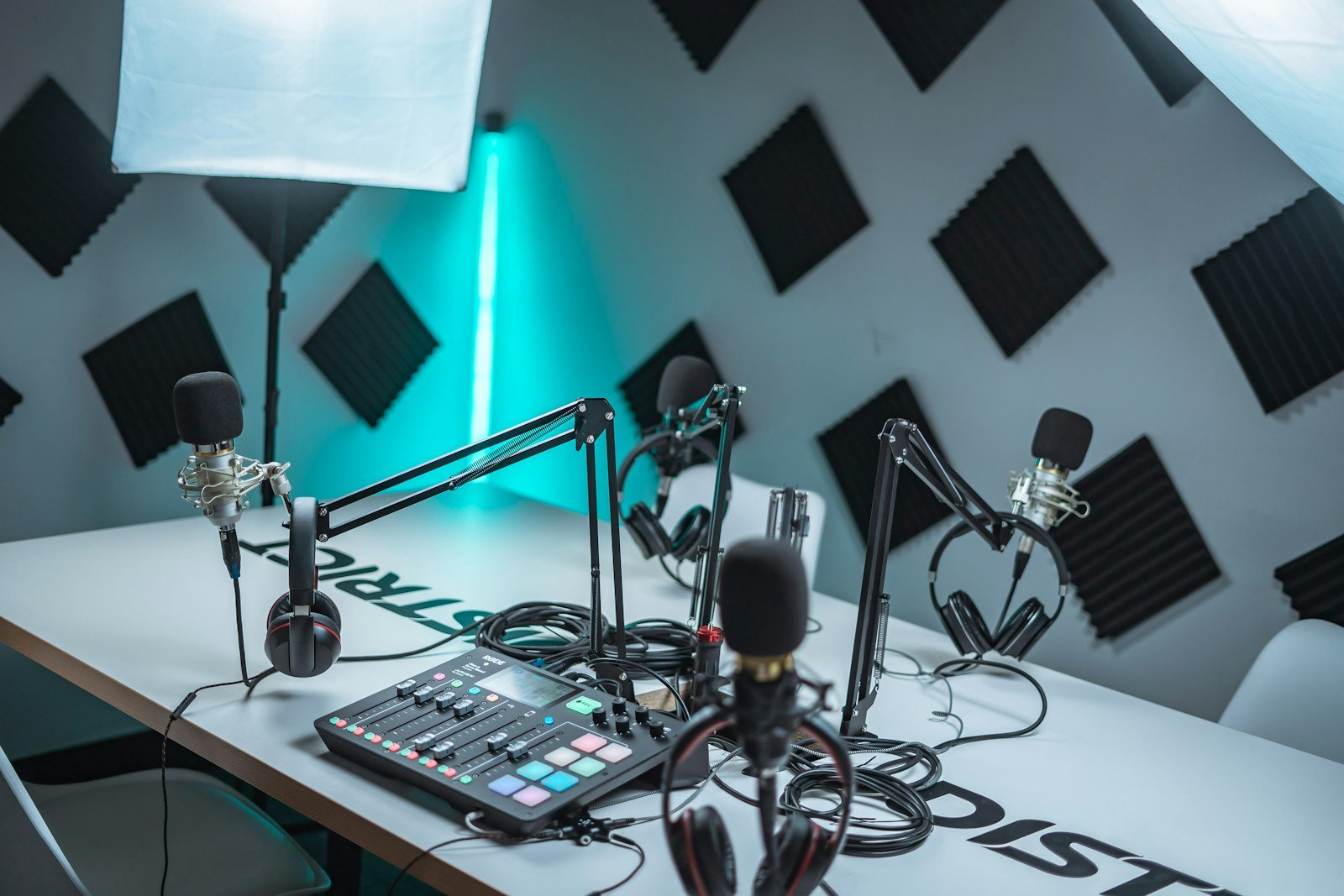
جدول قرار سريع
| المشكلة | نقطة البداية الأنسب | ملاحظة |
|---|---|---|
| ضوضاء خفيفة + حوار واضح | Enhance Speech بكمية معتدلة | قارن بالأصل عند نفس مستوى الصوت |
| طنين كهربائي ثابت | DeHum | عالج السبب المحدد بدل المعالجة العامة |
| صدى غرفة ملحوظ | Reduce Reverb ثم تقييم Enhance Speech | الإفراط قد يجعل الصوت مصطنعًا |
| تفاوت بين عدة مقاطع | Auto-Match ثم مراجعة يدوية | التوحيد لا يغني عن المكس |
| تسجيل بعيد جدًا أو مشوه | معالجة محدودة + تقييم صلاحية اللقطة | لا توجد أداة تعيد تفاصيل غير مسجلة |
أخطاء شائعة عند تنظيف الصوت بالذكاء الاصطناعي
- تشغيل أعلى قيمة تلقائيًا: القوة الأكبر لا تعني جودة أفضل.
- الحكم على الصوت منفردًا: راجعه داخل المكس النهائي.
- رفع مستوى الصوت بعد المعالجة ثم اعتبار النتيجة أفضل: طابق الـLoudness عند المقارنة.
- تطبيق نفس الإعداد على جميع المتحدثين: لكل صوت وبيئة استجابة مختلفة.
- تجاهل مشكلة المصدر: الميكروفون البعيد أو الغرفة السيئة لا يتحولان إلى تسجيل مثالي تلقائيًا.
- نسيان بنية القنوات: راجع قيود Stereo وMultichannel قبل المعالجة.
أسئلة شائعة
هل Enhance Speech مجاني داخل Premiere؟
الميزة جزء من Premiere وفق واجهة Adobe الحالية، لكن توفرها العملي مرتبط بإصدار التطبيق واشتراكك في Premiere ومتطلبات التشغيل. من الأفضل مراجعة صفحة Adobe الرسمية عند تغير الإصدارات.
هل Enhance Speech يزيل كل ضوضاء الخلفية؟
لا. هو يساعد على تقليل الضوضاء وتحسين وضوح الحوار، لكن النتيجة تعتمد على شدة الضوضاء وطبيعتها وجودة التسجيل. بعض الحالات تحتاج Repair أو معالجة صوت متخصصة.
هل أستخدم Enhance Speech قبل EQ؟
في Workflow سريع، من المنطقي تقييم Enhance Speech أولًا ثم إجراء EQ خفيف بحسب النتيجة. لكن لا توجد سلسلة وحيدة مناسبة لكل مشروع؛ المهم ألا تكرر معالجة المشكلة نفسها بقوة في أكثر من مرحلة.
هل يصلح للغة العربية؟
Enhance Speech يعالج خصائص الصوت والحوار ولا يعتمد على إنشاء Transcript للمونتاج بالنص. لذلك لا ينبغي الخلط بينه وبين Speech to Text ودعم لغات التفريغ. اختبر النتيجة على المتحدث نفسه لأن الأداء قد يختلف بحسب التسجيل والصوت.
الخلاصة
اختبر نسبة المعالجة على أكثر جملة صعوبة، واسمع الوصلات والصوت مع الموسيقى. اترك بعض المحيط إذا كان عزله الكامل يجعل الحوار غريبًا عن المكان.
مصادر موثوقة
اقرأ أيضًا
مواد مرتبطة بالموضوع
LUFS وTrue Peak في صوت الفيديو: كيف تضبط مستوى الصوت قبل النشر؟
دليل عملي لفهم LUFS وTrue Peak في صوت الفيديو: كيف تقيس Loudness داخل Premiere، توازن الحوار والموسيقى، وتجهز المكس للتسليم…
اقرأ المقال ↗
Room Tone في تصوير الفيديو: لماذا تسجل صوت المكان وكيف تستخدمه في المونتاج؟
دليل عملي لفهم Room Tone في تصوير الفيديو: ما هو صوت المكان، لماذا يمنع القفزات المزعجة بين قصات الحوار، كيف…
اقرأ المقال ↗
Phantom Power 48V في تسجيل الصوت: متى تشغله ومتى تتركه مغلقًا؟
دليل عملي لفهم Phantom Power 48V في تسجيل الصوت للفيديو: ما الذي يفعله، أي الميكروفونات تحتاجه، هل يضر الميكروفونات الديناميكية،…
اقرأ المقال ↗من المعرفة إلى التنفيذ