
Room Tone في تصوير الفيديو: لماذا تسجل صوت المكان وكيف تستخدمه في المونتاج؟
دليل عملي لفهم Room Tone في تصوير الفيديو: ما هو صوت المكان، لماذا يمنع القفزات المزعجة بين قصات الحوار، كيف تسجله في الموقع بالميكروفون نفسه، وكيف تستخدمه في المونتاج وADR وتنظيف الصوت.
 يزيد الشهرانيمخرج ومصوّر فوتوغرافي
آخر مراجعة تحريرية:
حين تقطع جملة وتسمع فراغًا مفاجئًا، قد تحتاج صوت المكان لا مؤثرًا موسيقيًا. أفضّل تسجيل Room Tone مع إعداد الحوار نفسه، لأن اختلاف التكييف ومكان الميكروفون يظهر بين الكلمات أكثر مما تتوقع.
عمليًا، تسجيل 30 إلى 60 ثانية من Room Tone في كل موقع أو إعداد مهم يمنح المونتير مادة نظيفة لملء الفراغات، وإخفاء القطوع، ودمج ADR أو الحوار المنظف دون أن يتحول المشهد فجأة إلى صمت رقمي غير طبيعي.
ما هو Room Tone بالضبط؟
Room Tone أو صوت المكان هو الخلفية الهادئة الطبيعية للموقع من دون كلام أو فعل مقصود. قد تسمع بالكاد همهمة مكيف، ضوضاء شارع بعيدة، رنينًا خفيفًا للمكان أو ضجيجًا إلكترونيًا من المعدات. هذه التفاصيل منخفضة المستوى تصبح جزءًا من كل لقطة حوار تسجلها.
ولهذا لا يعني Room Tone «الصمت». iZotope تصفه بأنه الجو الطبيعي لمكان التسجيل الناتج عن خصائص المساحة والضوضاء الموجودة فيها، وتوصي بالتقاط 30 إلى 60 ثانية من أجواء الموقع لاستخدامها في التحرير. كما تصنف Adobe الـRoom Tone ضمن مواد الـAmbience المستخدمة لإعطاء الإحساس بوجود المشهد.
لماذا يحتاج المونتير إلى Room Tone؟
عند قص جملة أو حذف تردد أو دمج إجابتين في مقابلة، لا تختفي الكلمات وحدها؛ قد يتغير معها مستوى ضجيج الخلفية. إذا وضعت فراغًا رقميًا مكان الجزء المحذوف، سيهبط صوت المكان فجأة ثم يعود مع الجملة التالية، وقد يشعر المشاهد بالقطع حتى لو لم يعرف سببه.
هنا يعمل Room Tone كطبقة وصل. يمكن وضع قطعة مناسبة منه في الفراغ مع Crossfade قصير لتصبح الخلفية أكثر استمرارية. وتذكر iZotope أن تسجيل Room Tone يسمح للمحرر بتركيب المقابلة بطريقة طبيعية أكثر، خصوصًا عندما تُختصر مقابلة طويلة إلى نسخة قصيرة.
أين يظهر الفرق بوضوح؟
- المقابلات: عند حذف كلمات أو دمج أجزاء من إجابة واحدة.
- المشاهد الحوارية: عند القطع بين زوايا وتيكات مختلفة.
- ADR: عندما تسجل جملة لاحقًا في استوديو أكثر هدوءًا من الموقع.
- تنظيف الصوت: عندما تزيل ضوضاء أو صوتًا عابرًا وتحتاج إلى ملء الفراغ.
- الوقفات الدرامية: عندما تريد بقاء الإحساس بالمكان حتى من دون كلام.
كيف تسجل Room Tone بطريقة صحيحة في موقع التصوير؟
القاعدة الأهم: لا تتعامل معه كتسجيل منفصل عن المشهد، بل كامتداد لإعداد الصوت الذي استخدمته للحوار. كلما حافظت على الظروف نفسها، كان الدمج في المونتاج أسهل.
- سجله قبل تغيير الموقع: التقطه بعد أحد التيكات أو قبل تفكيك الإضاءة والمعدات.
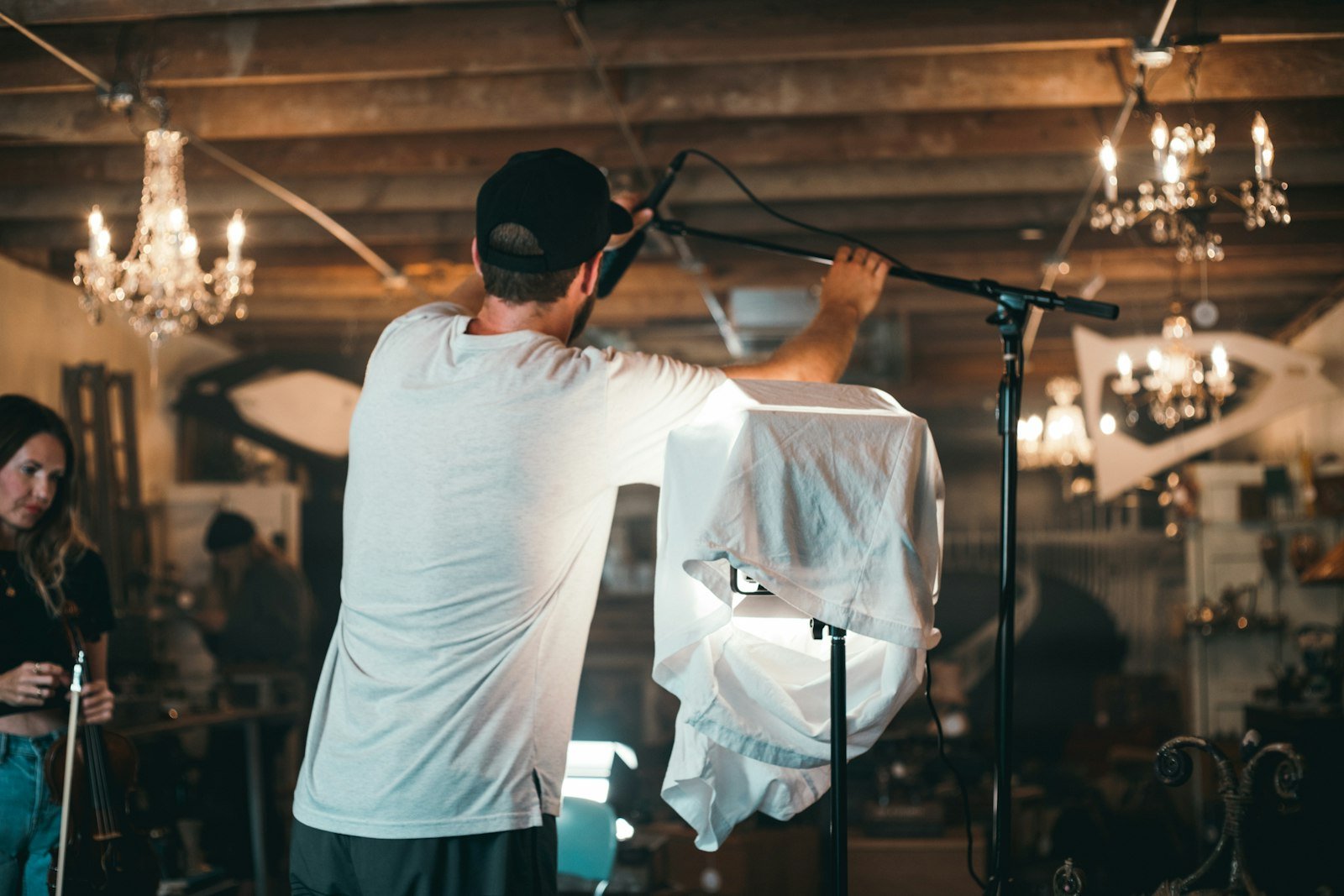
- استخدم الميكروفون نفسه: إذا كان الحوار الرئيسي على Boom، سجل Room Tone بالـBoom نفسه. وإذا كانت لديك مسارات Lavalier مهمة، قد يفيد الاحتفاظ بخلفيتها أيضًا.
- حافظ على موضع واتجاه الميكروفون: لأن الاقتراب من الجدار أو تغيير الاتجاه قد يغير انعكاسات المكان ومستوى الضوضاء.
- اطلب هدوءًا حقيقيًا من الطاقم: لا حركة ملابس، لا لمس للمعدات، ولا محادثات جانبية.
- سجل مدة كافية: 30 إلى 60 ثانية نقطة عملية شائعة، وقد تحتاج مدة أطول في المواقع التي تتغير فيها الضوضاء.
- سم الملف بوضوح: مثل RoomTone_Interview_A أو RoomTone_Location2 حتى لا يضيع بين ملفات الحوار.
هل أسجل Room Tone لكل غرفة أم لكل Setup؟
إذا تغيرت خصائص الصوت بوضوح، سجّل نسخة جديدة. الغرفة نفسها قد تتغير عندما تعمل أجهزة تكييف مختلفة، تفتح نافذة، تنتقل الكاميرا والميكروفون إلى جهة أخرى، أو يزيد عدد الأشخاص والمعدات. ليست الفكرة جمع عشرات الملفات بلا حاجة، بل توفير خلفية تطابق المقاطع التي ستحتاج إلى ربطها.
في المقابلة البسيطة ذات الإعداد الثابت، ملف واحد جيد قد يكون كافيًا. في مشهد يتحرك فيه الممثل والـBoom بين غرف أو مسافات مختلفة، قد تكون عدة تسجيلات أكثر فائدة.
Room Tone أم Ambience: ما الفرق؟
يستخدم المصطلحان أحيانًا بصورة متداخلة، لكن من المفيد في Workflow أن تميز بينهما. Room Tone عادة خلفية دقيقة مرتبطة بالمكان ومسار الحوار، هدفها جعل القصات غير مسموعة. أما Ambience فقد تكون طبقة أوسع وأكثر وضوحًا تبني إحساس البيئة: شارع، مقهى، جمهور، طيور أو أجهزة داخل مكتب.
| العنصر | Room Tone | Ambience |
|---|---|---|
| الهدف الأساسي | استمرارية الحوار والفراغات | بناء إحساس المكان والبيئة |
| المستوى عادة | دقيق ومنخفض | قد يكون أوضح وأكثر نشاطًا |
| المصدر الأفضل | نفس موقع وإعداد الحوار | الموقع أو مكتبة مؤثرات مناسبة |
| مكان الاستخدام | حول قصات الحوار وADR | طبقة بيئية عبر المشهد |
كيف تستخدم Room Tone في المونتاج؟
ابدأ بتحرير الحوار نفسه، ثم استمع إلى الانتقالات بسماعات جيدة. إذا لاحظت سقوط الخلفية أو تغيرها بين قصتين، ضع مقطع Room Tone مطابقًا في المساحة المطلوبة واستخدم Crossfade قصيرًا بدل قطع حاد. لا ترفع الطبقة لمجرد سماعها؛ الهدف أن تختفي داخل المشهد.
إذا كنت تستخدم Enhance Speech في Premiere أو أدوات إزالة الضوضاء، انتبه إلى أن المعالجة القوية قد تجعل الحوار أنظف من الخلفية المحيطة. عندها يمكن أن يساعد Room Tone في إعادة التماسك، لكن الأفضل أولًا تجنب الإفراط في التنظيف.
هل Room Tone بديل لتسجيل صوت نظيف؟
لا. هو أداة استمرارية وليس علاجًا لتسجيل سيئ. إذا كان الحوار مشوشًا أو الميكروفون بعيدًا، فلن يعيد Room Tone التفاصيل المفقودة. الأولوية تبقى لاختيار الميكروفون ووضعه بصورة مناسبة؛ ويمكنك مراجعة دليل Shotgun أم Lavalier لتسجيل الحوار، وكذلك تسجيل 32-bit float لفهم ما يحله وما لا يحله في التسجيل الميداني.
ماذا تفعل إذا نسيت تسجيل Room Tone؟
ابحث أولًا داخل اللقطات الأصلية عن لحظات خالية من الكلام والحركة يمكن أخذ خلفية نظيفة منها. غالبًا توجد ثوانٍ قبل الإجابة أو بعدها. يمكنك تكرار مقطع مناسب بعناية مع Crossfades، لكن تجنب Loop واضح تتكرر فيه ضوضاء مميزة كل عدة ثوانٍ.
هناك أيضًا أدوات حديثة تساعد عند نقص المادة. أعلنت Adobe في نوفمبر 2025 أن Generative Extend للصوت في Premiere Pro يستطيع تمديد الأجواء وRoom Tone حتى 10 ثوانٍ تقريبًا مع الحفاظ على طبيعة الصوت المحيط. هذه أداة مفيدة للإنقاذ، لكنها ليست سببًا لتجاهل التسجيل الأصلي؛ المادة الحقيقية من الموقع تظل المرجع الأكثر مباشرة للمشهد.
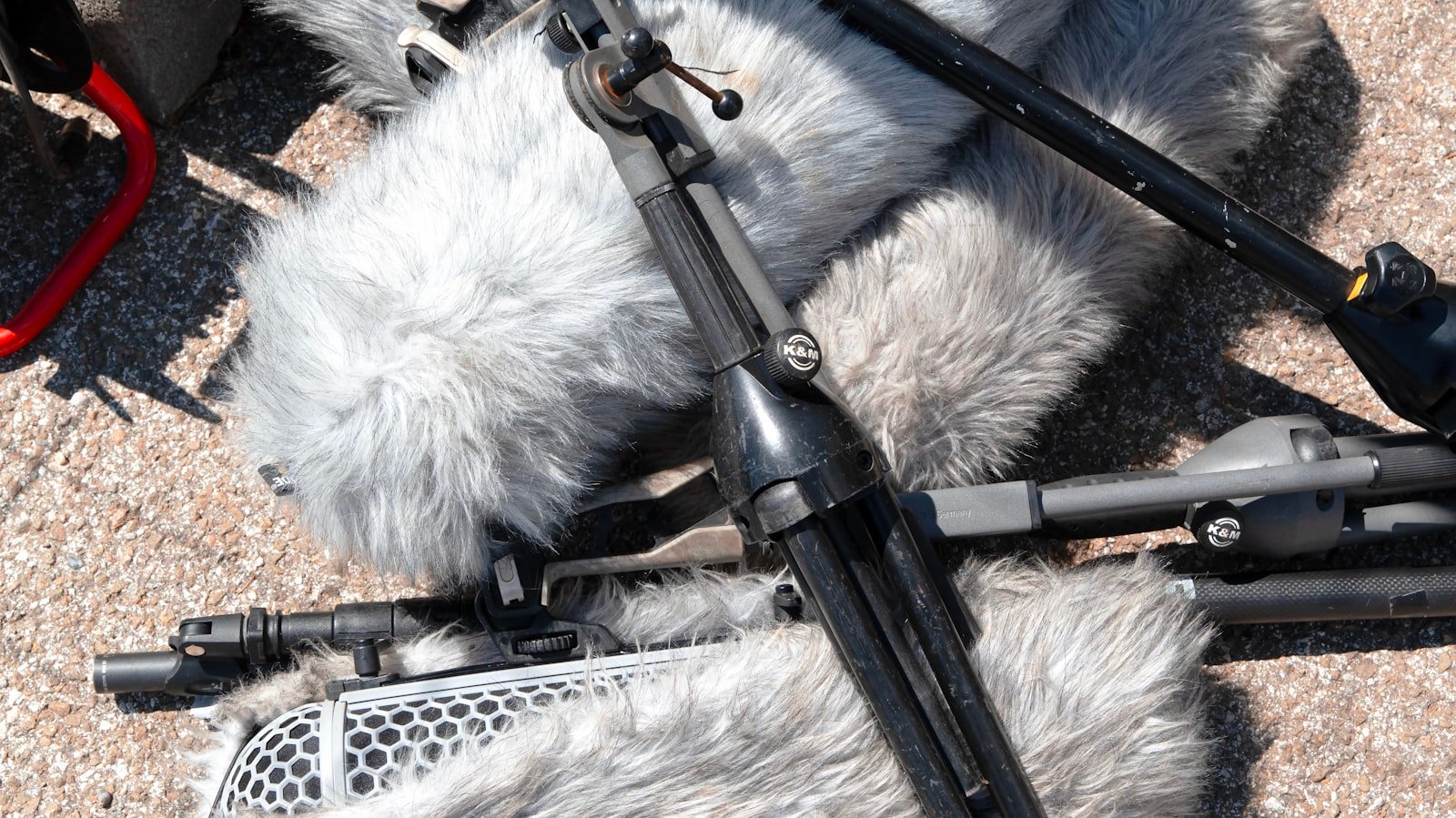
Workflow سريع لاستخدام Room Tone من التصوير إلى التسليم
- سجّل الحوار بالميكروفون الأقرب والأكثر ملاءمة للمشهد.
- قبل تغيير الـSetup، اطلب 30–60 ثانية هدوء.
- احتفظ بالميكروفون وموقعه وإعداد الـGain كما كان قدر الإمكان.
- سم التسجيل بوضوح وسجله في تقرير الصوت إن وجد.
- في المونتاج، نفذ قصات الحوار أولًا.
- املأ القفزات المسموعة بقطع مناسبة من Room Tone مع Crossfades.
- ادمج ADR أو الحوار المعالج داخل الخلفية بدل تركه معزولًا.
- استمع للمشهد كاملًا، لا للقطع منفردة، وتأكد أن الخلفية لا تلفت الانتباه.
أخطاء شائعة
- تسجيل «صمت» بعد تفكيك الموقع: قد يكون التكييف أو الأجهزة تغيرت بالفعل.
- استخدام ميكروفون مختلف: لكل ميكروفون استجابة وضجيج واتجاه التقاط مختلف.
- الاعتماد على ثانيتين فقط: المدة القصيرة تجعل التكرار والـLoop أكثر وضوحًا.
- رفع Room Tone أكثر من اللازم: وظيفته سد الفجوات لا منافسة الحوار.
- استخدام Digital Silence بين الجمل: قد يجعل الخلفية تقفز تشغيلًا وإيقافًا.
- اعتباره بديلًا للـAmbience: قد تحتاج طبقة بيئية منفصلة لبناء العالم الصوتي للمشهد.
أسئلة شائعة
كم مدة Room Tone التي يجب تسجيلها؟
من 30 إلى 60 ثانية مدة عملية جيدة في معظم المواقع، مع إمكانية الزيادة إذا كانت الخلفية متغيرة أو تحتاج خيارات أكثر للمونتاج.
هل أسجله بالـBoom أم Lavalier؟
ابدأ بالميكروفون الذي يحمل الحوار الرئيسي، وحافظ على موضعه قدر الإمكان. إذا كنت تعتمد مسارات Lavalier أيضًا وقد تحتاجها في التحرير، فمن المفيد أن يكون لديك خلفية متوافقة معها.
هل أوقف المكيف أثناء Room Tone؟
إذا كان المكيف يعمل أثناء الحوار، فإيقافه فقط أثناء Room Tone يجعل التسجيل غير مطابق. الأفضل تسجيل الخلفية في الحالة نفسها التي سُجل فيها المشهد، ثم معالجة الضوضاء لاحقًا عند الحاجة.
هل يمكن استخدام Room Tone من مكتبة صوتية؟
يمكن عند الضرورة، لكنه لن يطابق الموقع والميكروفون تلقائيًا. استخدم التسجيل الأصلي أولًا، ثم المكتبات أو التوليد كحلول مساعدة عندما لا تتوفر مادة مناسبة.
الخلاصة
سجّل فترة هدوء مناسبة لكل موقع وإعداد، وسمّ الملف بوضوح. جرّبه تحت قطع حوار حقيقي وتجنب حلقة قصيرة يتكرر فيها صوت مميز.
المصادر
- iZotope — The Basics of Room Tone in Audio Editing
- iZotope — Recording Interviews in the Field
- Adobe — Sound Effects and Ambience for Video
- Adobe Research — Generative Extend for Ambience and Room Tone, 20 Nov 2025
- MediaCollege — Room Tone
- صور المقال: Unsplash، من أعمال XT7 Core وRitupon Baishya وKyle Loftus وJacob McGowin وboris misevic، وفق Unsplash License.
اقرأ أيضًا
مواد مرتبطة بالموضوع
LUFS وTrue Peak في صوت الفيديو: كيف تضبط مستوى الصوت قبل النشر؟
دليل عملي لفهم LUFS وTrue Peak في صوت الفيديو: كيف تقيس Loudness داخل Premiere، توازن الحوار والموسيقى، وتجهز المكس للتسليم…
اقرأ المقال ↗
Phantom Power 48V في تسجيل الصوت: متى تشغله ومتى تتركه مغلقًا؟
دليل عملي لفهم Phantom Power 48V في تسجيل الصوت للفيديو: ما الذي يفعله، أي الميكروفونات تحتاجه، هل يضر الميكروفونات الديناميكية،…
اقرأ المقال ↗
Balanced أم Unbalanced في الصوت؟ لماذا يقلل XLR التشويش ومتى يكفي 3.5mm؟
دليل عملي لفهم الصوت المتوازن Balanced وغير المتوازن Unbalanced في تسجيل الفيديو: كيف يقلل التوصيل المتوازن الضوضاء في الكابلات الطويلة،…
اقرأ المقال ↗من المعرفة إلى التنفيذ