
Safe Margins في الفيديو العمودي: كيف تحمي النصوص والوجوه من واجهات المنصات؟
دليل عملي لفهم Safe Margins وSafe Zones في الفيديو العمودي: كيف تحمي النصوص والوجوه والعناصر المهمة من القص وواجهات المنصات، وكيف تراجع 9:16 و16:9 و4:5 في Premiere قبل النشر.
 يزيد الشهرانيمخرج ومصوّر فوتوغرافي
آخر مراجعة تحريرية:
الكادر العمودي لا ينتهي عند حدود 9:16؛ واجهة المنصة قد تغطي وجهًا أو سطرًا مهمًا. أترك مساحة للعناصر الأساسية وأراجع النسخة داخل طريقة العرض المقصودة، لأن مكان الأزرار والنصوص يختلف بين المنصات ويتغير مع تحديثاتها.
ما المقصود بـ Safe Margins وSafe Zones؟
Safe Margins أو هوامش الأمان هي خطوط إرشادية تظهر فوق شاشة المعاينة أثناء المونتاج، لكنها لا تدخل في ملف الفيديو النهائي. وظيفتها مساعدتك على إبقاء النصوص، الشعارات، الوجوه والعناصر المهمة بعيدًا عن الحواف.
تشرح Adobe أن Premiere يوفّر Safe Margins داخل Source Monitor وProgram Monitor، وأن هذه الخطوط مرجعية فقط ولا تظهر في المعاينة النهائية أو التصدير. كما تشير إلى أن الإعداد القياسي التقليدي يضع Action Safe عند 10% وTitle Safe عند 20% مع إمكانية تعديل القيم من إعدادات المشروع.
لماذا تزداد أهمية Safe Margins في الفيديو العمودي؟
الفيديو العمودي يستخدم مساحة ضيقة نسبيًا، بينما تضيف التطبيقات فوقه طبقات واجهة قد تشمل اسم الحساب، وصفًا، أزرار التفاعل، مؤشرات التقدم أو عناصر أخرى تختلف من منصة إلى أخرى ومن تحديث إلى آخر. لذلك قد يبدو تصميمك ممتازًا داخل برنامج المونتاج لكنه يصبح مزدحمًا بعد الرفع.
المبدأ الأكثر أمانًا ليس حفظ رقم ثابت لكل منصة، بل تصميم منطقة مركزية واضحة يبقى داخلها العنصر الأهم، ثم ترك الأطراف للعناصر الثانوية. هذه الطريقة أكثر استدامة لأن واجهات التطبيقات تتغير.
ما الفرق بين Action Safe وTitle Safe؟
Action Safe
منطقة أوسع تهدف إلى إبقاء الحركة والعناصر المرئية المهمة داخل مساحة يمكن رؤيتها بأمان. في الاستخدام الحديث يمكنك التعامل معها كإشارة تقول: لا تجعل العنصر الأساسي يلامس الحواف من دون سبب بصري واضح.
Title Safe
منطقة أكثر تحفظًا للعناوين والنصوص والرسومات المهمة. إذا كان لديك اسم ضيف، عنوان فصل، ترجمة أو دعوة لاتخاذ إجراء، فمن الأفضل أن تمنحها هامشًا أكبر من الصورة نفسها.
كيف تفعل Safe Margins في Premiere؟
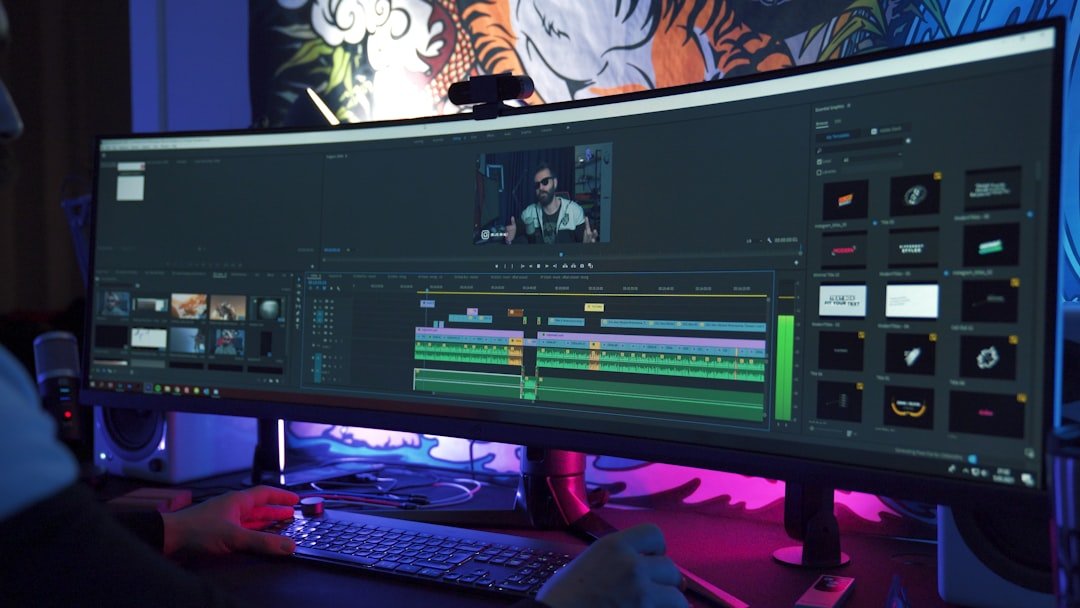
بحسب وثائق Adobe المحدثة في 7 يناير 2026، افتح Program Monitor أو Source Monitor، ثم افتح قائمة الإعدادات واختر Safe Margins. يمكنك أيضًا استدعاؤها من قائمة لوحة المراقبة. الخطوط التي تظهر لا تُحرق داخل الصورة ولا تدخل في التصدير.
إذا كنت تعمل على مشروع يتطلب هوامش مخصصة، يمكن تعديل أبعاد مناطق الأمان من إعدادات المشروع بدل الاعتماد على القيم الافتراضية فقط.
Workflow عملي لفيديو 9:16
1. أنشئ النسخة العمودية بالمقاس الصحيح
ابدأ Sequence بنسبة 9:16، مثل 1080×1920، بدل وضع فيديو أفقي داخل مشروع عشوائي ثم محاولة إصلاحه في النهاية. النسبة الصحيحة تجعل قرارات التكوين واضحة من البداية.
2. ثبّت الموضوع الرئيسي داخل منطقة مركزية مريحة
إذا كان المشهد لشخص يتحدث، اجعل الوجه والعينين في منطقة لا تعتمد على الحواف. لا تضع العين أو الفم أو العنصر الذي يقود الانتباه ملاصقًا لمكان قد تغطيه الواجهة.
3. ضع النصوص في مساحة أكثر تحفظًا
النص يحتاج هامشًا أكبر من الصورة لأن فقدان جزء صغير من كلمة يفسد القراءة بالكامل. اترك مسافة عن الأعلى والأسفل والجوانب، وخصوصًا للعناوين المتحركة والترجمة.
4. راجع النسخة من البداية للنهاية
لا تفحص اللقطة الأولى فقط. قد يتحرك الموضوع أو تكبر الرسومات أو ينتقل النص أثناء المقطع. مرّ على كامل الفيديو مع Safe Margins مفعلة.
5. اختبر نسخة فعلية على الهاتف
قبل اعتماد التسليم، شاهد الملف على شاشة هاتف بالحجم الطبيعي. التكوين الذي يبدو واسعًا على شاشة 27 بوصة قد يبدو ضيقًا جدًا داخل تطبيق عمودي.
هل Safe Margins وحدها تكفي لمنصات التواصل؟
لا. Safe Margins في Premiere أداة عامة وليست خريطة ثابتة لواجهة كل منصة. فائدتها أنها تمنحك انضباطًا بصريًا أساسيًا، لكن يجب بعدها اختبار النسخة حسب المنصة الفعلية.
ولهذا السبب من الأفضل بناء التصميم بحيث يبقى المحتوى الأساسي واضحًا حتى لو ظهرت عناصر واجهة إضافية. تعامل مع Safe Margins كحد أدنى جيد للتكوين، لا كضمان كامل لكل تطبيق.
متى تستخدم Auto Reframe؟
إذا كان لديك مشروع أصلي 16:9 وتحتاج نسخة 9:16، يستطيع Auto Reframe في Premiere تحليل الحركة وإعادة ضبط موضع الكادر تلقائيًا لنسب مختلفة. توثق Adobe في أبريل 2026 أن الأداة يمكنها إعادة تأطير Clip أو Sequence كامل، مع إمكانية تحديد الدقة الهدف مباشرة.
لكن Auto Reframe لا يفهم دائمًا أولويتك السردية. بعد تشغيله راجع كل لقطة يدويًا، خصوصًا إذا كان في المشهد شخصان، نص مكتوب داخل الكادر، حركة سريعة أو عنصر مهم قرب الطرف.
للتوسع في هذه النقطة، راجع دليل تصوير فيديو واحد لـ16:9 و9:16 و4:5 لفهم التخطيط للكادر منذ موقع التصوير بدل الاعتماد الكامل على القص لاحقًا.
أخطاء شائعة في تصميم الفيديو العمودي
وضع النص قرب أسفل الشاشة
من أكثر الأخطاء تكرارًا لأن الجزء السفلي غالبًا منطقة نشطة بصريًا داخل التطبيقات. إذا كان النص مهمًا، ارفعه إلى منطقة أكثر أمانًا.
استخدام نفس نسخة 16:9 دون إعادة تكوين
قص المنتصف فقط قد يفقد يدًا أو منتجًا أو شخصًا ثانيًا أو مساحة النظرة. النسخة العمودية تحتاج قرار تكوين مستقل، حتى لو كانت مأخوذة من الأصل نفسه.
ملء كل المساحة برسومات
الفيديو العمودي لا يعني أن كل بكسل يجب أن يحتوي على عنصر. المساحة السلبية تساعد العين، وتعطي مرونة أكبر أمام واجهة المنصة.
الاعتماد على المعاينة داخل Premiere فقط
البرنامج لا يعرض واجهة التطبيق الفعلية. اختبر الملف على هاتف وراجع النسخة كما سيشاهدها المستخدم.
كيف تختار مكان الترجمة Captions؟
ضع الترجمة في منطقة يسهل تتبعها بصريًا من دون أن تغطي الوجه أو المنتج، واترك هامشًا كافيًا عن الحواف. إذا كان لديك نصوص أخرى في المشهد، ضع Hierarchy واضحًا: الترجمة أولًا، ثم العناوين المساندة، ثم الزخرفة.
إذا كان الشخص يتحرك داخل الكادر، لا تجعل الترجمة تتبع الحركة إلا عند وجود سبب تصميمي. ثبات موضعها يساعد على القراءة.
قاعدة عملية سريعة
| العنصر | القرار الأكثر أمانًا |
|---|---|
| الوجه | أبقِ العينين والملامح المهمة بعيدًا عن الحواف |
| العنوان | ضعه داخل منطقة محافظة ولا تلامس الكلمات الأطراف |
| الترجمة | ارفعها عن أسفل الشاشة واترك مساحة للواجهة |
| الشعار | صغير وواضح وبعيد عن نقاط التفاعل |
| المنتج | لا تعتمد على الحافة كموضع رئيسي له |
أسئلة شائعة
هل Safe Margins تظهر في الفيديو النهائي؟
لا. وفق Adobe هي خطوط إرشادية للمعاينة فقط ولا تدخل في التصدير.
هل توجد Safe Zone واحدة تصلح لكل المنصات؟
لا توجد منطقة ثابتة مضمونة لكل التطبيقات والتحديثات. استخدم هوامش محافظة واختبر النسخة على المنصة المقصودة.
هل 9:16 يعني أن الفيديو جاهز للنشر؟
ليس بالضرورة. النسبة صحيحة، لكن يجب مراجعة موضع النصوص والوجوه والرسومات والقص بعد التحويل.
هل Auto Reframe يغني عن إعادة التأطير اليدوي؟
يساعد كثيرًا، لكنه يحتاج مراجعة بشرية لأن الأولوية السردية لا يمكن ضمانها في كل لقطة.
الخلاصة
عاين نسخة تجريبية داخل كل منصة، بما فيها الوصف والترجمة. احفظ نسخة بلا نصوص لتسهيل إعادة التموضع، ولا تعتبر قالب Safe Area قديمًا ضمانًا دائمًا.
إذا كنت تخطط لمشروع يحتاج أكثر من نسبة عرض، ابدأ أيضًا من مفهوم اللغة البصرية للمخرج حتى تبقى النسخ المختلفة متسقة بدل أن تبدو كقصاصات من مشروع واحد.
المصادر
- Adobe — View safe zones in the monitors، تحديث 7 يناير 2026
- Adobe — Auto Reframe overview، تحديث 15 أبريل 2026
اقرأ أيضًا
مواد مرتبطة بالموضوع
HDR في تصوير الفيديو: ما الفرق بين HLG وPQ؟ وكيف تختار Workflow صحيحًا من الكاميرا إلى التصدير
دليل عملي لفهم HDR في تصوير الفيديو والفرق بين HLG وPQ ضمن Rec.2100: متى تختار كل مسار، وما متطلبات 10-bit…
اقرأ المقال ↗
إعدادات تصدير الفيديو ليوتيوب وإنستغرام وتيك توك: الدقة والكودك والبتريت الصحيح
دليل عملي لإعدادات تصدير الفيديو ليوتيوب وإنستغرام وتيك توك: الدقة ونسبة الأبعاد ومعدل الإطارات والكودك والبتريت والصوت، مع توضيح الفرق…
اقرأ المقال ↗
Open Gate في تصوير الفيديو: ما هو ومتى يفيدك في 16:9 و9:16؟
دليل عملي لفهم Open Gate في تصوير الفيديو: كيف يستخدم مساحة أكبر من الحساس، ولماذا يفيد عند إنتاج 16:9 و9:16…
اقرأ المقال ↗من المعرفة إلى التنفيذ