
Speed Ramp في المونتاج: كيف تسرّع وتبطّئ اللقطة بسلاسة؟
دليل عملي لفهم Speed Ramp في المونتاج: كيف تغيّر سرعة الفيديو تدريجيًا باستخدام Time Remapping، ومتى تحتاج 50/60fps أو Optical Flow، وكيف تتجنب التقطيع والمبالغة في التأثير.
 يزيد الشهرانيمخرج ومصوّر فوتوغرافي
آخر مراجعة تحريرية:
تغيير السرعة يصبح مقنعًا حين يرتبط بفعل أو إيقاع واضح. أبدأ بلحظة تستحق الإبطاء ثم أبني الانتقال حولها؛ Speed Ramp متكرر بلا سبب قد يضعف الحركة مهما كان منحنى السرعة ناعمًا.
ما هو Speed Ramp؟
يُسمّى أيضًا Speed Ramping أو يدخل ضمن مفهوم Time Remapping. الفكرة هي أن سرعة التشغيل لا تبقى ثابتة طوال اللقطة، بل تتغير عبر الزمن. يمكن مثلًا أن تبدأ اللقطة عند 100%، ترتفع تدريجيًا إلى 400% أثناء انتقال الكاميرا، ثم تهبط إلى 40% عند لحظة مهمة.
توضح Adobe أن Premiere يتيح تغيير السرعة داخل اللقطة باستخدام Time Remapping ووضع Speed Keyframes، مع إمكانية فصل نقاط السرعة واستخدام منحنيات Bezier لصنع انتقال تدريجي بدل القفزة المفاجئة. وفي DaVinci Resolve توفر أدوات Retime Controls وRetime Curve الفكرة نفسها للتحكم في السرعة عبر الزمن.
ما الفرق بين Speed Ramp وSlow Motion العادي؟
| الأسلوب | ما الذي يحدث؟ | متى يفيد؟ |
|---|---|---|
| Slow Motion | اللعبة كلها أو جزء ثابت منها يعمل بسرعة أبطأ | إبراز حركة أو تعبير أو تفصيل |
| Fast Motion | اللعبة تعمل بسرعة أعلى من الأصل | اختصار الزمن أو إعطاء طاقة للحركة |
| Speed Ramp | تتغير السرعة تدريجيًا داخل اللقطة نفسها | ربط لحظة سريعة بأخرى بطيئة بصورة ديناميكية |
الفارق المهم أن Speed Ramp ليس مجرد قيمة سرعة جديدة، بل انتقال بين سرعات متعددة. لهذا تصبح أماكن الـKeyframes وطول منطقة الانتقال جزءًا من الإيقاع البصري للمونتاج.
متى يكون Speed Ramp مفيدًا فعلًا؟
يعمل التأثير أفضل عندما توجد حركة واضحة يمكن للمشاهد إدراك سرعتها: مرور سيارة، حركة لاعب، دوران كاميرا، انتقال عبر جسم قريب من العدسة، رفع أو خفض الكاميرا، أو اقتراب سريع من الهدف. أما اللقطة الساكنة أو الحوار الهادئ فقد لا تستفيد منه إلا لسبب سردي واضح.
يُستخدم أيضًا كأداة انتقال بين لقطتين عندما تكون نهاية الأولى وبداية الثانية متشابهتين في اتجاه الحركة. هنا يمكن للتسريع قرب القطع أن يقلل إحساس المشاهد بالانتقال ويخلق تدفقًا بصريًا أكثر سلاسة.
هل تحتاج إلى 50fps أو 60fps لعمل Speed Ramp؟
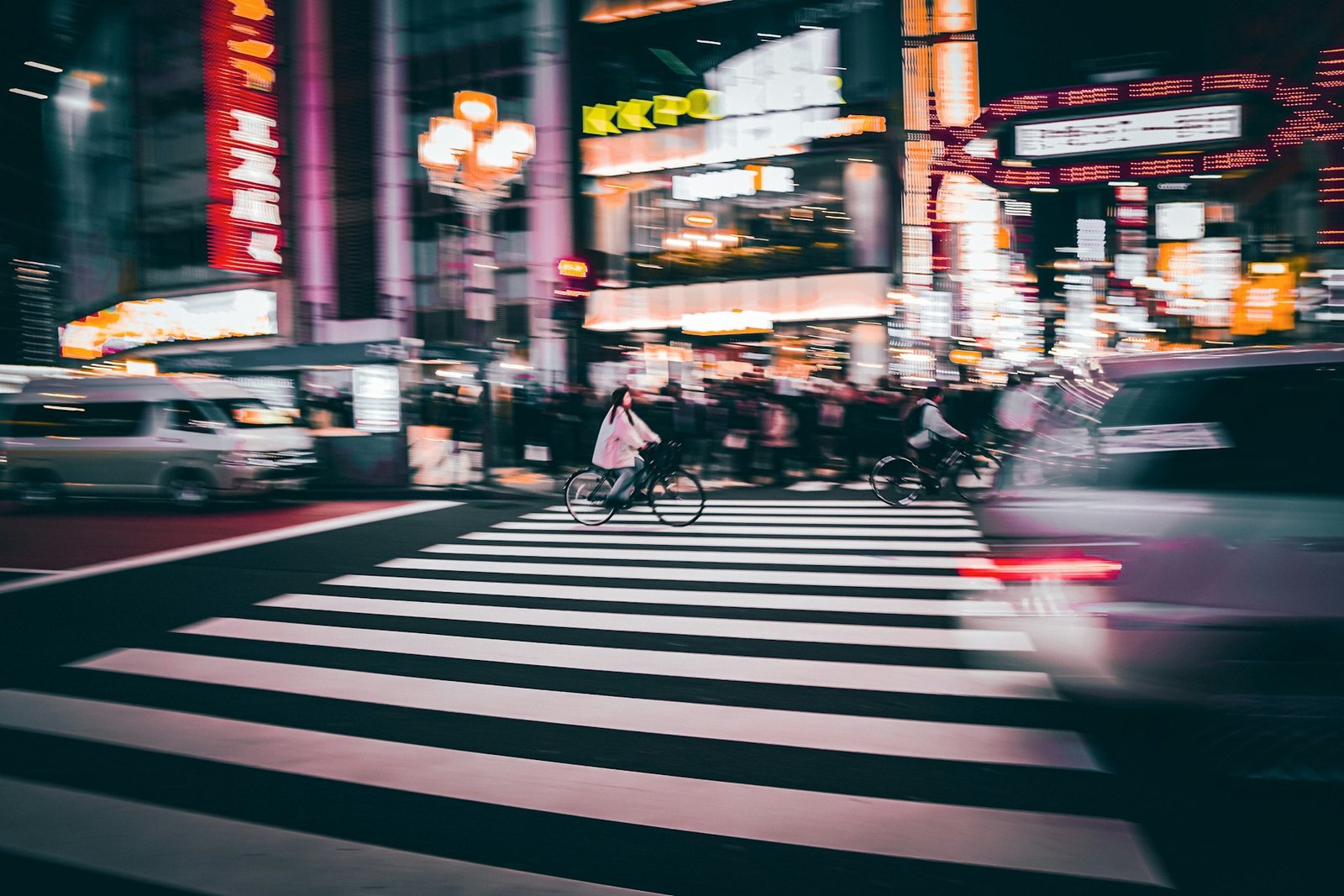
ليس دائمًا، لكن معدل الإطارات الأعلى يمنحك مساحة أكبر للتباطؤ الحقيقي. إذا كان Timeline يعمل عند 25fps وصورت اللقطة عند 50fps، يمكنك تشغيلها عند 50% مع الاحتفاظ بإطار أصلي لكل إطار في الـTimeline. وإذا صُورت عند 60fps واستُخدمت داخل Timeline 30fps، فالتباطؤ إلى 50% يظل طبيعيًا بالطريقة نفسها.
أما إذا صوّرت 25fps ثم خفضت السرعة إلى 25%، فلن توجد إطارات أصلية كافية للحركة السلسة، وسيضطر البرنامج إلى تكرار الإطارات أو مزجها أو توليد إطارات جديدة عبر Optical Flow. لذلك من الأفضل أن تحدد مسبقًا إن كانت اللقطة ستدخل في Speed Ramp يحتوي على Slow Motion عميق.
للتوسع في العلاقة بين معدلات الإطارات والحركة، راجع دليل 24 و25 و30 و60 إطارًا في تصوير الفيديو.
كيف تختار سرعة الغالق عند تصوير لقطة ستستخدم Speed Ramp؟
إذا كنت ستبطئ الحركة لاحقًا، حافظ على Motion Blur مناسب لمعدل الإطارات الذي تسجل به. مثال: عند 50fps يمكن أن تكون سرعة غالق قريبة من 1/100 ثانية نقطة بداية طبيعية إذا كنت تتبع قاعدة 180 درجة. رفع الغالق كثيرًا قد يجعل الإطارات حادة جدًا عند عرضها ببطء، بينما الغالق البطيء جدًا يخلق Motion Blur يصعب على Optical Flow تحليله.
يمكنك مراجعة دليل Shutter Angle وShutter Speed لفهم علاقة الغالق بحركة الفيديو قبل اتخاذ القرار.
كيف تصنع Speed Ramp في Premiere Pro؟
1. فعّل Time Remapping
في الـTimeline، افتح قائمة تأثيرات المقطع واختر Show Clip Keyframes > Time Remapping > Speed. سيظهر خط السرعة داخل الكليب.
2. أضف Speed Keyframes
ضع Keyframe عند بداية التغيير وآخر عند نهايته. بعد ذلك ارفع أو اخفض قيمة السرعة بين النقاط. Adobe توضح أن 100% هي السرعة الطبيعية، والقيم الأقل تبطئ اللقطة، والقيم الأعلى تسرعها.
3. افصل نصفي الـKeyframe
إذا بقيت النقطة مغلقة، سيحدث التغيير فجأة. اسحب نصفي Keyframe بعيدًا عن بعضهما لإنشاء منطقة انتقال. كلما كانت المنطقة أطول، أصبح التسارع أو التباطؤ أكثر هدوءًا.
4. عدّل منحنى Bezier
استخدم مقابض المنحنى لتخفيف بداية ونهاية التغيير. الهدف ليس جعل المنحنى «جميلًا» بصريًا، بل أن تتوافق سرعة الانتقال مع حركة الجسم أو الكاميرا داخل اللقطة.
5. عاين اللقطة بعد Rendering
التغييرات الكبيرة في السرعة قد لا تعمل بسلاسة في المعاينة المباشرة، خصوصًا مع Optical Flow. Adobe توصي بالرندر أو استخدام Proxies عند الحاجة لتحصل على حكم أدق على النتيجة.
Frame Sampling أم Frame Blending أم Optical Flow؟
عندما تغير سرعة اللقطة، يحتاج البرنامج إلى تحديد كيفية التعامل مع الإطارات الزمنية الجديدة. Premiere يوفر ثلاث طرق رئيسية:
- Frame Sampling: يكرر أو يحذف إطارات موجودة. هو الأبسط والأسرع، لكنه قد يبدو متقطعًا مع التباطؤ القوي.
- Frame Blending: يمزج إطارات متجاورة لتخفيف التقطيع، وقد يسبب Ghosting حول العناصر المتحركة.
- Optical Flow: يحلل الحركة ويولّد إطارات وسيطة. قد يعطي أفضل نتيجة، لكنه قد يصنع تشوهات عند تداخل الأجسام أو وجود Motion Blur معقد.
وفق Adobe، Optical Flow هو الخيار الأعلى جودة عادةً في التباطؤ، لكن لا توجد طريقة مثالية لكل لقطة. راقب حواف الأشخاص، العجلات، الشعر، الماء والعناصر التي تعبر أمام بعضها؛ فهي أماكن شائعة لظهور Artefacts.
كيف تعمل Speed Ramp في DaVinci Resolve؟
في Resolve يمكنك فتح Retime Controls للمقطع، وإضافة Speed Points، ثم تغيير السرعة بين المقاطع الزمنية المختلفة. وبعد ذلك استخدم Retime Curve للتحكم في منحنى السرعة وتحويل الانتقال من قفزة ميكانيكية إلى Ramp تدريجي.
توضح Blackmagic Design أن Resolve يوفر خيارات معالجة زمنية تشمل Nearest Frame وFrame Blend وOptical Flow، بينما يضيف Resolve Studio أدوات متقدمة مثل Speed Warp للحالات التي تحتاج توليد حركة أكثر تعقيدًا.
كيف تجعل Speed Ramp يبدو طبيعيًا بدل أن يكون مجرد تأثير؟
اربط التغيير بحركة محسوسة
ابدأ التسارع عندما تبدأ حركة واضحة، وليس في نقطة عشوائية من اللقطة. مثلًا: عندما تمر الكاميرا خلف عمود، يدخل شخص أمام العدسة، تبدأ السيارة في تجاوز الكاميرا، أو يقوم المصور بعمل Whip Pan.
ضع لحظة البطء على «الحدث»
إذا كان هدفك إبراز قفزة أو تعبير أو حركة منتج، اجعل أدنى سرعة حول اللحظة ذات القيمة، ثم ارفع السرعة قبلها وبعدها. بهذه الطريقة يخدم التغيير انتباه المشاهد بدل استعراض المؤثر.
لا تجعل كل انتقال بنفس المنحنى
الحركة الثقيلة البطيئة تحتاج Ramp مختلفًا عن حركة سيارة سريعة أو لقطة Gimbal قريبة. القاعدة العملية هي أن تتبع منحنيات السرعة إحساس الحركة الفعلي، لا قالبًا ثابتًا تستخدمه في كل فيديو.
هل الجيمبال مهم في لقطات Speed Ramp؟
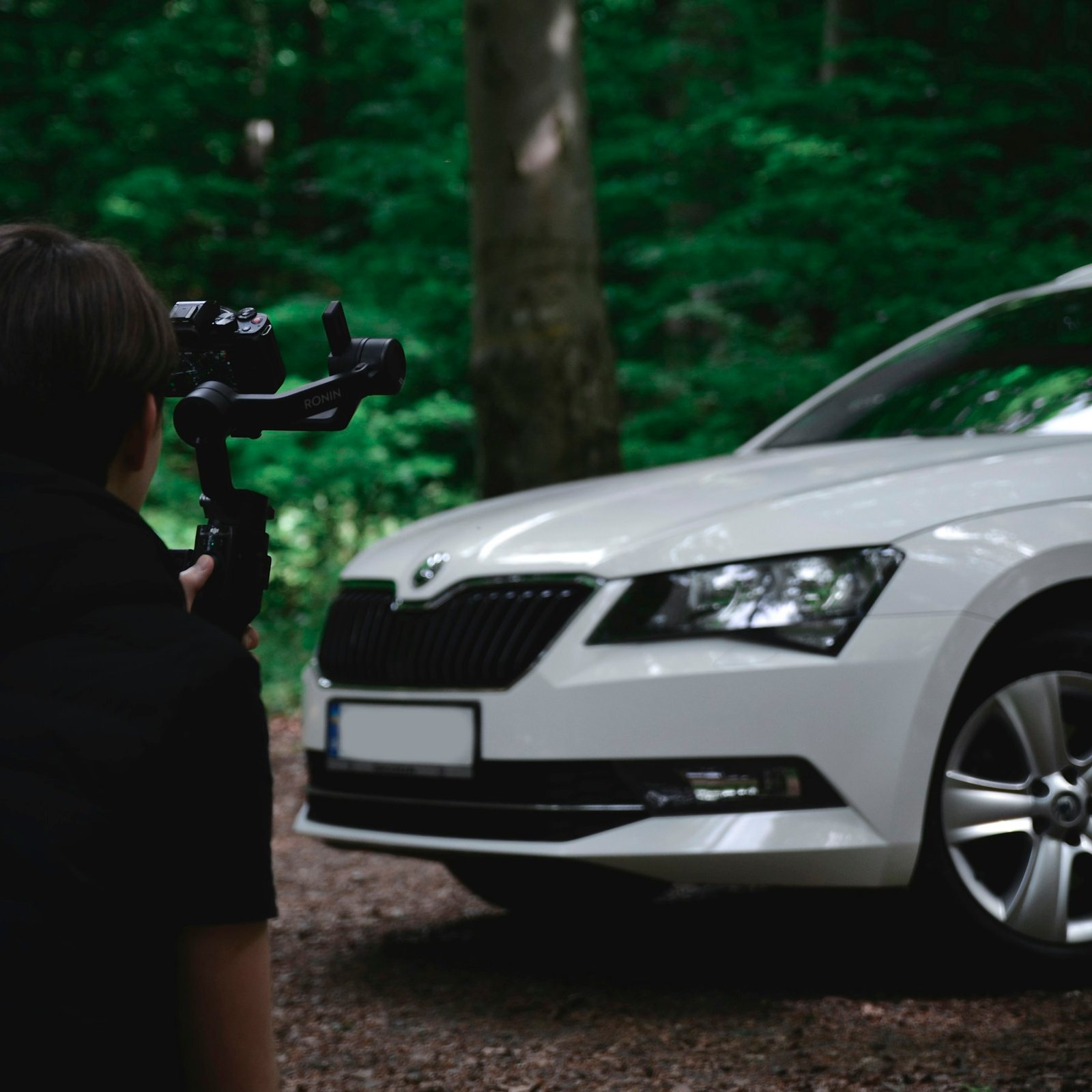
ليس شرطًا، لكنه يساعد في بعض أنواع اللقطات لأن Speed Ramp يضخم أحيانًا إحساس الحركة. عندما تسرّع مقطعًا مهتزًا، تتسارع الاهتزازات أيضًا وقد تصبح مزعجة. استخدام Gimbal أو Steadicam أو حركة Handheld مدروسة يجعل مسار الكاميرا أسهل للعين عند تغيير السرعة.
لكن التثبيت ليس بديلًا عن Blocking جيد. خطط بداية الحركة ونهايتها ومكان مرور الهدف داخل الكادر، ثم اختر أداة التثبيت المناسبة. للمقارنة بين الخيارات راجع الفرق بين IBIS وOIS وGimbal.
أخطاء شائعة تجعل Speed Ramp يبدو رخيصًا
- استخدام التأثير بلا سبب: إذا لم توجد حركة تستحق التغيير، يشعر المشاهد بأن السرعة مفروضة.
- الانتقال الحاد جدًا: تغيير 100% إلى 800% في عدد قليل جدًا من الإطارات قد يبدو كقفزة بدل Ramp.
- تبطيء 24/25fps أكثر من اللازم: ينتج عنه تقطيع أو اعتماد مفرط على Optical Flow.
- إهمال الصوت: صوت الموقع أو الحوار قد يصبح غير قابل للاستخدام عند تغيير السرعة. غالبًا تحتاج إلى فصل الصوت أو إعادة تصميمه.
- الإفراط في Optical Flow: إذا ظهرت تشوهات في الأجسام، فاختر تباطؤًا أقل أو Frame Sampling بدل محاولة إجبار البرنامج على توليد حركة غير موجودة.
- استخدام نفس Preset لكل المقاطع: أفضل Speed Ramp هو الذي يتشكل حول الحركة الفعلية في كل لقطة.
ماذا تفعل بالصوت أثناء Speed Ramp؟
إذا كان الكليب يحتوي على صوت مهم، فقرر منذ البداية هل يجب أن يبقى متزامنًا أم لا. في لقطات المنتجات والسيارات والـB-roll، غالبًا يُفصل الصوت الأصلي ويعاد تصميم الحركة عبر Whoosh أو Engine أو Foley أو موسيقى. أما إذا كان الحوار عنصرًا أساسيًا، فقد لا يكون Speed Ramp مناسبًا أصلًا لتلك اللحظة.
Premiere يوفر خيار Maintain Audio Pitch عند تغيير Speed/Duration، لكن المحافظة على الـPitch لا تجعل الصوت طبيعيًا تلقائيًا عندما تكون نسب السرعة كبيرة. تعامل مع الصوت باعتباره جزءًا من التصميم الزمني نفسه.
Workflow عملي من التصوير إلى المونتاج
- حدد نقطة الجذب: ما اللحظة التي تريد إبطاءها أو إبرازها؟
- اختر Frame Rate مناسبًا: صور 50/60fps أو أكثر إذا كنت تحتاج Slow Motion فعليًا.
- خطط الحركة: اجعل للكاميرا أو الهدف مسارًا واضحًا يمكن ربط السرعة به.
- اترك Handles: صوّر قبل الحدث وبعده وقتًا كافيًا حتى تملك مساحة لبناء الـRamp.
- ابدأ بـ100%: ضع أولًا نقاط التحول، ثم جرّب سرعات معتدلة قبل الذهاب إلى القيم المتطرفة.
- نعّم المنحنى: استخدم Bezier أو Retime Curve وفق البرنامج.
- اختر Time Interpolation: لا تستخدم Optical Flow إلا عندما تحتاجه فعلًا.
- راجع الصوت: صمم الانتقال السمعي بما يناسب تغير الحركة.
- شاهد الفيديو بالسرعة الطبيعية: إذا لفت التأثير الانتباه لنفسه أكثر من الحدث، خففه.
أسئلة شائعة عن Speed Ramp
هل يمكن عمل Speed Ramp على فيديو 25fps؟
نعم، خصوصًا عند التسريع أو عند تباطؤ بسيط. لكن التباطؤ القوي سيحتاج تكرارًا أو توليدًا لإطارات، لذلك تكون اللقطات المصورة بمعدل أعلى أفضل عندما تعرف مسبقًا أنك ستستخدم Slow Motion.
ما السرعة المثالية للـSpeed Ramp؟
لا توجد نسبة واحدة. قد تحتاج 200% فقط في لقطة، و800% في أخرى، أو 40% للحظة بطيئة. الاختيار يجب أن يتبع مسافة الحركة ومدتها وإيقاع المونتاج.
هل Optical Flow ضروري؟
لا. إذا كانت لديك إطارات أصلية كافية، فقد يكون Frame Sampling أكثر نظافة. استخدم Optical Flow عندما تحتاج إلى توليد حركة وسيطة، ثم افحص النتيجة بعناية.
هل Speed Ramp مناسب للريلز والإعلانات القصيرة؟
نعم عندما يخدم الانتقال أو يبرز لحظة مهمة، خصوصًا في السيارات والرياضة والمنتجات والسفر. لكن كثرة التأثير قد تجعل الفيديو متوقعًا وتضعف قيمة الحركة الأصلية.
الخلاصة
اختبر الانتقال مع الصوت، وافحص الإطارات المتولدة عند استخدام Optical Flow. إن ظهرت تشوهات، غيّر توقيت الانتقال أو طريقة الاستيفاء بدل قبولها كجزء من التأثير.
مصادر موثوقة
اقرأ أيضًا
مواد مرتبطة بالموضوع
إدارة الألوان في Adobe Premiere 27: ما الذي تغيّر في Lumetri وWide Gamut؟
دليل عملي لفهم إدارة الألوان في Adobe Premiere 27، انتقال أدوات Lumetri إلى Properties، ودور Color Management وWide Gamut في…
اقرأ المقال ↗
DCP في السينما: كيف تجهّز فيلمك للعرض في المهرجانات ودور السينما؟
دليل عملي لفهم DCP وتجهيز الفيلم للعرض السينمائي: الدقة، معدل الإطارات، الصوت، Flat وScope، الترجمة، الفحص والتسليم للمهرجانات ودور السينما.
اقرأ المقال ↗
إدارة الألوان في DaVinci Resolve: RCM أم CST؟ وكيف تمنع تغيّر الألوان بين الكاميرا والتصدير
دليل عملي لفهم إدارة الألوان في DaVinci Resolve: الفرق بين DaVinci YRGB Color Managed وColor Space Transform، وكيف تحدد Input…
اقرأ المقال ↗من المعرفة إلى التنفيذ