
Full Range أم Video Levels؟ لماذا تتغير مستويات الأسود والأبيض بعد تصدير الفيديو؟
دليل عملي لفهم Full Range وVideo Levels في الفيديو: ما الفرق بينهما، لماذا قد تبدو الصورة باهتة أو شديدة التباين بعد التصدير، وكيف تضبط Data Levels في DaVinci Resolve وتتأكد من الإشارة قبل التسليم.
 يزيد الشهرانيمخرج ومصوّر فوتوغرافي
آخر مراجعة تحريرية:
رفع الأسود أو قص الأبيض قد يأتي من تفسير مستويات الإشارة، لا من التلوين نفسه. أراجع Full وVideo Levels بين الملف والبرنامج والشاشة قبل إجراء تصحيح بصري؛ تغيير البيانات وتعليم طريقة قراءتها عمليتان مختلفتان.
هذا الموضوع يختلط كثيرًا مع مساحة اللون وGamma، لكنه مختلف عنهما. يمكنك أن تعمل في Rec.709 بشكل صحيح تمامًا ومع ذلك تحصل على نتيجة خاطئة إذا فُسّرت مستويات البيانات بطريقة غير متطابقة بين المصدر والتصدير.
ما المقصود بـ Full Range وVideo Levels؟
الفيديو الرقمي لا يخزن السواد والبياض دائمًا بالطريقة العددية نفسها. في أحد الأنماط تُستخدم مساحة رقمية أوسع لتمثيل الأسود إلى الأبيض، وهذا ما يشار إليه عادة باسم Full Range. وفي أنظمة الفيديو التقليدية والبث تستخدم قيم اسمية أضيق تسمى Video Levels أو Legal/Narrow Range.
وفق مرجع Blackmagic الخاص بـDaVinci Resolve، في فيديو 10-bit يكون النطاق الاسمي للـLuma في Video Levels عادة من 64 إلى 940، بينما يُستخدم نطاق أوسع في Full Range. الفكرة الأهم ليست حفظ الأرقام، بل فهم أن البرنامج يحتاج إلى معرفة أي ترميز استخدمه الملف حتى يعيد تمثيل 0% أسود و100% أبيض بصورة صحيحة.
لماذا قد تبدو الصورة باهتة أو شديدة التباين؟
المشكلة تظهر عندما يُقرأ ملف Full Range على أنه Video Levels، أو العكس. عندها تتم إعادة توزيع القيم بطريقة غير صحيحة، فتظهر واحدة من نتيجتين شائعتين:
- صورة باهتة: الأسود يرتفع ويبدو رماديًا، والبياض يفقد جزءًا من قوته.
- صورة شديدة التباين: الظلال تُسحق والهايلايت تضيق أو تبدو أقرب إلى القص.
لهذا لا ينبغي معالجة المشكلة بزيادة Contrast أو خفض Lift مباشرة. إذا كان الخلل سببه نطاق البيانات، فأي تصحيح لوني يدوي قد يخفي المشكلة مؤقتًا ويجعل الملف أسوأ عند تشغيله في نظام يقرأ المستويات بشكل صحيح.
هل Video Levels يعني جودة أقل من Full Range؟
لا. هذه من أكثر المفاهيم المضللة في الموضوع. Video Levels ليس نسخة رديئة من Full Range، ولا يعني تلقائيًا أنك تخسر تفاصيل مرئية. عند التحويل الصحيح بين النطاقين تتم إعادة تمثيل الأسود والأبيض داخل القيم الرقمية المناسبة.
الفرق متعلق بطريقة ترميز الإشارة ومتطلبات مسار العمل أكثر من كونه زر جودة. لذلك اختيار Full لمجرد أنه يبدو «أوسع» ليس قاعدة احترافية، كما أن اختيار Video لا يعني أنك تقلل Dynamic Range الصورة تلقائيًا.
Video Levels وLegal Range: هل هما الشيء نفسه؟
يُستخدم المصطلحان أحيانًا بشكل متبادل، لكن السياق مهم. في بيئات البث توجد حدود اسمية وتسامحات محددة للإشارة. توضح توصية EBU R 103 أن بعض الإشارات يمكن أن تحتوي على excursions أعلى من 100% أو أدنى من 0% ضمن حدود معينة، ولا يعني ذلك دائمًا وجوب القص الصلب فورًا.
كما نشرت EBU في يونيو 2025 شرحًا محدثًا خاصًا بـDigital Video Levels يركز على حالات التطابق وعدم التطابق بين مستويات الملفات والشاشات ومسارات ما بعد الإنتاج. الفكرة العملية: لا تعتمد على المصطلح وحده؛ افهم ما يتوقعه كل جزء من السلسلة.
ما الفرق بين Data Levels وColor Space وGamma؟
هذه ثلاثة أشياء مترابطة لكنها ليست شيئًا واحدًا:
| المفهوم | ما الذي يحدده؟ | مثال |
|---|---|---|
| Data Levels | كيف تُرمّز قيم الأسود والأبيض داخل الملف | Full / Video |
| Color Space | نطاق الألوان والإحداثيات اللونية | Rec.709 / Rec.2020 / DCI-P3 |
| Gamma / Transfer Function | كيف ترتبط قيم الإشارة بالسطوع | Gamma 2.4 / PQ / HLG |
إذا كنت تريد فهم مساحات اللون نفسها، راجع دليل Rec.709 وRec.2020 وDCI-P3. أما إذا كانت المشكلة في تحويل Log إلى صورة عرض، فراجع دليل LUT في الفيديو.
كيف يتعامل DaVinci Resolve مع Data Levels؟
يعالج DaVinci Resolve الصورة داخليًا بدقة عائمة عالية، ثم يعتمد على تفسير مستوى البيانات عند الإدخال والإخراج. في خصائص الكليب يمكنك عادة اختيار Auto أو Video أو Full.
متى تترك الإعداد على Auto؟
في أغلب الملفات القياسية المرمّزة بشكل صحيح، Auto هو البداية الأفضل. البرنامج يستفيد من نوع الكودك والكونتينر والـmetadata لتحديد النطاق المتوقع. لا تغيّر الإعداد لمجرد أن خيار Full يبدو تقنيًا أكثر.
متى تحتاج إلى فرض Video أو Full يدويًا؟
فقط عندما يكون لديك دليل أن التفسير التلقائي خاطئ: ملف من جهاز تسجيل أو برنامج معين بوسم غير صحيح، تسلسل صور، تحويل سابق فقد الـmetadata، أو حالة واضحة تتطابق فيها الـWaveform مع تفسير خاطئ.
قبل تغيير Data Levels افحص الملف نفسه، وراقب الـScopes، وقارن مع نسخة مرجعية إن وجدت. يمكنك استخدام دليل Waveform في تصوير الفيديو لفهم قراءة مستويات الإشارة بصريًا.
هل يجب أن تصدر YouTube وInstagram على Full أم Video؟
لا توجد قاعدة من نوع «السوشيال ميديا = Full». المنصات تستقبل ملفات قياسية وتعيد ترميزها، والأهم أن يكون الملف الذي تصدره متسقًا مع الكودك والوسوم المتوقعة وأن يعاد تفسيره بصورة صحيحة.
لملفات H.264 وH.265 وProRes، ينبغي ترك إعدادات المستويات منسجمة مع مسار العمل بدل فرض Full عشوائيًا. إذا كان مشروعك Rec.709 عاديًا وتصدر بإعدادات قياسية من البرنامج، فابدأ بالخيارات الافتراضية الصحيحة ثم تحقق من الملف الناتج. ولتفاصيل الكودك راجع H.264 أم H.265 أم ProRes؟.
Workflow عملي للتحقق من مستويات الفيديو قبل التسليم
- حدد نوع المصدر: كاميرا، مسجل خارجي، Screen Recording، CG، أو ملف مستلم من جهة أخرى.
- لا تغيّر Clip Data Levels بلا سبب: ابدأ بـAuto عندما يكون المصدر طبيعيًا ومعروفًا.
- افحص Waveform: راقب الأسود والهايلايت ولا تعتمد على سطوع الشاشة فقط.
- تأكد من Color Management: لا تخلط مشكلة النطاق مع مشكلة Rec.709 أو Log أو Gamma.
- صدّر اختبارًا قصيرًا: لا تنتظر الرندر النهائي الطويل.
- أعد إدخال الملف الناتج: ضعه داخل مشروع نظيف وافحص الـScopes.
- جرّب مشغلًا ثانيًا: اختلاف المشغلات قد يكشف مشكلة إدارة ألوان أو Levels.
- اختبر شاشة أخرى: خصوصًا عند التسليم لجهة بث أو شاشة عرض احترافية.
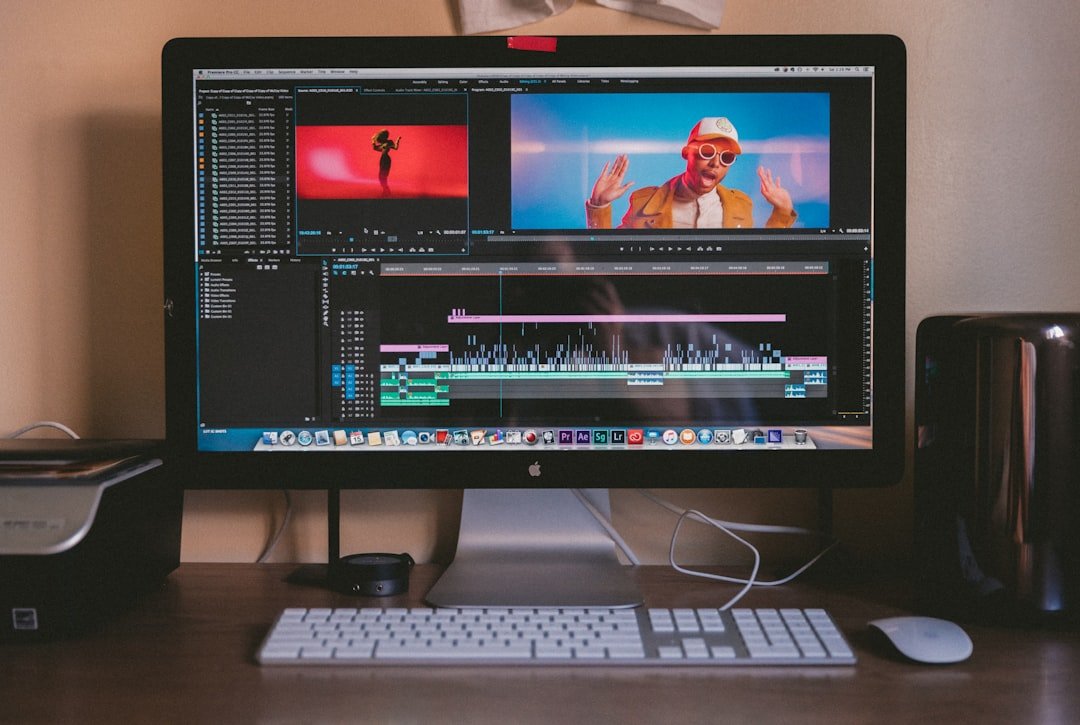
كيف تميّز خطأ Data Levels عن خطأ Gamma؟
خطأ مستويات البيانات غالبًا يغيّر موضع الأسود والأبيض بطريقة واضحة ومتماسكة على كامل الصورة. أما خطأ Gamma فيغير توزيع الدرجات الوسطى والسطوع الإدراكي بطريقة مختلفة. وفي بعض الحالات قد تجتمع المشكلتان، خصوصًا عند التنقل بين برامج وشاشات وأنظمة تشغيل مختلفة.
إذا كان الأسود الذي كان عند الصفر أصبح مرتفعًا بوضوح، أو أصبحت الأطراف مقصوصة مباشرة بعد فتح الملف في تطبيق آخر، فابدأ بفحص Levels. إذا كانت النقاط السوداء والبيضاء تبدو منطقية لكن الصورة أفتح أو أغمق في المنتصف، افحص إدارة اللون وGamma.
أخطاء شائعة يجب تجنبها
- اختيار Full دائمًا لأنه يبدو «أعلى جودة».
- تصحيح الأسود يدويًا قبل التأكد من تفسير Data Levels.
- الحكم على الملف من مشغل واحد فقط.
- الخلط بين Legal Range وبين تقليل Dynamic Range.
- إهمال الـScopes والاعتماد على شاشة لابتوب غير مضبوطة.
- تغيير إعدادات الإدخال والتصدير معًا، ثم عدم معرفة أي تغيير حل المشكلة.
أسئلة شائعة
هل Full Range أفضل للفيديو السينمائي؟
ليس بالضرورة. بعض صيغ RGB وتسلسلات الصور تستخدم Full بصورة طبيعية، بينما كثير من مسارات الفيديو تستخدم Video Levels. الجودة تعتمد على التطابق الصحيح لا على اسم النطاق.
هل 16–235 ما زال مهمًا؟
هذا التعبير شائع عند شرح Video Levels في 8-bit. في 10-bit تُستخدم قيم مختلفة مثل 64–940 للـLuma الاسمي. لذلك من الأفضل التفكير في «نطاق اسمي» بدل حفظ أرقام 8-bit فقط.
هل رفع الأسود في YouTube يعني أن المنصة أفسدت الفيديو؟
ليس بالضرورة. قد يكون السبب في الملف المصدر أو وسم النطاق أو إدارة اللون في المتصفح أو نظام التشغيل أو الشاشة. اختبر الملف المحلي أولًا ثم قارنه بالنسخة المرفوعة.
هل أستخدم Data Levels لتصحيح التعريض؟
لا. Data Levels إعداد لتفسير ترميز الإشارة، وليس أداة لتعريض الصورة أو تلوينها. التعريض والتدرج اللوني يعالجان بأدواتهما الخاصة.
الخلاصة
صدّر تدرجًا مرجعيًا وافتحه في المسار المقصود، وراجع Scopes وإعداد تفسير المستويات. لا توسع النطاق مرتين لمحاولة تعويض مشكلة عرض.
المصادر
- Blackmagic Design — DaVinci Resolve Reference Manual: Data Levels Settings and Conversions
- EBU — Digital Video Levels Explainer، إصدار 1.1، يونيو 2025
- EBU R 103 — Video Signal Tolerance in Digital Television Systems
اعتمادات الصور: Sanjeev Nagaraj، Mark Cruz، Jakob Owens، Onur Binay — عبر Unsplash.
اقرأ أيضًا
مواد مرتبطة بالموضوع
إدارة الألوان في Adobe Premiere 27: ما الذي تغيّر في Lumetri وWide Gamut؟
دليل عملي لفهم إدارة الألوان في Adobe Premiere 27، انتقال أدوات Lumetri إلى Properties، ودور Color Management وWide Gamut في…
اقرأ المقال ↗
DCP في السينما: كيف تجهّز فيلمك للعرض في المهرجانات ودور السينما؟
دليل عملي لفهم DCP وتجهيز الفيلم للعرض السينمائي: الدقة، معدل الإطارات، الصوت، Flat وScope، الترجمة، الفحص والتسليم للمهرجانات ودور السينما.
اقرأ المقال ↗
إدارة الألوان في DaVinci Resolve: RCM أم CST؟ وكيف تمنع تغيّر الألوان بين الكاميرا والتصدير
دليل عملي لفهم إدارة الألوان في DaVinci Resolve: الفرق بين DaVinci YRGB Color Managed وColor Space Transform، وكيف تحدد Input…
اقرأ المقال ↗من المعرفة إلى التنفيذ