
Compressor وLimiter في صوت الفيديو: كيف تضبط الحوار دون سحق الديناميكية؟
دليل عملي لفهم Compressor وLimiter في صوت الفيديو: ما الفرق بينهما، وكيف تضبط Threshold وRatio وAttack وRelease وMakeup Gain للحوار، ومتى تستخدم Limiter لحماية القمم دون جعل الصوت مضغوطًا ومجهدًا.
 يزيد الشهرانيمخرج ومصوّر فوتوغرافي
آخر مراجعة تحريرية:
إذا صار الحوار أعلى لكنه فقد الحركة الطبيعية، فقد تحتاج ضغطًا أقل لا أكثر. أفضّل ترتيب مستويات المقاطع أولًا، ثم استخدام Compressor لتقريب التفاوت وLimiter لاحتواء القمم المتبقية، مع سماع أثر كل أداة بدل جمعها بلا هدف.
هذا الدليل يشرح الفرق بين Compressor وLimiter في سياق تصوير الفيديو والمقابلات وصناعة المحتوى، مع Workflow عملي يمكن تطبيقه في DaVinci Resolve Fairlight أو Adobe Audition أو أي برنامج مونتاج وصوت يوفر معالجة Dynamics.
ما هو Compressor في الصوت؟
الـCompressor أو الضاغط يقلل المدى الديناميكي للصوت، أي الفارق بين الأجزاء الأهدأ والأعلى. عندما تتجاوز الإشارة مستوى معينًا يسمى Threshold يبدأ الضاغط بخفض الزيادة وفق نسبة تسمى Ratio.
الفكرة ليست أن تجعل كل الكلمات بالمستوى نفسه، بل أن تسيطر على القمم المبالغ فيها بحيث يصبح الحوار أسهل في الاستماع والمزج مع الموسيقى والمؤثرات.
ما هو Limiter؟ وما الفرق الحقيقي عن Compressor؟
الـLimiter ينتمي إلى العائلة نفسها، لكنه مصمم لمنع الإشارة من تجاوز سقف محدد بقوة أكبر. Adobe تصف Hard Limiter بأنه أداة تقلل بقوة الصوت الذي يتجاوز مستوى معينًا لمنع القمم من المرور فوق الحد المضبوط، بينما يوفّر Fairlight في DaVinci Resolve Compressor وLimiter كجزء من معالجة Dynamics لكل مسار.
يمكن تبسيط الفرق هكذا: الـCompressor يشكل الديناميكية، والـLimiter يحمي السقف. في مزج الحوار قد يعمل الـCompressor طوال الجملة بدرجات مختلفة، بينما يفترض أن يتدخل الـLimiter غالبًا عند القمم الأعلى فقط إذا كان الضبط متزنًا.
| الأداة | وظيفتها الأساسية | الاستخدام المعتاد |
|---|---|---|
| Compressor | تقليل الفارق بين المستويات تدريجيًا | تثبيت الحوار والسيطرة على الكلمات الأعلى |
| Limiter | منع القمم من تجاوز سقف محدد | حماية الخرج من Peaks مرتفعة جدًا |
المفاتيح التي تحتاج فهمها قبل ضبط Compressor
Threshold — متى يبدأ الضغط؟
الـThreshold هو المستوى الذي يبدأ عنده Compressor بالتدخل. إذا وضعته منخفضًا جدًا، سيعمل الضاغط على معظم الكلام وقد تفقد الإحساس الطبيعي. وإذا كان مرتفعًا جدًا، فقد لا يمسك إلا القمم النادرة ولا يحل تفاوت الحوار.
Ratio — كم مقدار الخفض؟
الـRatio يحدد مقدار تقليل الإشارة بعد تجاوز Threshold. نسبة لطيفة مثل 2:1 أو 3:1 تكون نقطة بداية شائعة للحوار الطبيعي، لكن لا توجد قيمة صحيحة لكل الأصوات. الأداء، الميكروفون، المسافة، وطبيعة المشروع أهم من حفظ رقم ثابت.
Attack — كم ينتظر Compressor قبل أن يتدخل؟
Attack سريع جدًا قد يزيل جزءًا من حدة الحروف والبداية الطبيعية للكلمات، بينما Attack أبطأ يسمح بمرور الـTransient قبل بدء الضغط. في الحوار لا تبحث عن أسرع قيمة؛ استمع إلى وضوح النطق وطبيعة الصوت.
Release — متى يتوقف الضغط؟
Release القصير جدًا قد يجعل مستوى الصوت يتحرك صعودًا وهبوطًا بشكل مسموع، والبطء المفرط قد يبقي الجملة التالية مضغوطة بلا حاجة. الهدف أن يعود Gain Reduction بصورة طبيعية بين العبارات.
Makeup Gain — استعادة المستوى بعد الضغط
بعد خفض القمم قد يبدو المسار أهدأ، لذلك يستخدم Makeup Gain لرفع المستوى الكلي بعد الضغط. الخطأ الشائع هو رفعه كثيرًا ثم الاعتقاد أن النسخة المضغوطة “أفضل” فقط لأنها أعلى صوتًا. عند المقارنة A/B حاول تقريب مستوى النسختين قدر الإمكان.
كيف تضبط Compressor للحوار عمليًا؟
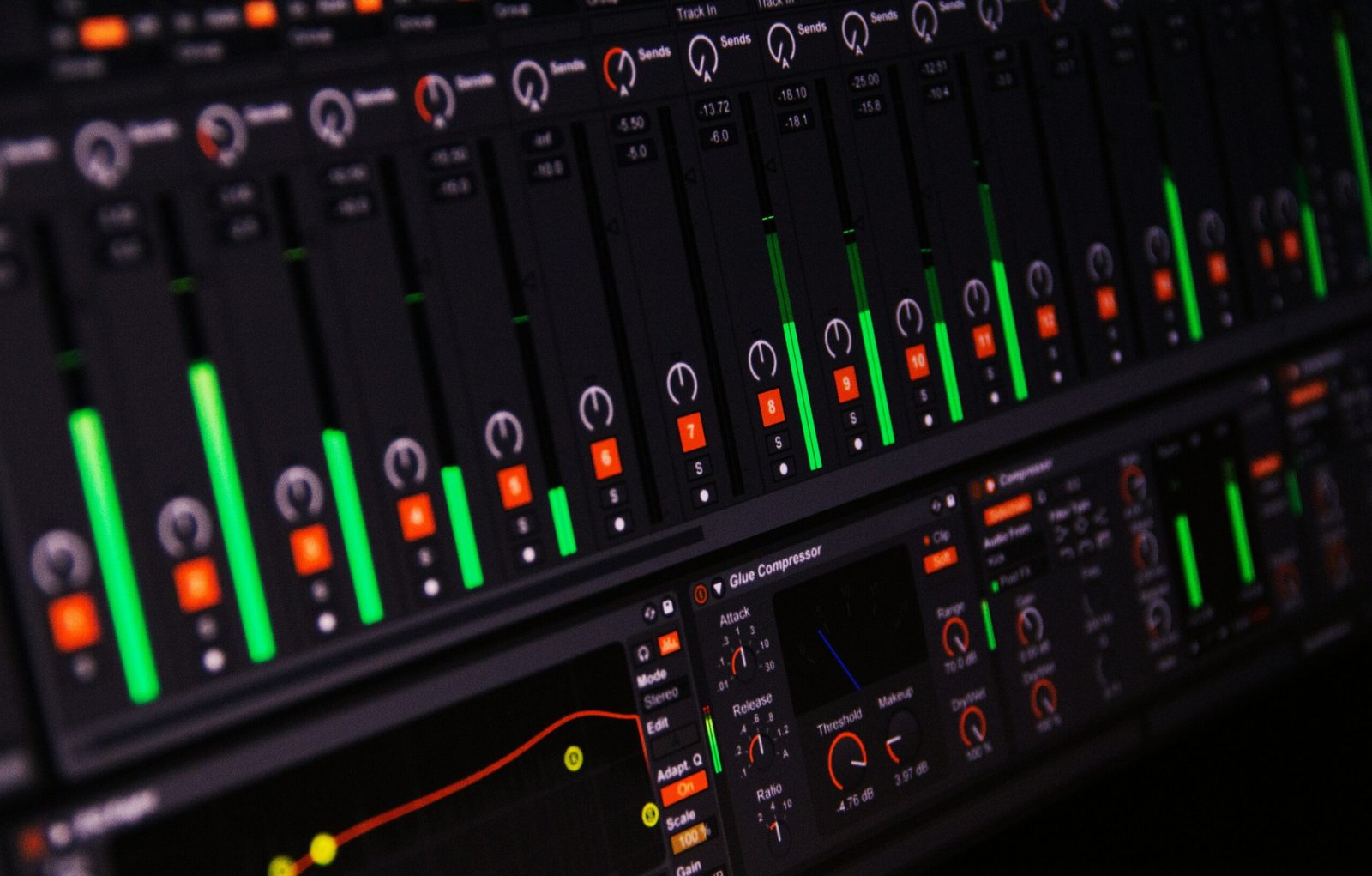
بدل إدخال أرقام جاهزة، استخدم هذا التسلسل:
- نظف الأساس أولًا: صحح Clip Gain أو مستويات المقاطع شديدة الاختلاف قبل الضغط.
- شغّل أصعب جزء من الحوار: اختر مقطعًا يجمع كلمات هادئة ومرتفعة.
- ابدأ Ratio معتدلًا: غالبًا 2:1 إلى 3:1 نقطة اختبار جيدة للحوار، وليس قاعدة نهائية.
- أنزل Threshold تدريجيًا: حتى ترى وتسمع سيطرة واضحة على القمم من دون أن يعمل الضاغط بعنف طوال الوقت.
- اضبط Attack وRelease بالأذن: حافظ على وضوح الحروف وتجنب التنفس أو الضخ Pumping.
- استخدم Makeup Gain بحذر: أعد المستوى إلى مكان منطقي في المزيج.
- قارن Bypass: اسأل: هل أصبح الحوار أكثر اتزانًا من دون فقدان الشخصية؟
في دليل Fairlight التدريبي من Blackmagic، يوضح مثال الحوار أن الـThreshold هو النقطة التي يبدأ عندها الضغط، وتقترح التمارين قيمًا مثل Ratio قريب من 3:1 مع ضبط Attack وThreshold وفق المادة. المهم هنا هو المنهج: قِس المدى الديناميكي أولًا ثم اضغط بالقدر المطلوب، لا العكس.
أين تضع Limiter في سلسلة معالجة الحوار؟
في كثير من مسارات العمل يأتي Limiter قرب نهاية سلسلة المعالجة بعد التصحيح الأساسي والضغط، ليعمل كشبكة أمان للقمم. لا تستخدمه لتعويض Gain Staging سيئ أو Compressor غير مضبوط.
إذا كان Limiter يخفض عدة ديسيبل باستمرار، فهذا مؤشر يستحق المراجعة: قد يكون مستوى المسار مرتفعًا أصلًا، أو أن Compressor يحتاج ضبطًا أفضل، أو أن بعض المقاطع تحتاج Clip Gain منفصلًا.
Gain Reduction: العداد الذي يخبرك بما يفعله Compressor
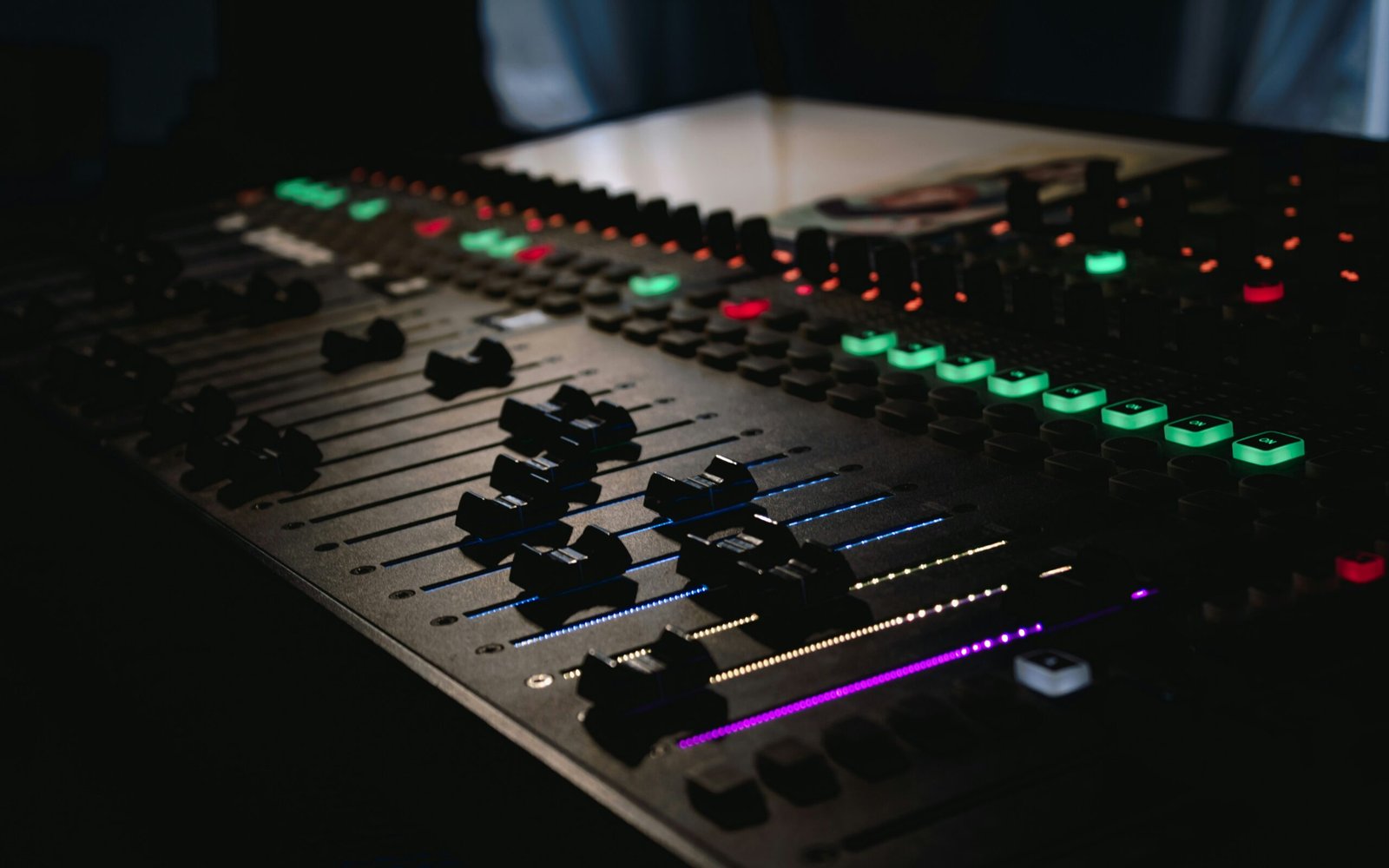
Gain Reduction يعرض مقدار الخفض الذي يطبقه Compressor أو Limiter في اللحظة الحالية. إذا شاهدت خفضًا كبيرًا طوال الوقت، لا تستنتج تلقائيًا أنه خطأ؛ لكن استمع إلى النتيجة وابحث عن علامات الإفراط: تنفس يرتفع بين الكلمات، فقدان للـPunch، حروف باهتة، أو صوت يبدو قريبًا ومضغوطًا بصورة غير طبيعية.
Adobe توصي بمراقبة عداد Gain Reduction لفهم مقدار المعالجة، كما توفر أدوات Dynamics لديها Compressor وLimiter وExpander/Gate في البيئة نفسها.
هل Compressor يرفع الصوت الهادئ؟
تقنيًا، Compressor يخفض الأجزاء التي تتجاوز Threshold؛ لا يرفع الهادئ مباشرة. الإحساس بأن الصوت الهادئ أصبح أعلى يأتي غالبًا بعد استخدام Makeup Gain أو رفع المستوى النهائي، لأن القمم أصبحت تحت السيطرة وأصبح لديك مجال لرفع المسار كله.
هذه النقطة مهمة لأنها تمنع خطأ شائعًا: محاولة علاج جملة منخفضة جدًا بضغط قاسٍ على بقية التسجيل. أحيانًا الحل الأنظف هو تعديل Clip Gain للجملة نفسها.
Compressor أم Normalize أم Automation؟
كل أداة تعالج مشكلة مختلفة. Normalize يغير مستوى ملف أو مقطع وفق معيار محدد، لكنه لا يشكل الديناميكية الداخلية بالطريقة نفسها. Automation تتيح لك تعديل المستوى يدويًا عبر الزمن. Compressor يتفاعل تلقائيًا مع مستوى الإشارة وفق Threshold وRatio وAttack وRelease.
في الحوار الاحترافي قد تستخدم الثلاثة معًا: Clip Gain لتسوية الفروقات الكبيرة، Compressor للتحكم الديناميكي المستمر، وAutomation لضبط الجمل أو الكلمات التي تحتاج قرارًا يدويًا.

أخطاء شائعة عند ضغط صوت الفيديو
- خفض Threshold كثيرًا: يجعل Compressor يعمل طوال الوقت ويقلل التنفس الطبيعي للأداء.
- Ratio مرتفع بلا سبب: يحول المعالجة اللطيفة إلى ضغط واضح ومجهد.
- Attack شديد السرعة: قد يطمس بداية الكلمات والـTransients.
- رفع Makeup Gain لمجرد جعل النسخة أعلى: يسبب مقارنة مضللة وربما يعيد القمم إلى منطقة خطرة.
- تحميل Limiter كل العمل: إذا كان يضغط باستمرار، راجع Gain Staging وClip Gain والـCompressor.
- معالجة كل المتحدثين بالإعداد نفسه: الأصوات والميكروفونات والمسافات تختلف؛ الإعدادات يجب أن تتبع المادة.
Workflow مختصر للحوار من التسجيل إلى التسليم
- ابدأ بتسجيل سليم قدر الإمكان وتجنب Clipping في المصدر.
- نظف المشكلات الواضحة مثل الضوضاء أو الطنين عند الحاجة وباعتدال.
- وازن المقاطع الكبيرة باستخدام Clip Gain.
- استخدم EQ فقط للمشكلة أو الهدف المطلوب.
- أضف Compressor لتحسين ثبات الحوار.
- استخدم De-Esser عند وجود Sibilance مزعج بدل محاولة حلها بالضغط العام.
- ضع Limiter عند الحاجة لحماية القمم النهائية.
- راجع Loudness وTrue Peak حسب منصة أو جهة التسليم، فالمعايير تختلف بين البث والمنصات والملفات الداخلية.
- استمع عبر سماعات ومكبرات مختلفة قبل التصدير النهائي.
للتوسع في التسجيل نفسه، راجع دليل 32-bit float في تسجيل صوت الفيديو، ولتحديد نوع الميكروفون المناسب للحوار راجع الشوت قن أم اللاڤالير؟. وإذا كانت المشكلة ضوضاء أو وضوح كلام أكثر من الديناميكية، فمقال Enhance Speech في Premiere يشرح أداة مختلفة لهدف مختلف.
أسئلة شائعة
هل أضع Compressor قبل Limiter أم بعده؟
في المسار الشائع للحوار يأتي Compressor أولًا لتشكيل الديناميكية، ثم Limiter لاحقًا لحماية القمم. قد توجد حالات تصميم صوتي مختلفة، لكن هذا ترتيب عملي واضح للبدء.
هل Limiter يمنع التشويه دائمًا؟
لا. إذا حدث Clipping أثناء التسجيل داخل الميكروفون أو الـPreamp أو محول A/D، فلن يعيد Limiter اللاحق المعلومات المفقودة. وظيفته الأساسية التحكم في القمم ضمن المرحلة التي يعمل فيها.
ما أفضل Ratio للحوار؟
لا توجد نسبة واحدة. ابدأ بنسبة معتدلة مثل 2:1 أو 3:1، ثم عدلها وفق تفاوت الأداء وكمية Gain Reduction والنتيجة السمعية.
هل أحتاج Compressor إذا كان التسجيل 32-bit float؟
نعم عند الحاجة. 32-bit float يوسع هامش التسجيل والاستعادة في أجهزة تدعمه، لكنه لا يلغي هدف Compressor في تشكيل المدى الديناميكي داخل المكس.
هل Compressor يجعل الصوت احترافيًا تلقائيًا؟
لا. التسجيل الجيد، اختيار الميكروفون، موضعه، البيئة، Gain Staging والمونتاج الصوتي تسبق المعالجة. Compressor أداة تحكم وليس زر تحسين شامل.
الخلاصة
طابق الجهارة عند مقارنة الصوت قبل المعالجة وبعدها. إن كنت تفضّل النسخة المضغوطة فقط لأنها أعلى، فلن تعرف أثرها الحقيقي؛ استمع للتنفس ونهايات الكلمات ولحظة دخول الموسيقى أيضًا.
عندما تسمع أن الحوار أصبح ثابتًا من دون أن تشعر بأن المعالجة نفسها أصبحت مسموعة، فأنت غالبًا في المنطقة الصحيحة.
المصادر
اقرأ أيضًا
مواد مرتبطة بالموضوع
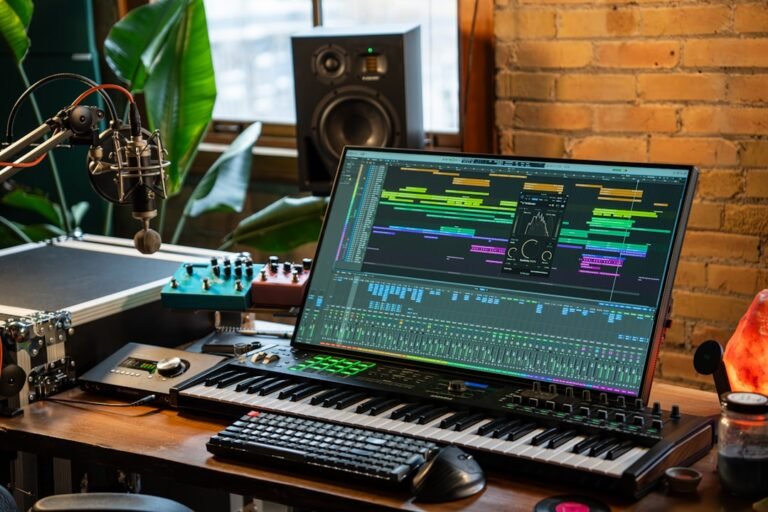
LUFS وTrue Peak في صوت الفيديو: كيف تضبط مستوى الصوت قبل النشر؟
دليل عملي لفهم LUFS وTrue Peak في صوت الفيديو: كيف تقيس Loudness داخل Premiere، توازن الحوار والموسيقى، وتجهز المكس للتسليم…
اقرأ المقال ↗
Room Tone في تصوير الفيديو: لماذا تسجل صوت المكان وكيف تستخدمه في المونتاج؟
دليل عملي لفهم Room Tone في تصوير الفيديو: ما هو صوت المكان، لماذا يمنع القفزات المزعجة بين قصات الحوار، كيف…
اقرأ المقال ↗
Phantom Power 48V في تسجيل الصوت: متى تشغله ومتى تتركه مغلقًا؟
دليل عملي لفهم Phantom Power 48V في تسجيل الصوت للفيديو: ما الذي يفعله، أي الميكروفونات تحتاجه، هل يضر الميكروفونات الديناميكية،…
اقرأ المقال ↗من المعرفة إلى التنفيذ