
Adjustment Layer في Premiere: متى تستخدمها للون والمؤثرات ومتى تتجنبها؟
دليل عملي لاستخدام Adjustment Layer في Adobe Premiere: متى تطبق اللون والمؤثرات على عدة لقطات، كيف ترتب الطبقات، وما الحالات التي يكون فيها التصحيح على مستوى Clip أدق وأكثر أمانًا.
 يزيد الشهرانيمخرج ومصوّر فوتوغرافي
آخر مراجعة تحريرية:
Adjustment Layer توفر تكرار الخطوات في Premiere، لكنها قد تخفي سببًا يؤثر على لقطات كثيرة. أرتب ما يخص اللقطة على مستواها، وما يخص المجموعة على طبقة واضحة؛ التنظيم هنا يساعد على فهم التغيير والتراجع عنه.
عمليًا، استخدم Adjustment Layer عندما تريد تعديلًا موحدًا على مجموعة لقطات، وتجنبها عندما تحتاج تعريضًا أو White Balance أو Match مختلفًا لكل لقطة. هذا الفصل بين التصحيح الفردي والـLook العام يجعل مشروع Premiere أسهل في المراجعة وأقل عرضة للأخطاء.
ما هي Adjustment Layer في Premiere؟
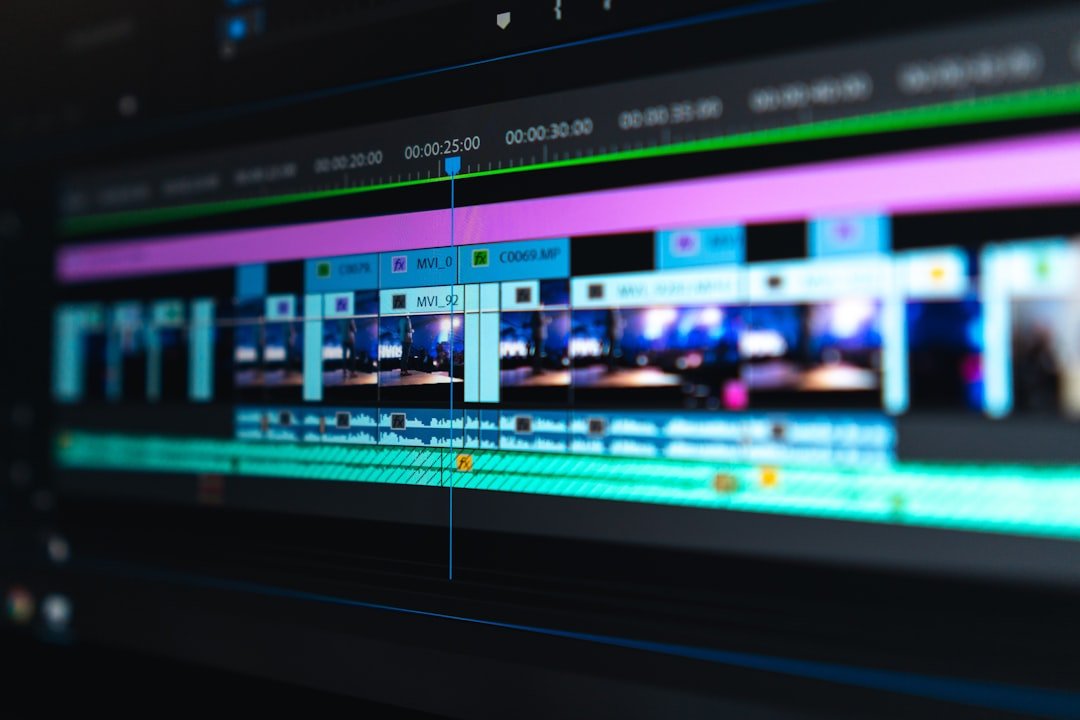
تصف Adobe Adjustment Layer بأنها طبقة شفافة توضع فوق الفيديو في الـTimeline، وأي تأثير يطبق عليها يؤثر في الطبقات الموجودة أسفلها. ويمكن أن تمتد فوق لقطة واحدة أو مشهد كامل أو حتى Sequence كاملة.
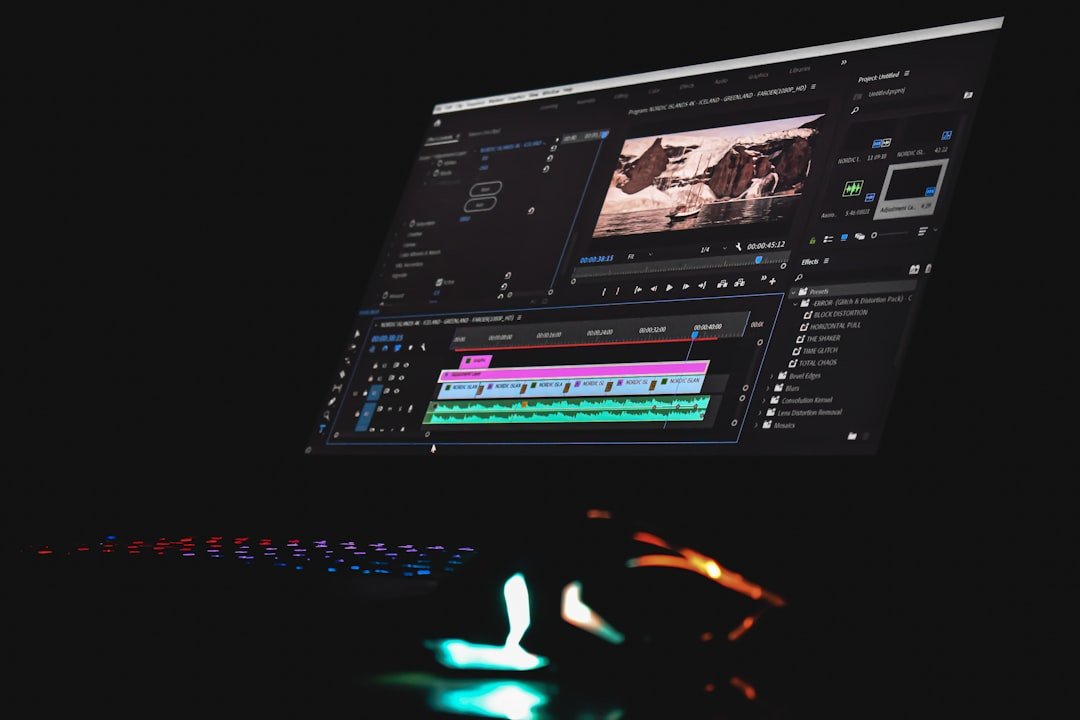
في Premiere تُنشئها من File > New > Adjustment Layer أو من زر New Item، ثم تسحبها إلى Track أعلى الفيديو وتحدد طولها بحسب الجزء الذي تريد التأثير عليه. إعداداتها تطابق إعدادات الـSequence افتراضيًا، ويمكنك بعدها إضافة Effects أو Lumetri Color إليها.
متى تكون Adjustment Layer هي الخيار الصحيح؟
1. تطبيق Look لوني موحد على مشهد
بعد أن تصحح كل لقطة على مستوى Clip — التعريض، White Balance، التباين الأساسي ومطابقة الكاميرات — يمكنك وضع Adjustment Layer فوق المشهد لإضافة Look موحد. بهذه الطريقة تستطيع تشغيل الشكل الإبداعي أو تعطيله ومقارنته بسرعة دون خلطه بتصحيح اللقطات الفردي.
2. إضافة تأثير إلى عدة لقطات مرة واحدة
إذا كان المشهد يحتاج Vignette خفيفة أو Blur أو Transform أو تأثيرًا بصريًا موحدًا، تكون Adjustment Layer أكثر كفاءة من نسخ التأثير ولصقه عشرات المرات. تؤكد Adobe أن الطبقة الواحدة يمكن أن تحتوي عدة Effects، كما يمكنك استخدام أكثر من Adjustment Layer للفصل بين أنواع التعديلات.
3. بناء تعديلات يمكن تشغيلها وإيقافها بسهولة
وجود التأثيرات المشتركة على Layer مستقلة يجعل الـTimeline أوضح عند المراجعة. إذا طلب العميل نسخة دون Look معين، أو أردت مقارنة النتيجة قبل وبعد، تستطيع تعطيل Track أو الطبقة بسرعة بدل البحث داخل كل Clip.
4. تقسيم المشروع إلى مناطق أو مشاهد
يمكن أن تضع Adjustment Layer قصيرة للمشهد الداخلي وأخرى للمشهد الخارجي، أو طبقة مستقلة لكل فصل من الفيديو. المهم أن يكون لكل طبقة وظيفة واضحة واسم واضح بدل بناء Stack غامض من الطبقات.
متى لا تستخدم Adjustment Layer؟
تصحيح التعريض لكل لقطة
إذا كانت لقطة أغمق من الأخرى بنصف Stop أو لونها أكثر دفئًا، فهذه مشكلة خاصة بالـClip. وضع Exposure على Adjustment Layer فوق المشهد كله سيغير اللقطات الصحيحة أيضًا. الأفضل أن تصحح كل Clip أولًا ثم تستخدم الطبقة للتعديل المشترك.
تصحيح White Balance أو Tint غير المتطابق
اختلاف حرارة اللون بين كاميرتين أو بين Take وآخر يحتاج Match على مستوى اللقطة. Adjustment Layer لا تعرف أي لقطة تحتاج دفئًا وأيها تحتاج تبريدًا؛ هي تطبق نفس العملية على الجميع.
استعادة هايلايت أو ظلال في لقطة محددة
إذا كان Window Highlight محترقًا في Shot واحدة أو الوجه مظلمًا في Close-Up معين، عالج المشكلة في ذلك الكليب. التعديل العام قد يخلق مشكلة جديدة في بقية المشهد.
الفرق بين Clip Correction وAdjustment Layer
| نوع التعديل | المكان الأنسب | السبب |
|---|---|---|
| التعريض وWhite Balance لكل لقطة | Clip | كل لقطة قد تحتاج قيمة مختلفة |
| مطابقة كاميرتين | Clip | التصحيح يعتمد على خصائص المصدر |
| Look موحد للمشهد | Adjustment Layer | تعديل مشترك على عدة لقطات |
| Vignette أو Blur عام | Adjustment Layer | أسهل في الإدارة والتشغيل والإيقاف |
| تأثير خاص بلقطة واحدة | Clip | لا حاجة للتأثير على بقية الـTimeline |
كيف تنشئ Adjustment Layer وتستخدمها خطوة بخطوة؟
- أنشئ الطبقة: من File > New > Adjustment Layer أو New Item داخل Project Panel.
- اسحبها إلى Track أعلى الفيديو: مثل V2 أو V3، بحسب بنية الـTimeline.
- اضبط طولها: اجعلها تغطي فقط اللقطات التي تريد تعديلها.
- أضف التأثير: اسحب Effect إلى الطبقة أو افتح Lumetri Color وهي محددة.
- سمِّ الطبقة: مثل “Scene 03 Look” أو “Vignette”، حتى يفهمها أي محرر آخر.
- راجع نقاط البداية والنهاية: تأكد أن الطبقة لا تمتد بالخطأ فوق مشهد آخر.
- قارن قبل وبعد: عطّل الـEffect أو Track للتأكد أن التعديل يحسن الصورة فعلًا.
ترتيب Adjustment Layers: ماذا يحدث عند تكديس أكثر من طبقة؟
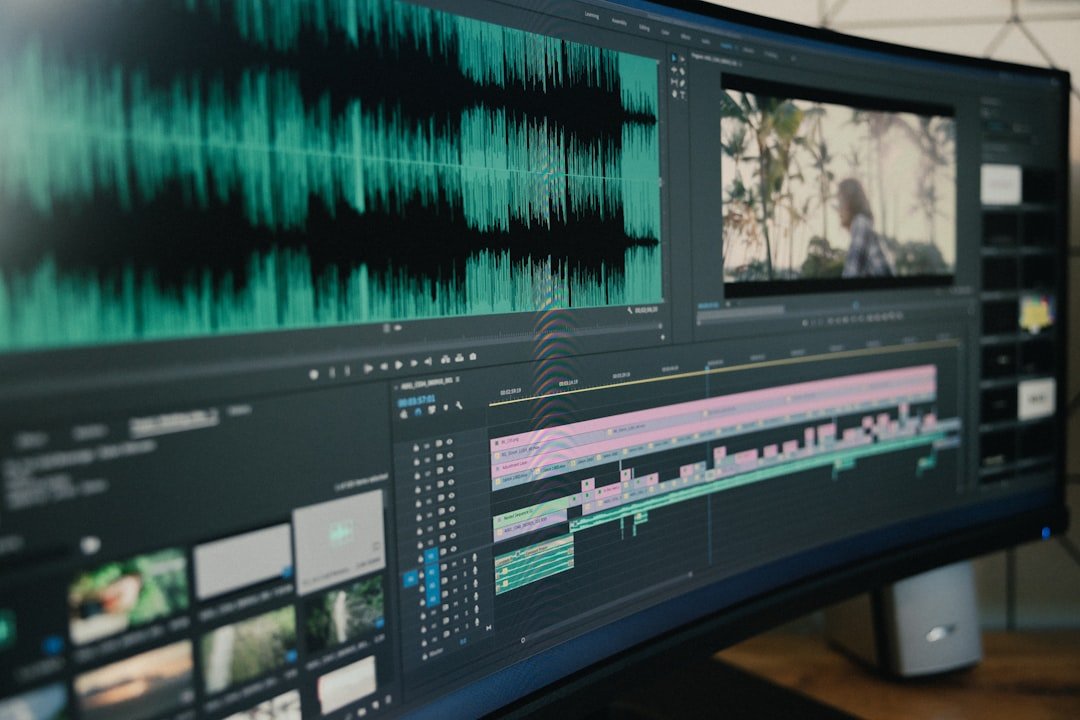
يمكنك تكديس عدة Adjustment Layers فوق بعضها. مثال عملي:
- Layer أولى: Look لوني للمشهد.
- Layer ثانية: Vignette أو تأثير بصري.
- Layer ثالثة: تأثير مؤقت لجزء قصير من المشهد.
لكن كلما زاد الـStack زادت أهمية التسمية والتنظيم. لا تعتمد على “Adjustment Layer 01” و“Adjustment Layer 02” فقط. سمِّ كل واحدة بحسب وظيفتها، واستخدم ألوان Labels إذا كان ذلك جزءًا من نظام مشروعك.
كما يجب أن تتذكر أن ترتيب التأثيرات قد يغير النتيجة. Blur ثم Sharpen ليس مثل Sharpen ثم Blur، وتصحيح اللون قبل تأثير معين قد يختلف عن تطبيقه بعده. لذلك افحص Effect Controls وتسلسل العمليات بدل افتراض أن كل Stack تعطي النتيجة نفسها.
Adjustment Layer وLumetri Color: ما Workflow الأفضل؟
أفضل Workflow في أغلب المشاريع هو فصل التصحيح عن الـLook:
- تأكد أن Color Space للمقاطع معرفة بشكل صحيح.
- صحح التعريض وWhite Balance لكل Clip.
- طابق اللقطات داخل المشهد.
- بعد أن تصبح اللقطات متقاربة، أضف Look موحدًا على Adjustment Layer.
- راجع Scopes والصورة النهائية بعد تطبيق الـLook.
هذا مهم خصوصًا مع إدارة الألوان الحديثة في Premiere؛ توضح Adobe أن Color Management يعتمد على تعريف Color Space للمصدر بشكل صحيح، وأن البرنامج يستطيع عندها إجراء التحويل إلى مساحة الإخراج المستهدفة. لذلك لا تستخدم Adjustment Layer كحل عشوائي لمشكلة Color Space غير معرفة أصلًا.
هل أضع LUT على Adjustment Layer؟
يمكنك ذلك تقنيًا، لكن السؤال هو نوع الـLUT. إذا كان Creative LUT يهدف إلى Look موحد فقد يكون وضعه على Adjustment Layer منطقيًا. أما إذا كان Technical LUT لتحويل Log إلى مساحة أخرى، فيجب أن تفهم أين يتم التحويل داخل Color Management قبل إضافته، حتى لا تطبق تحويلًا مزدوجًا أو تغير Gamma/Color Space مرتين.
عند العمل بمصادر Log أو RAW، افحص إعدادات إدارة الألوان أولًا ثم قرر إن كان الـLUT جزءًا من Input Transform أم Look إبداعيًا. لا تستخدم Adjustment Layer لإخفاء مشكلة في Pipeline.
هل Adjustment Layer تؤثر على كل ما تحتها؟
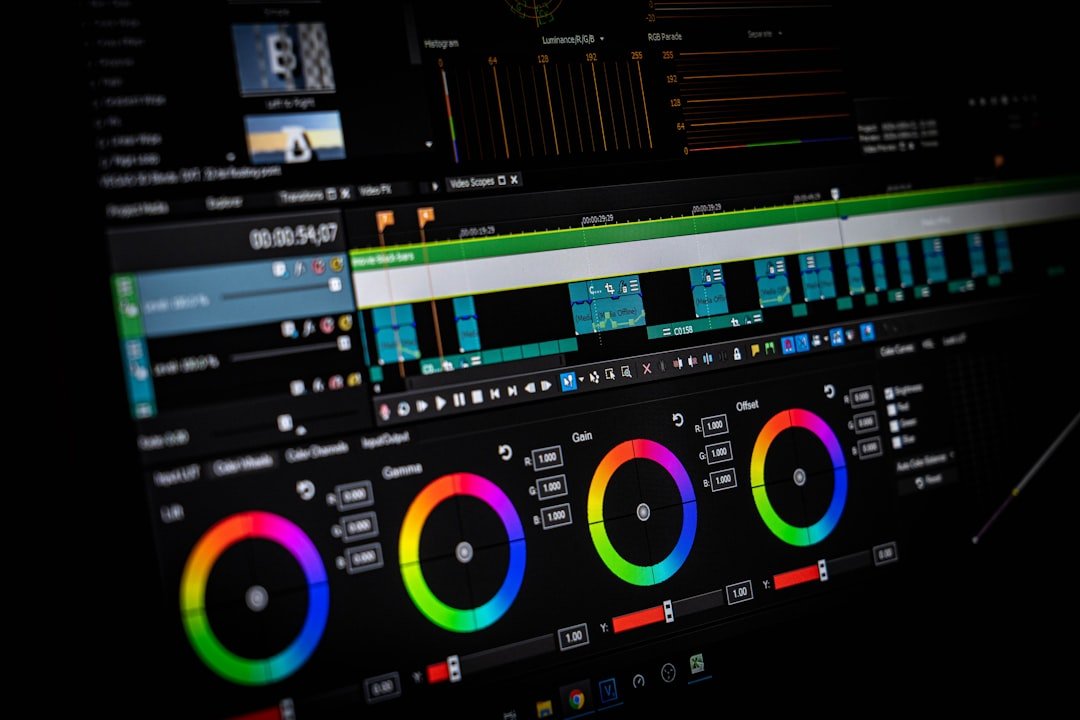
نعم، خلال نطاقها الزمني تؤثر في طبقات الفيديو الواقعة أسفلها وفق التأثير المطبق. وهذا سبب قوتها وأيضًا سبب بعض الأخطاء: قد تمتد فوق Graphic أو B-roll أو Overlay لم تكن تريد تغييره. راجع ترتيب Tracks وحواف الطبقة، وإذا كان عنصر معين يجب ألا يتأثر فأعد تنظيم الـTimeline أو استخدم طريقة أكثر تحديدًا.
أخطاء شائعة عند استخدام Adjustment Layers
طبقة واحدة تغطي المشروع كله بلا سبب
إذا كانت المشاهد مختلفة في الإضاءة والمزاج، تطبيق Look واحد بالقوة قد يجعل بعض المقاطع أسوأ. قسّم الطبقات حسب المشاهد أو الحاجة الفعلية.
تصحيح المشكلة الخطأ على مستوى عام
لا تعالج لقطة واحدة مظلمة بتعديل يغطي عشر لقطات. ارجع دائمًا للسؤال: هل المشكلة مشتركة أم محلية؟
تكرار نفس التأثير في Clip وAdjustment Layer
قد تنسى أنك أضفت Lumetri أو Sharpen على الكليب ثم تضيف نسخة أخرى على الطبقة. النتيجة قد تكون Saturation زائدة أو Sharpening مبالغًا فيه. راجع Effect Controls قبل إضافة نسخة جديدة.
ترك الطبقة تمتد Frame واحدًا داخل المشهد التالي
هذا الخطأ الصغير قد يخلق ومضة لونية أو تغيرًا مفاجئًا عند Cut. كبّر الـTimeline وافحص نقاط القص عند التسليم.
Workflow عملي لمشروع مرتب
- نظّم المقاطع والمشاهد قبل التلوين.
- استخدم Proxy Media إذا كان المشروع ثقيلًا ويبطئ المونتاج، مع الحفاظ على مصادر الأصل للتسليم.
- صحح كل Clip على حدة عند الحاجة.
- ضع Adjustment Layer منفصلة للـLook العام.
- ضع تأثيرات أخرى في طبقات مستقلة إذا كانت تستحق فصلًا واضحًا.
- سمِّ الطبقات حسب الوظيفة والمشهد.
- راجع النتيجة قبل وبعد، ثم افحص التصدير النهائي. وإذا ظهرت اختلافات غير متوقعة في الأسود أو الأبيض بعد التصدير فراجع دليل Full Range أم Video Levels؟.
أسئلة شائعة
هل Adjustment Layer تقلل جودة الفيديو؟
الطبقة نفسها لا “تضغط” الفيديو؛ هي حاوية لتطبيق Effects. الجودة والأداء يعتمدان على التأثيرات المستخدمة وإعدادات المشروع والتصدير. بعض المؤثرات الثقيلة قد تزيد وقت الرندر أو تقلل سلاسة المعاينة.
هل يمكن وضع أكثر من Lumetri Color على Adjustment Layer؟
يمكن إضافة أكثر من Effect، لكن لا تفعل ذلك بلا سبب. وجود عمليات متعددة قد يكون مفيدًا للفصل بين وظائف واضحة، لكنه يصبح مربكًا إذا كانت جميعها تعديلات متشابهة غير مسماة.
هل أستخدم Adjustment Layer لتلوين الفيديو كاملًا؟
استخدمها للـLook المشترك بعد معالجة اختلافات اللقطات. أما التصحيح الأساسي ومطابقة المصادر المختلفة فمن الأفضل غالبًا تنفيذهما على مستوى Clip أو ضمن نظام Color Management مناسب.
هل Adjustment Layer أفضل من Copy/Paste Effects؟
إذا كان التعديل يجب أن يبقى موحدًا ويتغير مرة واحدة على مجموعة لقطات، فالطبقة أكثر قابلية للإدارة. أما إذا كانت كل لقطة تحتاج قيمًا مختلفة، فنسخ التأثير كنقطة بداية ثم تخصيصه لكل Clip قد يكون أنسب.
هل يمكن أن تؤثر Adjustment Layer على النصوص والجرافيكس؟
إذا كانت تلك العناصر على Tracks أسفلها وفي نفس النطاق الزمني، يمكن أن تتأثر بحسب نوع Effect. لذلك ضع الجرافيكس في ترتيب واعٍ داخل الـTimeline واختبر النتيجة.
الخلاصة
عطّل الطبقة وشغّلها على كل لقطة تمر تحتها، وراجع حدودها في Timeline. لا تضع عليها تحويلًا يفترض أن كل المصادر متطابقة إذا كانت الكاميرات مختلفة.
المصادر
اقرأ أيضًا
مواد مرتبطة بالموضوع
إدارة الألوان في Adobe Premiere 27: ما الذي تغيّر في Lumetri وWide Gamut؟
دليل عملي لفهم إدارة الألوان في Adobe Premiere 27، انتقال أدوات Lumetri إلى Properties، ودور Color Management وWide Gamut في…
اقرأ المقال ↗
DCP في السينما: كيف تجهّز فيلمك للعرض في المهرجانات ودور السينما؟
دليل عملي لفهم DCP وتجهيز الفيلم للعرض السينمائي: الدقة، معدل الإطارات، الصوت، Flat وScope، الترجمة، الفحص والتسليم للمهرجانات ودور السينما.
اقرأ المقال ↗
إدارة الألوان في DaVinci Resolve: RCM أم CST؟ وكيف تمنع تغيّر الألوان بين الكاميرا والتصدير
دليل عملي لفهم إدارة الألوان في DaVinci Resolve: الفرق بين DaVinci YRGB Color Managed وColor Space Transform، وكيف تحدد Input…
اقرأ المقال ↗من المعرفة إلى التنفيذ