
Vectorscope وRGB Parade في تصحيح ألوان الفيديو: كيف تقرأ اللون بدل أن تعتمد على العين؟
دليل عملي لفهم Vectorscope وRGB Parade في تصحيح ألوان الفيديو: كيف تقيس Hue وSaturation، تكشف الانحرافات اللونية، تضبط البشرة والوايت بالانس، وتطابق اللقطات في Premiere دون الاعتماد على الشاشة وحدها.
 يزيد الشهرانيمخرج ومصوّر فوتوغرافي
آخر مراجعة تحريرية:
عندما تقول العين إن الصورة مائلة قليلًا، تساعدك Scopes على معرفة اتجاه المشكلة. أستخدم Vectorscope لمراقبة اللون وRGB Parade لمقارنة القنوات، مع بقاء القرار مرتبطًا بالمشهد؛ وجود أثر على خط البشرة لا يضمن لونًا مناسبًا وحده.
الفكرة العملية بسيطة: استخدم Waveform أو أدوات التعريض لضبط السطوع، ثم استخدم Vectorscope وRGB Parade لفهم اللون. بهذه الطريقة تفصل بين سؤالين مختلفين: هل الصورة مضيئة بالشكل الصحيح؟ وهل ألوانها متوازنة ومقصودة؟
ما هو Vectorscope؟
الـVectorscope رسم دائري يحلل Hue، أي اتجاه اللون، وSaturation، أي مقدار التشبع. النقاط الأقرب إلى مركز الدائرة أقل تشبعًا، وكلما ابتعد أثر الإشارة عن المركز زاد التشبع. أما اتجاه الإشارة حول الدائرة فيشير إلى العائلة اللونية: أحمر، أصفر، أخضر، سماوي، أزرق أو أرجواني.
توضح Adobe في وثائق Premiere المحدثة أن Vectorscope يعرض اللون بتحليل قطبي: الزاوية تمثل Hue والمسافة من المركز تمثل Saturation. لهذا فهو ليس أداة لقياس التعريض، بل أداة لفهم الكرومة واتجاه اللون.
ما هو RGB Parade؟
RGB Parade يعرض قنوات الأحمر والأخضر والأزرق بشكل منفصل ومتجاور. إذا كانت منطقة يفترض أن تكون محايدة، مثل بطاقة رمادية أو قميص أبيض غير ملون بالإضاءة، تظهر فيها القنوات الثلاث بمستويات متقاربة، فهذا مؤشر جيد على توازنها. أما إذا ارتفع الأحمر مثلًا عن الأخضر والأزرق في منطقة محايدة فقد يكون لديك انحراف دافئ أو صبغة حمراء.
الميزة المهمة هنا أن RGB Parade لا يخبرك فقط بأن الصورة «تميل إلى لون ما»، بل يساعدك على رؤية أي قناة تختلف وفي أي نطاق سطوع. قد يكون الانحراف في الهايلايت فقط، أو في الظلال، أو على امتداد الصورة كلها.
Vectorscope أم RGB Parade: أيهما تستخدم أولًا؟
لا توجد قاعدة تلزمك بترتيب واحد، لكن Workflow عمليًا هو أن تبدأ بـRGB Parade عند تصحيح الوايت بالانس والانحراف العام، ثم تنتقل إلى Vectorscope لتقييم Hue وSaturation ومراجعة البشرة والألوان المهمة في الكادر.
| الأداة | ما الذي تقيسه؟ | متى تكون مفيدة؟ |
|---|---|---|
| Vectorscope | Hue وSaturation | البشرة، التشبع، اتجاه الصبغة اللونية |
| RGB Parade | مستويات R/G/B منفصلة | الوايت بالانس، Color Cast، مطابقة القنوات |
| Waveform | السطوع وتوزعه مكانيًا | التعريض والكونتراست والهايلايت |
| Histogram | توزيع درجات السطوع أو القنوات | نظرة عامة على النطاق، لكنه أقل ارتباطًا بمكان العنصر داخل الكادر |
لماذا لا تكفي العين لتصحيح اللون؟
العين تتكيف بسرعة. إذا جلست عدة دقائق أمام صورة مائلة إلى الأزرق فقد تبدأ في رؤيتها «طبيعية». كما أن إضاءة الغرفة ودرجة حرارة الشاشة وسطوعها تؤثر في حكمك. والأسوأ أن اللقطة قد تبدو جيدة على شاشة اللابتوب ثم تبدو مختلفة على هاتف أو تلفاز أو شاشة معايرة.
الـScopes لا تستبدل الذوق البصري؛ لكنها تعطيك مرجعًا موضوعيًا. أنت ما زلت تقرر هل تريد المشهد باردًا أو دافئًا، لكنك تعرف مقدار ما فعلته بدل العمل بالتخمين.
كيف تستخدم Vectorscope للبشرة؟
في كثير من برامج المونتاج توجد علامة مرجعية معروفة باسم Skin Tone Line. Adobe تشرح أن أثر البشرة يميل إلى محور ثابت تقريبًا على Vectorscope بغض النظر عن لون البشرة، لأن الاتجاه اللوني الأساسي المرتبط بالدم تحت الجلد يبقى قريبًا من هذا المحور. المهم هنا هو الاتجاه أكثر من مقدار التشبع.
لكن لا تعامل الخط كأنه هدف إلزامي يجب أن تضع كل وجه فوقه بدقة. الإضاءة الملونة، المكياج، الانعكاسات، لون البيئة والـCreative Look قد تغيّر موضع الإشارة عمدًا. استخدم الخط كمرجع تشخيصي، لا كقانون جمالي.
طريقة عملية لعزل البشرة
- اختر Frame واضحًا للوجه.
- اعزل جزءًا من البشرة مؤقتًا باستخدام Mask أو Crop أو أداة تحديد مناسبة.
- راقب أثر الإشارة على Vectorscope.
- صحح Temperature وTint أولًا إذا كان الانحراف عامًا.
- إذا كانت المشكلة خاصة بالبشرة، استخدم HSL Secondary أو أداة انتقائية بدل تغيير الصورة كلها.
- ألغِ العزل وراجع اللقطة كاملة بعد التصحيح.
كيف يكشف RGB Parade خطأ الوايت بالانس؟
افترض أن لديك جدارًا أبيض محايدًا لكنه يظهر مائلًا إلى الأزرق. في RGB Parade قد ترى قناة الأزرق أعلى من الأحمر والأخضر في المنطقة المقابلة للجدار. هذا لا يعني تلقائيًا أن عليك مساواة القنوات الثلاث في كل لقطة؛ فقد يكون الجدار مضاءً فعلًا بضوء أزرق. السؤال هو: هل الانحراف جزء من المشهد أم خطأ تريد تصحيحه؟
لهذا يفضل تصحيح اللون بالجمع بين القياس وفهم مصدر الإضاءة. إذا كان المشهد مضاءً بنافذة باردة ومصباح تنغستن دافئ، فمن الطبيعي ألا تكون كل المناطق محايدة في الوقت نفسه.
للتوسع في أساسيات هذا القرار راجع دليل الوايت بالانس وKelvin في تصوير الفيديو.
كيف تستخدم الأداتين لمطابقة لقطتين؟
مطابقة اللقطات لا تعني نسخ الأرقام حرفيًا. ابدأ بلقطتين متتاليتين يفترض أنهما من الزمن والمكان نفسيهما، ثم قارن التعريض أولًا، وبعده التوازن اللوني والتشبع. إذا كانت لقطة الكاميرا B أكثر خضرة، قد يظهر ذلك في RGB Parade أو في اتجاه أثر Vectorscope. صحح الانحراف قبل إضافة الـLook الإبداعي النهائي.
Workflow لمطابقة الكاميرات
- حوّل اللقطات إلى مساحة العمل الصحيحة أو طبّق التحويل التقني المناسب للـLog.
- اضبط التعريض والكونتراست باستخدام Waveform.
- قارن المناطق المحايدة في RGB Parade.
- راجع Hue وSaturation على Vectorscope.
- قارن البشرة أو المنتج أو اللون المرجعي المهم للمشروع.
- استخدم تعديلات صغيرة بدل مطاردة تطابق رقمي كامل لا يراعي اختلاف الحساسات والعدسات.
- بعد التطابق التقني، طبّق Creative Look بصورة متسقة.
إذا كنت تعمل بملفات Log، فاقرأ أيضًا الفرق بين Technical LUT وCreative LUT؛ فالـLUT التقني والتحليل بالـScopes يؤديان وظيفتين مختلفتين ويكمل أحدهما الآخر.
ما علاقة Vectorscope بمستويات التشبع القانونية؟
الـVectorscope يساعدك على رؤية مدى ابتعاد الألوان عن المركز، لكن لا تتعامل مع المربعات أو العلامات الخارجية بوصفها «حدًا إبداعيًا» مطلقًا. حدود التسليم تختلف باختلاف مساحة اللون ونظام البث وHDR/SDR ومتطلبات الجهة المستلمة. كما أن Premiere يتيح أوضاع Scopes مختلفة بحسب نوع الإشارة، بما في ذلك 8-bit و10-bit وFloat وHDR.
إذا كان مشروعك ينتقل بين Rec.709 وRec.2020 أو DCI-P3، فراجع دليل مساحات اللون للفيديو قبل الحكم على الإشارة من Scope مضبوط على سياق مختلف.
Vectorscope في Premiere: أين تجده؟
في Premiere يمكنك فتح أدوات القياس من Window > Lumetri Scopes. وتوضح Adobe في تحديث أغسطس 2026 أن اللوحة تتضمن Vectorscope وHistogram وParade وWaveform، كما تسمح باختيار وضع الإشارة المناسب للمادة مثل 8-bit و10-bit وFloat وHDR.
وفي Color Mode الأحدث طورت Adobe Video Scopes جديدة تشمل Vectorscope وWaveform Monitor وRGB Parade وRGB Overlay. لذلك قد تختلف أسماء بعض الخيارات قليلًا بحسب إصدار Premiere ومساحة العمل التي تستخدمها.
أخطاء شائعة عند قراءة Scopes
- محاولة جعل كل شيء محايدًا: المشهد الدافئ عمدًا لا يحتاج إلى إزالة دفئه لمجرد أن القنوات غير متساوية.
- مطاردة Skin Tone Line حرفيًا: الإضاءة والـLook قد يبرران انحرافًا مقصودًا.
- تصحيح اللون قبل التحويل التقني للـLog: تأكد من Color Management أولًا.
- استخدام Vectorscope لقياس التعريض: استخدم Waveform أو أداة تعريض مناسبة.
- الثقة بالـScopes دون النظر للصورة: القياس يخبرك ماذا يحدث، لكنه لا يقرر الجمال نيابة عنك.
- نسيان مساحة اللون: قراءة SDR لا تُفسر بالطريقة نفسها في Workflow HDR.
ولضبط السطوع قبل الدخول في اللون، راجع دليل Zebra وWaveform في تصوير الفيديو.
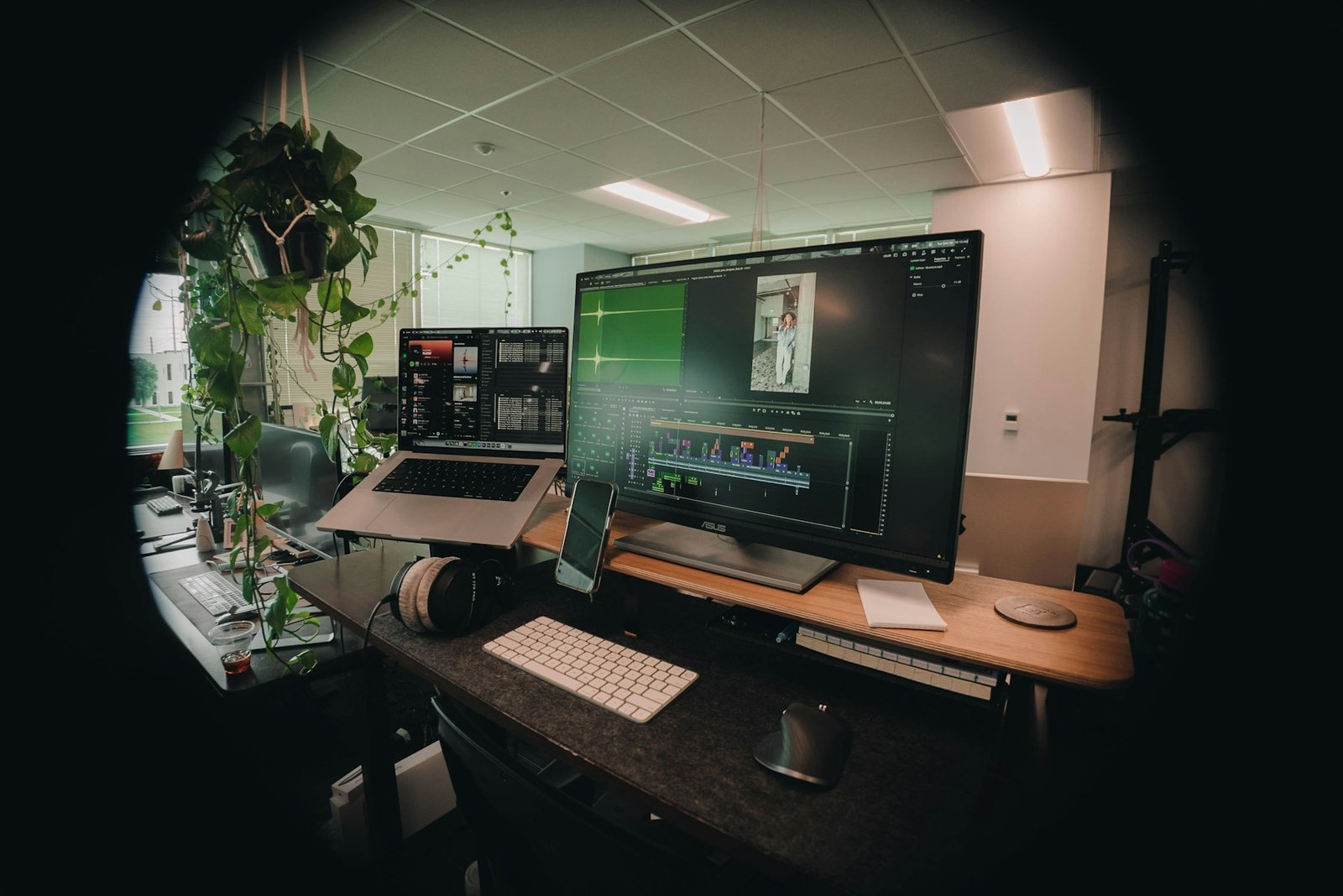
Workflow مختصر لتصحيح اللون باستخدام Scopes
- تأكد من Color Management والتحويل التقني للملف.
- صحح التعريض والكونتراست أولًا.
- استخدم RGB Parade لفحص الانحراف العام ومناطق الأبيض والرمادي عندما تكون محايدة فعليًا.
- استخدم Vectorscope لمراجعة Hue والتشبع.
- افحص البشرة أو اللون الرئيسي للمشروع بعزل مؤقت عند الحاجة.
- طابق اللقطات قبل بناء الـCreative Look.
- أضف التدرج الإبداعي ثم راجع Scopes مرة أخرى للتأكد من أن النتيجة مقصودة.
- اختبر النسخة النهائية على شاشة موثوقة ومتطلبات التسليم الصحيحة.
أسئلة شائعة
هل Vectorscope يحدد الوايت بالانس الصحيح تلقائيًا؟
لا. هو يعرض اتجاه اللون والتشبع. يساعدك على اكتشاف الانحراف، لكن تحديد ما إذا كان الانحراف خطأ أو جزءًا من إضاءة المشهد قرار يعتمد على السياق.
هل يجب أن تتساوى قنوات RGB دائمًا؟
لا. تساويها مفيد عند فحص عنصر محايد يفترض أن يكون أبيض أو رماديًا تحت إضاءة محايدة. في مشهد ملون أو إضاءة مختلطة، الاختلاف طبيعي وقد يكون مقصودًا.
ما الفرق بين Vectorscope وWaveform؟
Vectorscope يركز على Hue وSaturation، بينما Waveform يركز أساسًا على مستوى الإشارة والسطوع وتوزعه عبر الصورة. تحتاج الاثنين في Color Correction متوازن.
هل Skin Tone Line مناسبة لكل ألوان البشرة؟
هي مرجع لاتجاه Hue أكثر من كونها قيمة ثابتة للسطوع أو التشبع. درجات البشرة المختلفة تقع على مسافات مختلفة من المركز، كما تؤثر الإضاءة والـLook في القراءة.
هل Scopes تغني عن شاشة معايرة؟
لا. الـScopes تقيس الإشارة، بينما الشاشة الموثوقة ضرورية لتقييم مظهر الصورة. الأفضل استخدام الاثنين معًا، خصوصًا في الأعمال التي تتطلب تسليمًا دقيقًا.
الخلاصة
ابدأ ببطاقة محايدة، ثم أدخل جسمًا ملونًا في الكادر ولاحظ تغير كل Scope. قارن القياس بالصورة؛ تعلّم العلاقة بينهما قبل محاولة جعل كل لقطة تشبه رسمًا مثاليًا.
المصادر
- Adobe — Display Lumetri Scopes in Premiere، آخر تحديث 18 أغسطس 2026.
- Adobe — Understand Lumetri Scopes in Premiere، تحديث 2026.
- Adobe — Working with Video Scopes، تحديث 23 أبريل 2026.
- Adobe — Correct skin tones using Lumetri Scopes.
اقرأ أيضًا
مواد مرتبطة بالموضوع
إدارة الألوان في Adobe Premiere 27: ما الذي تغيّر في Lumetri وWide Gamut؟
دليل عملي لفهم إدارة الألوان في Adobe Premiere 27، انتقال أدوات Lumetri إلى Properties، ودور Color Management وWide Gamut في…
اقرأ المقال ↗
DCP في السينما: كيف تجهّز فيلمك للعرض في المهرجانات ودور السينما؟
دليل عملي لفهم DCP وتجهيز الفيلم للعرض السينمائي: الدقة، معدل الإطارات، الصوت، Flat وScope، الترجمة، الفحص والتسليم للمهرجانات ودور السينما.
اقرأ المقال ↗
إدارة الألوان في DaVinci Resolve: RCM أم CST؟ وكيف تمنع تغيّر الألوان بين الكاميرا والتصدير
دليل عملي لفهم إدارة الألوان في DaVinci Resolve: الفرق بين DaVinci YRGB Color Managed وColor Space Transform، وكيف تحدد Input…
اقرأ المقال ↗من المعرفة إلى التنفيذ